

Neovim 是基于 Vim 操作方式的开源编辑器,支持 Lua 配置、插件扩展、内置终端与异步任务。它可以处理终端中的本地或远程文件,也能配合独立图形前端使用。先熟悉模式切换,再理解配置与外部工具的分工,入门会更清楚。
先完成一次输入、保存和退出
- 在普通模式下按
i进入插入模式,输入文字;按Esc回到普通模式。普通模式的按键通常用于移动和编辑操作。 - 输入
:w保存当前文件。新文件还需要指定文件名与保存位置。 - 用
/关键词向文件末尾方向搜索,n继续沿本次搜索方向查找。 - 输入
:q关闭当前窗口;存在未保存修改时,通常会阻止直接退出。先确认修改是否需要保存。
可以拿一份可试改的文本练习这几步。移动、输入与命令行各自有模式,不必在第一次使用时就背完所有组合键。
内置终端又有自己的输入模式。用 :terminal 打开终端后,输入会交给其中的程序;要回到普通模式,按 Ctrl+\,再按 Ctrl+n。Shell 或任务会继续存在,不能把这次模式切换当成结束进程,也不要默认用 Esc 退出终端输入模式。
从一段能读懂的 init.lua 开始
下面的配置显示行号,并设置后续缩进操作使用空格、宽度为 4。vim.opt 用于设置编辑器选项:
vim.opt.number = true
vim.opt.expandtab = true
vim.opt.shiftwidth = 4
vim.opt.tabstop = 4
这些设置不会自动重写已有文件的全部缩进。项目采用格式化器时,仍要遵循项目配置;配置目录则按下文的首次启动步骤确认。
- 已有 Vimscript: Neovim 保留相应支持,Lua 也能通过接口调用命令与函数;迁移时仍要区分旧选项、路径和插件管理方式。
- 调用外部工具: 异步任务和 MsgPack-RPC 提供协作接口,具体能力取决于接入的程序与配置。
- 加入第三方插件: 记录其依赖与来源。某些插件需要系统命令、编译工具或 Python provider,Python 插件还可能需要相应环境中的
pynvim。
补全和高亮,查的是不同依赖
| 能力 | 依赖什么 | 不能据此判断什么 |
|---|---|---|
| LSP 补全、诊断和跳转 | 内置客户端连接可用的语言服务器,并识别文件类型与项目根目录 | 安装 Neovim 不等于已经安装所有语言服务器 |
| Tree-sitter 语法结构与高亮 | 相应语言的可用解析器与配置 | 高亮正确不等于语义检查或项目运行通过 |
补全或跳转没有结果时,可用 :checkhealth vim.lsp 查看诊断,再核对服务器可执行文件、项目根目录和连接状态。单个临时文件与完整项目能提供的依赖信息不同,分析结果也可能不同。健康检查提供线索,不会自动补齐工具。
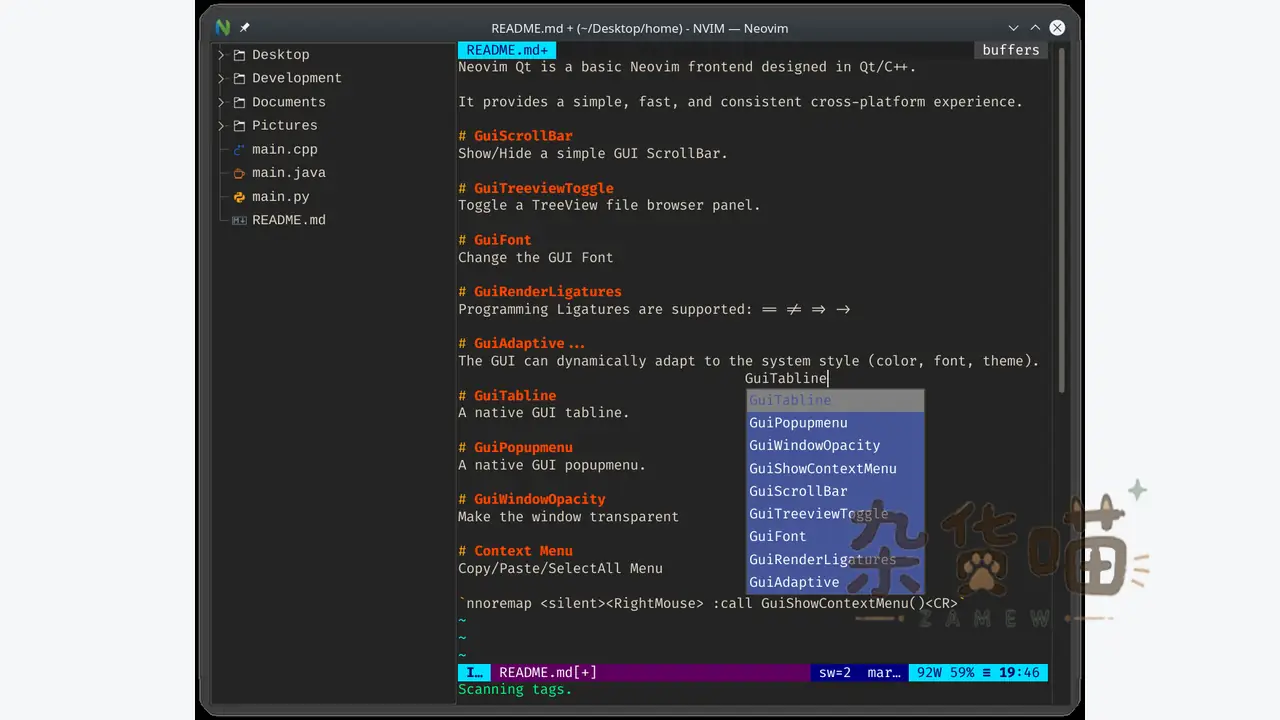
图中是独立图形前端配合主题和插件后的界面。外观取决于这套配置,终端中的主程序不会自动得到相同布局。共享配置里的安装脚本、外部命令及联网行为,也要按实际组件判断。保留一份能单独启动的简洁配置,方便出错时对照新增项。
安装包怎么选:Windows、macOS、Linux 与源码
截至 2026 年 8 月 20 日,官方 0.12.4 发布页提供 Windows x86_64/ARM64、macOS x86_64/ARM64 以及 Linux x86_64/ARM64 等预构建包。Windows 需要 Windows 8 或更高版本,Windows 7 及更早系统不受支持;macOS、Linux 和各发行版包管理器的最低要求还要以对应安装说明为准。
Windows 用户可以在官方发布页选择 MSI 安装包,也可以下载 ZIP 后自行解压;ZIP 不要求管理员权限,解压后运行其中的 nvim.exe,需要在任意目录执行时再把 bin 目录加入 PATH。官方安装文档还列出 Winget、Chocolatey 和 Scoop 入口,但这些包管理器的版本节奏和打包脚本可能不同,遇到问题应先确认实际安装来源与 nvim --version 输出。
macOS 可使用官方归档或 Homebrew 等包管理器;Linux 可在官方发布页选择 AppImage、tar 包或使用发行版包管理器。AppImage、发行版包和源码构建不是同一套运行边界,特别是 glibc、系统库、编译器和架构不同的时候,不要只复制别的平台命令。
Neovim 也支持从源码构建。官方仓库采用 CMake 构建,并提供 Makefile 作为便利入口;源码构建适合需要参与开发、打补丁或控制编译选项的人,普通使用者通常优先选择官方 Release 或系统包即可。
首次启动与配置迁移的安全顺序
- 先从官方网站的安装文档或官方 GitHub Release 获取与你的系统和架构匹配的包,不要把第三方 GUI 的安装器当成 Neovim 核心。
- 安装或解压后运行
nvim,而不是把neovim当作命令名;使用:version或nvim --version确认版本线和编译信息。 - 运行
:checkhealth查看基础环境、终端、Python/Ruby provider、LSP 或插件相关检查项。它是诊断入口,不是自动修复器;每个报错仍要按对应 provider 或插件文档处理。 - 先建立最小的
init.lua,确认键位映射、运行命令和退出流程,再逐个加入插件、语言服务器和格式化工具。配置目录可用:echo stdpath('config')查询,避免凭旧版 Vim 路径猜测。 - 如果已有 Vim 配置,不要一次性复制整个目录。先区分 Vimscript、插件管理器、路径变量和旧版选项,再按 Neovim 文档迁移;升级前阅读官方 Breaking Changes。
Apache 2.0 许可与 Vim 补丁例外
Neovim 官方仓库说明,项目自特定提交之后的贡献采用 Apache 2.0 许可,但从 Vim 复制而来的代码或补丁属于例外范围,许可证文件会标识相关情况。因此,“Neovim 使用 Apache 2.0”不能简化成所有代码都没有来源差异;二次分发、修改、打包或把代码嵌入其他项目时,应同时查看仓库中的 LICENSE.txt、版权声明以及对应 Vim 补丁标记。
Neovim 核心是本地编辑器,不是把文件上传到某个在线编辑服务的产品;但插件、LSP、GUI、包管理器和外部命令可能引入联网或数据处理行为。安全边界应按实际安装的组件逐项判断,而不是仅凭核心项目的开源属性推断整套配置安全。
官方获取与入门资料
- Neovim 官方网站:
https://neovim.io/ - 官方发行包:
https://github.com/neovim/neovim/releases - Lua 配置指南:
https://neovim.io/doc/user/lua-guide.html - LSP 客户端说明:
https://neovim.io/doc/user/lsp - 终端模式说明:
https://neovim.io/doc/user/terminal/ - 命令与选项速查:
https://neovim.io/doc/user/quickref/









暂无评论内容