Quickemu | 用 quickget 简化 QEMU 虚拟机创建与运行

Quickemu 是 quickemu-project 维护的开源 Shell 工具,它把 QEMU 创建桌面虚拟机时需要处理的镜像、固件、CPU、显示和设备参数收拢起来。常用流程只有两步:quickget 下载上游操作系统镜像并生成配置,quickemu 读取配置后启动虚拟机。项目主机支持 Linux 和 macOS,来宾系统覆盖 Windows、macOS、Linux、部分 BSD 及 FreeDOS、Haiku、ReactOS 等;它不是 Windows 主机上的图形化虚拟机软件,也不会替你提供操作系统授权。

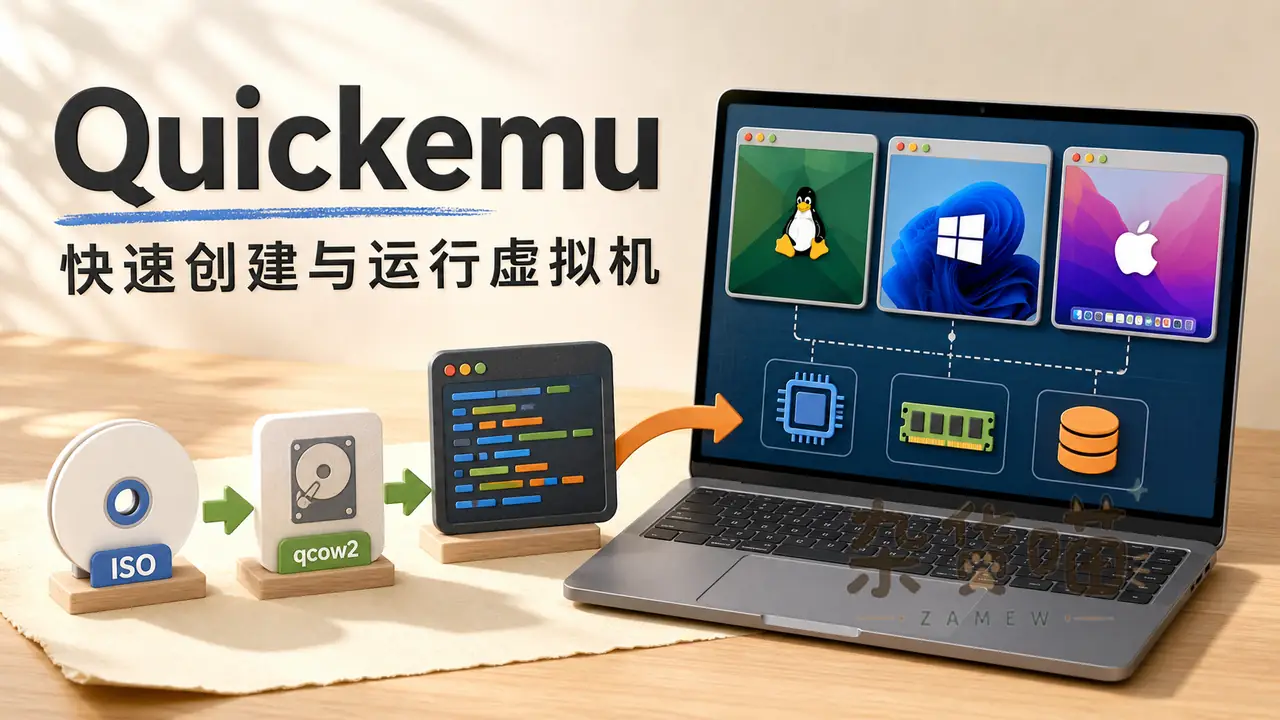
Quickemu 快速创建与运行虚拟机封面

截至 2026 年 9 月 2 日核对,仓库约有 16,080 个 stars 和 734 个 forks,默认分支为 master,主要语言为 Shell,仓库未归档。GitHub 最新正式 Release 是 4.9.9,发布于 2026 年 2 月 10 日;该版本新增或强化了 ARM64 来宾支持、qcow2 磁盘优化、SPICE 显示重连和 GTK 到 SDL 的显示后端回退。

Quickemu 解决的是 QEMU 配置复杂,而不是虚拟化本身

QEMU 本身提供了非常完整的硬件模拟和虚拟化能力,但手动组合磁盘、EFI、TPM、网络、显示和音频参数,往往需要先理解大量命令行选项。Quickemu 在其上增加一层面向桌面系统的封装:它枚举主机硬件,为来宾选择一组项目认为合适的默认配置,再把这些配置保存为几行可读的虚拟机文件。

这层封装的重点是“少写参数、保留配置文件”。虚拟机目录可以放在主目录、外置硬盘或其他自定义路径,不要求每次启动都使用固定工作目录;但首次安装软件包、准备 QEMU 和固件依赖时,仍可能需要管理员权限。运行虚拟机不需要因此把整台主机交给 Quickemu 管理,具体权限取决于宿主系统和 QEMU 后端。

quickget → quickemu:从系统镜像到来宾系统

quickget 负责发现和下载上游操作系统材料,并生成供 quickemu 使用的配置。下面是 README 给出的 NixOS 示例:

quickget nixos unstable minimal
quickemu --vm nixos-unstable-minimal.conf

不带参数执行 quickget 可以查看支持的系统;需要先确认下载地址而不创建虚拟机时,可以使用 --download;只创建配置可以使用 --create-config--url--check--list-json--list-csv 适合在脚本或测试流程中检查镜像。跨架构下载可用 --arch arm64--arch aarch64--arch amd64--arch x86_64,但最终仍要以具体发行版列出的架构为准。

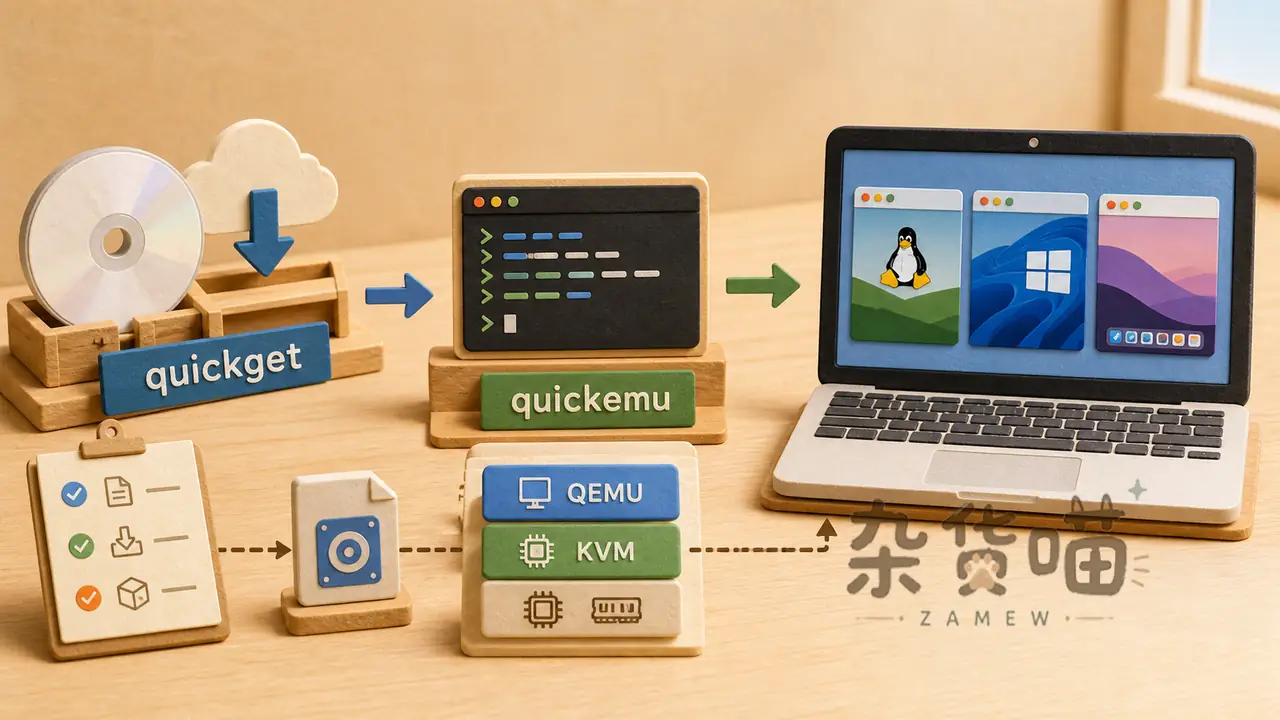
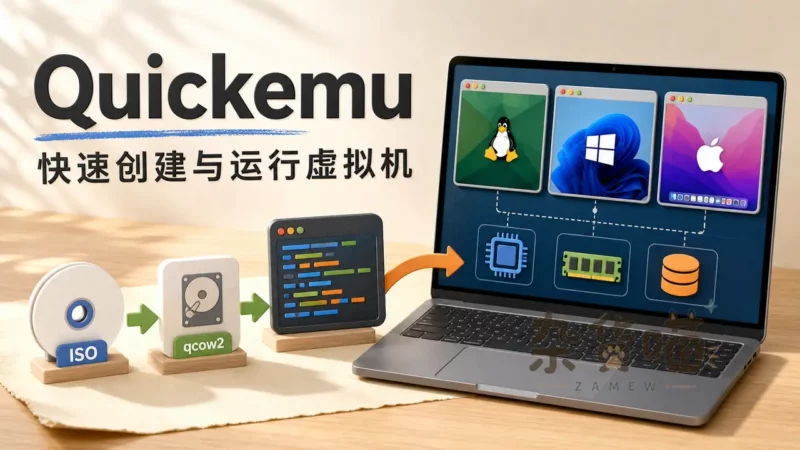
Quickemu quickget 到虚拟机启动流程概念示意
Quickemu 工作流概念示意:ISO 或恢复镜像由 quickget 准备,配置文件交给 quickemu,再由 QEMU/KVM 启动 Linux、Windows 或 macOS 来宾;此图用于解释流程,不是实际软件截图。

典型的 Linux 来宾可以直接套用发行版名称和版本号,例如 quickget ubuntu 22.04;Windows 11 的示例是 quickget windows 11。Windows 10/11 的配置包含 TPM 2.0 和 VirtIO 驱动准备,Windows Server、Windows 8.1 等版本的自动安装能力不同,不能把所有 Windows 版本都当作同一种无人值守流程。

来宾系统与 ARM64:支持范围很广,但不是无条件兼容

来宾类型仓库文档给出的能力需要提前确认
Linux 与 Ubuntu 家族支持 Ubuntu 及官方 flavours,并可使用 daily-live 镜像和 zsync 刷新。不同发行版的镜像命名、桌面环境和下载源会变化,先用 quickget --list--check 查询。
WindowsWindows 10/11、部分 LTSC 和 Windows Server 版本,Windows 11 配置包含 TPM 2.0。自动安装、驱动和版本支持并不完全相同,来宾许可证仍由用户负责。
macOS项目提供恢复镜像、OpenCore/OVMF 配置和 macOS 来宾向导,README 列出了 Mojave 至较新版本。macOS 虚拟化受 Apple 软件许可、硬件和版本限制影响,详细 wiki 还列出图形、音频、网络和重启选择等差异。
BSD 与其他系统README 列出多数 BSD,以及 FreeDOS、Haiku、KolibriOS、OpenIndiana、ReactOS 等非主流来宾。这些系统的镜像、驱动和安装流程差异较大,通常需要按发行版页面单独处理。
ARM64 来宾4.9.9 支持在 ARM64 主机原生运行,也支持在 x86_64 主机上模拟 aarch64 来宾。架构支持按操作系统和镜像分别判断,模拟运行的资源消耗和速度不能套用原生虚拟化结论。

这里的“支持”更准确地理解为 Quickemu 具备下载、生成配置或启动所需的代码路径,不等于每个版本都经过同样程度的测试,也不等于来宾系统在所有主机上都拥有相同的图形、网络和性能表现。

安装方式取决于宿主系统

Linux 发行版软件包

Quickemu 的安装文档覆盖 Debian 及衍生版、Ubuntu、Fedora、Arch 和 NixOS。Debian 13 及以后版本、Ubuntu Universe、Fedora 41 及以后版本提供发行版打包;Ubuntu 用户也可以使用项目维护的 PPA:

sudo apt-add-repository ppa:flexiondotorg/quickemu
sudo apt update
sudo apt install quickemu

GitHub 最新 4.9.9 Release 还提供 quickemu_4.9.9-1_all.deb。使用 PPA、发行版仓库或 Release 包时,建议优先选择与你的发行版版本匹配的来源,不要混装多个渠道的 QEMU、SPICE 和固件组件。

macOS、Homebrew 与 Nix

macOS 主机可以通过 Homebrew tap 安装:

brew tap quickemu-project/quickemu
brew install quickemu

Homebrew 的 --HEAD 选项对应开发版本,不适合在没有回滚计划的环境中盲目替换稳定版。Nix 用户可以从 FlakeHub 或 nixpkgs 加入 systemPackages,具体写法应按当前 Nix 配置和渠道说明调整。

源码安装与 QEMU 依赖

从源码安装时,官方文档要求 QEMU、bash、curl、jq、固件、SPICE、swtpm、Python 3、VirtFS 相关组件以及若干系统工具。最新 4.9.9 Release notes 将 QEMU 最低版本提高到 6.1.0;较早 wiki 文本仍写着 6.0.0,因此以当前 Release 说明和宿主发行版依赖为准。源码路径示例为:

git clone --filter=blob:none https://github.com/quickemu-project/quickemu
cd quickemu/docs
sudo make install

安装前应确认宿主机已有可用的 QEMU 图形、SPICE 与 VirtFS 支持;如果只安装了最小化的 QEMU 命令而缺少 spice-client-gtkswtpm 或固件文件,虚拟机可能无法按默认配置启动。本文未在本机执行安装或启动测试,以上是官方文档路径。

虚拟机生命周期:显示、快照、离线与共享

quickemu 的参数集中在“启动同一台虚拟机时需要改变什么”。例如,--display 可在 gtksdlcocoaspice 等后端间选择,--width--height 调整来宾分辨率,--offline 覆盖网络设置并以离线模式启动:

quickemu --vm ubuntu-22.04.conf --display gtk
quickemu --vm ubuntu-22.04.conf --width 1920 --height 1080
quickemu --vm ubuntu-22.04.conf --offline

升级或修改来宾前,可以用快照保存一个可回退节点:

quickemu --vm ubuntu-22.04.conf --snapshot create before-upgrade
quickemu --vm ubuntu-22.04.conf --snapshot info
quickemu --vm ubuntu-22.04.conf --snapshot apply before-upgrade

项目还提供 SPICE 剪贴板、VirtIO WebDAV、VirtIO-9p、Samba、USB/智能卡透传、SSH 与网络端口转发等能力。它们需要宿主和来宾同时满足相应组件条件,例如 Linux 来宾通常要安装 spice-vdagent 才能获得复制粘贴能力;共享目录和端口转发开启后,也要重新评估来宾对宿主文件和局域网的可见范围。

安全与系统边界不能交给默认值

Quickemu 会从上游发行版或恢复镜像地址获取系统材料,并在宿主上调用 QEMU、固件、SPICE 和 swtpm。下载镜像前应核对发行版来源和校验信息;不要把来历不明的 ISO、固件或修改版脚本放入 Quickemu 的工作目录。项目提供 quickget --url--check 等查询能力,可以先确认地址和可用性,再决定是否下载。

来宾系统一旦开启网络转发、共享目录、剪贴板或 USB 透传,就会扩大主机与虚拟机之间的数据通道。测试不可信软件时,可优先使用 --offline、独立磁盘和快照,并避免挂载包含密码、SSH 密钥或客户资料的目录。macOS 来宾还涉及 Apple 的软件许可和硬件条件;Windows、macOS 及各 Linux 发行版的授权与更新责任也不会因为运行在虚拟机里而消失。

MIT 许可与项目维护状态

Quickemu 仓库采用 MIT License,通常允许在保留版权和许可证声明的前提下使用、修改、合并、发布和再分发代码。项目打包还会带入 QEMU、SPICE、固件、OpenCore 或发行版镜像等外部组件,它们有各自的许可和使用条件,不能把 MIT 许可理解成对所有来宾镜像或固件的统一授权。

截至本次核对,主分支最近一次推送记录为 2026 年 8 月 28 日,说明仓库仍在维护;但 Release 与主分支存在时间差,生产环境应固定具体 Release 或 commit,并在升级前查看变更日志。4.9.9 的发行说明已包含 ARM64、磁盘 I/O、SPICE、macOS 显示和发行版下载逻辑等调整,升级后建议重新检查已有配置文件和镜像目录。

适合的场景与不适合的期待

Quickemu 适合 Linux 或 macOS 主机上的开发者、发行版测试者和需要隔离桌面环境的用户:可以把虚拟机配置和磁盘放在自己选择的位置,用同一套命令快速切换多个系统,并通过快照、SPICE、共享目录和端口转发完成测试或演示。喜欢图形界面的用户还可以进一步了解同项目生态中的 Quickgui,但核心命令行工作流仍然是 quickgetquickemu

它不替代企业级虚拟化集群、完整的桌面虚拟化管理平台或硬件直通方案,也不能保证每一种发行版、图形后端和 CPU 架构都达到相同体验。真正开始使用前,最值得核对的是宿主是否为 Linux/macOS、QEMU 与固件依赖是否齐全、目标来宾是否有匹配架构,以及你是否拥有对应操作系统和镜像的合法使用权。

相关链接

  • GitHub 仓库:https://github.com/quickemu-project/quickemu
  • 最新 Release(4.9.9):https://github.com/quickemu-project/quickemu/releases/tag/4.9.9
  • 安装文档:https://github.com/quickemu-project/quickemu/wiki/01-Installation
  • Linux 来宾文档:https://github.com/quickemu-project/quickemu/wiki/02-Create-Linux-virtual-machines
  • macOS 来宾文档:https://github.com/quickemu-project/quickemu/wiki/03-Create-macOS-virtual-machines
  • Windows 来宾文档:https://github.com/quickemu-project/quickemu/wiki/04-Create-Windows-virtual-machines
  • quickget 手册:https://github.com/quickemu-project/quickemu/blob/master/docs/quickget.1.md
  • quickemu 手册:https://github.com/quickemu-project/quickemu/blob/master/docs/quickemu.1.md
  • MIT License:https://github.com/quickemu-project/quickemu/blob/master/LICENSE
  • Quickgui 图形前端:https://github.com/quickemu-project/quickgui
Quickemu | 用 quickget 简化 QEMU 虚拟机创建与运行 - 杂货喵
Quickemu | 用 quickget 简化 QEMU 虚拟机创建与运行
此内容为免费资源,请登录后查看
M币0
发布平台GitHub
编码语言Shell
运行方式CLI
项目版本4.9.9
项目许可MIT
支持系统Linux/macOS
免费资源
© 版权声明
THE END
喜欢就支持一下吧
点赞14 分享
评论 抢沙发
头像 - 杂货喵
欢迎您留下宝贵的见解!
提交
头像 - 杂货喵

昵称

取消
昵称图片快捷回复

    暂无评论内容