


想让 AI 帮你整理一个网页、查找 GitHub 项目,或者从 YouTube 视频里提取重点,光有聊天能力还不够。它还需要能读取这些内容的工具,也需要知道什么时候该用哪一个。
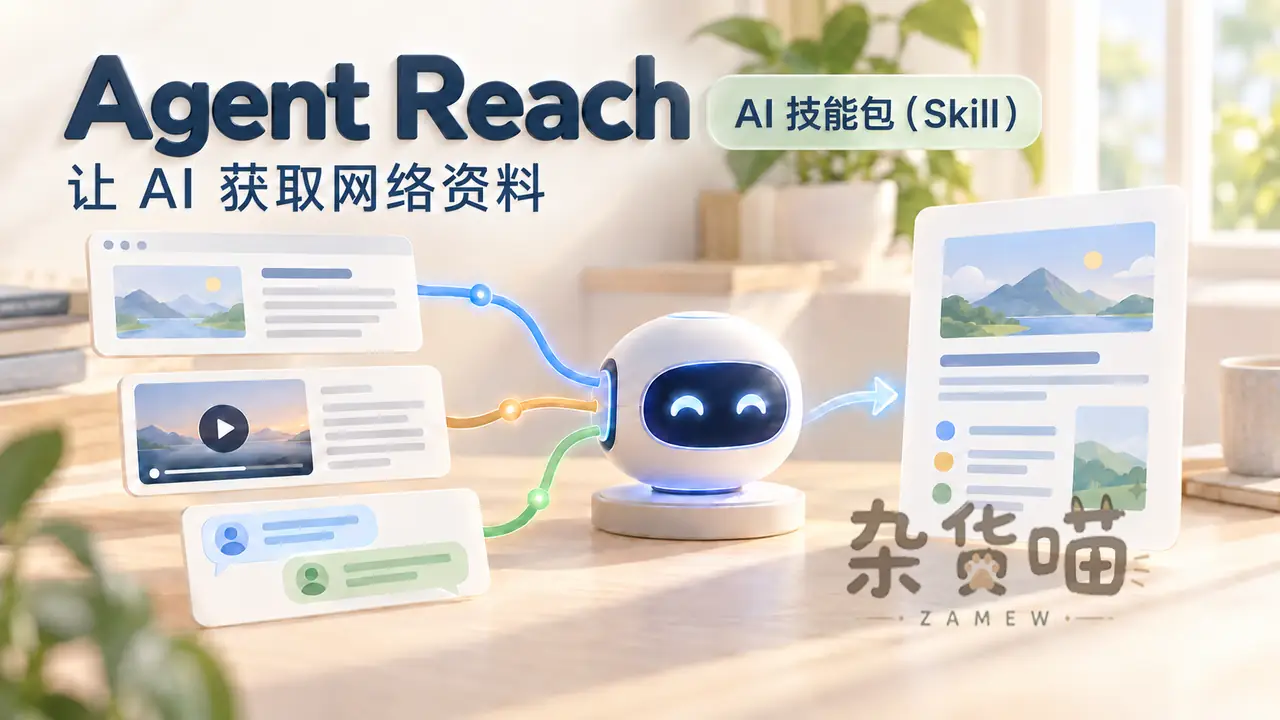
Agent Reach 把这两件事接在一起:用 Skill 告诉 AI 怎样选工具,再用命令行程序检查、安装和配置配套工具。如果你已经在用能执行本机命令的 AI 助手,并想让它获取更多网络资料,Agent Reach 就属于可以考虑的扩展。只有普通聊天窗口、不能执行命令的环境,无法靠上传一个 ZIP 就获得这些能力。
本文介绍基本组成、第一次安装和调用方法,并说明本站提供的 main 与 v1.5.0 两份源码包该怎么选。操作说明以 2026 年 10 月 11 日核对的 main 文档为参考;v1.5.0 的安装行为有区别,后文单独说明。本文依据项目文档和源码整理,未进行安装实测。
它给 AI 增加了什么
Agent Reach 包含的 Skill 是一份使用说明,主要文件是 SKILL.md,旁边的 references 文件夹保存各类平台的详细操作方法。AI 读到这些内容后,才能知道读取网页、查看代码仓库和处理视频字幕分别该走哪条路。
真正获取资料的工作由配套工具完成。例如,GitHub 使用 gh,YouTube 字幕使用 yt-dlp,网页阅读可以通过 Jina Reader。agent-reach 命令负责环境检查、安装配置和渠道诊断。这里的 CLI 就是“在终端中输入命令使用的程序”。
因此,复制一个 SKILL.md 并不等于安装完成。配套工具没装好、网络访问不通,或者需要登录的平台尚未登录,AI 仍然拿不到相应内容。它也不会替你更换模型或提供 AI 聊天账号。
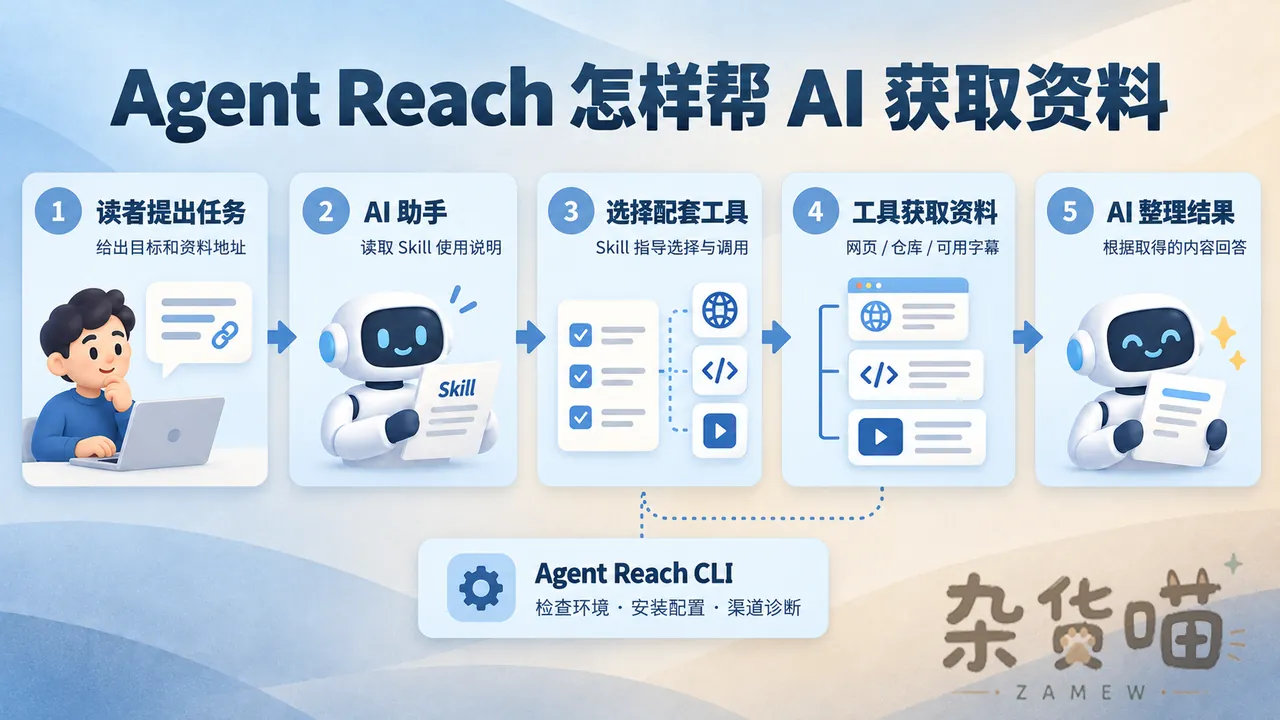
可以先用它完成这些任务:
- 整理网页资料:给 AI 一篇公开文章的地址,让它提取观点、列出原文依据,再整理成笔记。
- 了解开源项目:让 AI 阅读一个 GitHub 仓库的说明,找出用途、安装条件和与你现有方案的区别。
- 梳理视频内容:让 AI 读取有可用字幕的 YouTube 视频,再按时间或主题整理重点。没有可用字幕时,不能把“能提取字幕”理解成一定能听懂整段视频。
小红书、Reddit、X 等渠道也有对应方案,但账号、登录状态和配套工具的要求不同。刚开始使用时,不必一次把所有平台都装上。
最简单的安装方法:把这句话发给 AI
如果你已经在用能读取文件、执行本机命令的 AI 助手,优先试官方提供的这一句话。复制整行,在 AI 助手的对话窗口中发送:
帮我安装 Agent Reach:https://raw.githubusercontent.com/Panniantong/agent-reach/main/docs/install.md
这是一条发给 AI 的安装请求,不用在 PowerShell 里运行。AI 会按链接中的安装说明检查环境并协助安装、配置;需要登录网站、安装浏览器扩展或确认权限时,你仍要完成相应操作。只有普通聊天能力、不能执行本机命令的 AI 窗口,无法靠这句话直接完成安装。
这句话在 v1.5.0 发布说明和当前安装文档中都有提供,但链接指向的是持续更新的 main 文档,不会固定安装 v1.5.0。想使用本站保存的某份源码包时,告诉 AI 你下载并解压的文件夹完整路径,让它阅读包内的 docs/install.md,按该包的说明处理。
刚开始只想读取网页和 GitHub 资料,可以再补一句:“我先只需要公开网页和 GitHub 资料,其他平台需要时再配置。”当前 main 的安装器默认检查环境;安装外部工具、写入系统配置或注册 Skill 时,仍需按文档确认相应变更。
完成后,让 AI 说明本体是否装好、Skill 放在哪里,以及你需要的渠道是否可用,再试后文“第一次使用”中的真实读取任务。只收到一句“安装完成”,还不能证明它已经能取得资料。
备用方法:Windows 手动安装源码包
如果你想自己控制安装过程,或使用本站提供的 main 源码包,可以按下面的 Windows PowerShell 步骤操作。一句话安装已完成的读者,可以直接看后文“第一次使用”。
Agent Reach 本体需要 Python 3.10 或更高版本,配套渠道还可能用到 Node.js、GitHub CLI 和其他工具。Windows、macOS 与 Linux 的安装命令有差别,下方手动示例专门写给 Windows PowerShell 用户。
源码包并不是完整离线安装包。即便 ZIP 来自蓝奏网盘,安装 Python 依赖、下载配套工具和读取国外平台时,仍需要相应的网络访问条件。AI 模型、代理或外部服务的费用,也不会因为项目采用 MIT 许可证而自动消失。
1. 确认 Python 可用
在 Windows 开始菜单中搜索并打开 PowerShell,输入:
py -3 --version
如果显示 Python 3.10 或更高版本,可以继续。如果提示找不到 py,从 Python 官方网站获取 Windows 的 Python Install Manager(Python 安装管理器),安装后关闭并重新打开 PowerShell,再运行这条命令。管理器在尚无 Python 运行环境时可能提示或自动下载 Python;等它完成后,确认版本满足要求。
Python 官方网站:https://www.python.org/downloads/
2. 用 main 源码包安装到独立环境
假设你已经将 Agent-Reach-main.zip 保存到 Windows 的“下载”文件夹,逐行执行:
py -3 -m venv "$env:USERPROFILE\.agent-reach-venv"
& "$env:USERPROFILE\.agent-reach-venv\Scripts\python.exe" -m pip install "$env:USERPROFILE\Downloads\Agent-Reach-main.zip"
$env:Path = "$env:USERPROFILE\.agent-reach-venv\Scripts;" + $env:Path
第一行创建一份单独的 Python 环境,第二行把源码包及 Python 依赖装进去,第三行让当前窗口能找到其中的命令。这里直接调用该环境里的程序,不需要运行 PowerShell 激活脚本;第三行的搜索路径设置只对当前窗口有效。
如果 ZIP 实际保存在别处,只替换第二行最后一对引号中的文件路径。不要把网页地址或解压后的文件夹路径填进这个 ZIP 示例。看到找不到文件的错误时,先检查文件名和保存位置;下载的 ZIP 可以直接交给 pip,不必先解压。
3. 检查还缺哪些工具
对于与本文所述 main 文档一致的快照,在同一个 PowerShell 窗口中输入:
& "$env:USERPROFILE\.agent-reach-venv\Scripts\agent-reach.exe" install --env=auto
这一步会列出基础工具和渠道情况。缺少 Node.js、gh 或其他工具时,先看提示,再让 AI 协助处理自己需要的部分。确认允许安装外部工具、写入配置和注册 Skill 后,使用:
& "$env:USERPROFILE\.agent-reach-venv\Scripts\agent-reach.exe" install --env=auto --system
这条命令会安装工具并写入配置,改变本机环境;它不会配置好所有平台。本站 main 包是固定快照;如果包内 docs/install.md 与这里的参数不同,按包内说明执行,不把这套命令直接套到 v1.5.0。
安装器会检查已有的 Skill 目录,包括 .agents/skills、.claude/skills、.openclaw/skills 和 OpenCode 的目录。没有识别到目录时,会使用 .agents/skills/agent-reach。你的客户端如果没有自动发现它,需要按该客户端的说明导入整个 agent_reach/skill 文件夹,保留 SKILL.md 和 references,不要只复制主文件。
4. 看诊断,再做一次真实读取
& "$env:USERPROFILE\.agent-reach-venv\Scripts\agent-reach.exe" doctor
诊断报告用于找出缺少的工具、配置和渠道问题;部分涉及账号的平台仍需单独确认登录状态。重新打开或刷新 AI 助手的会话,让它读取新 Skill,再用下一节的任务检查实际效果。
第一次使用,选一个能核对原文的任务
先选一篇无需登录即可阅读的文章,把真实地址替换到下面的请求中,再发给 AI:
请用 Agent Reach 读取这篇文章:把这里替换成文章地址。
先列出文章标题、原文地址和三个主要观点,再说明作者给了哪些依据。
如果读取失败,告诉我卡在哪一步,不要根据标题猜内容。
检查返回的标题、观点和依据是否能在原文找到。拿到了原文再总结,才算完成这项任务;只有搜索结果摘要,不能冒充已读全文。
之后再试 GitHub 仓库或视频字幕,通常比同时配置几个需要登录的平台更容易找到问题。若你确实需要小红书或 Reddit,再告诉 AI 具体平台,让它按所用版本的说明补齐工具和登录条件。
桌面环境下,部分渠道使用 OpenCLI 和 Chrome 扩展。扩展安装、网站登录或验证可能需要你手动完成;服务器没有桌面和现成浏览器会话,不能直接照搬这条路线。Cookie 相当于登录凭据,不要发到评论区、公共聊天或文章截图里。只授权访问当前任务需要的平台,并留意平台对自动化访问的限制。
两份源码包有什么区别,收费买到的是什么
本站资源区的蓝奏网盘提供两份源码包,可按需要选择:
| 文件 | 版本含义 | 选择时注意什么 |
|---|---|---|
Agent-Reach-main.zip | main 开发分支的一份源码快照 | 更接近当前开发内容;本站保存的 ZIP 不会随 GitHub 自动更新 |
Agent-Reach-1.5.0.zip | v1.5.0 版本源码包 | 用于保留固定版本;操作以包内文档为准 |
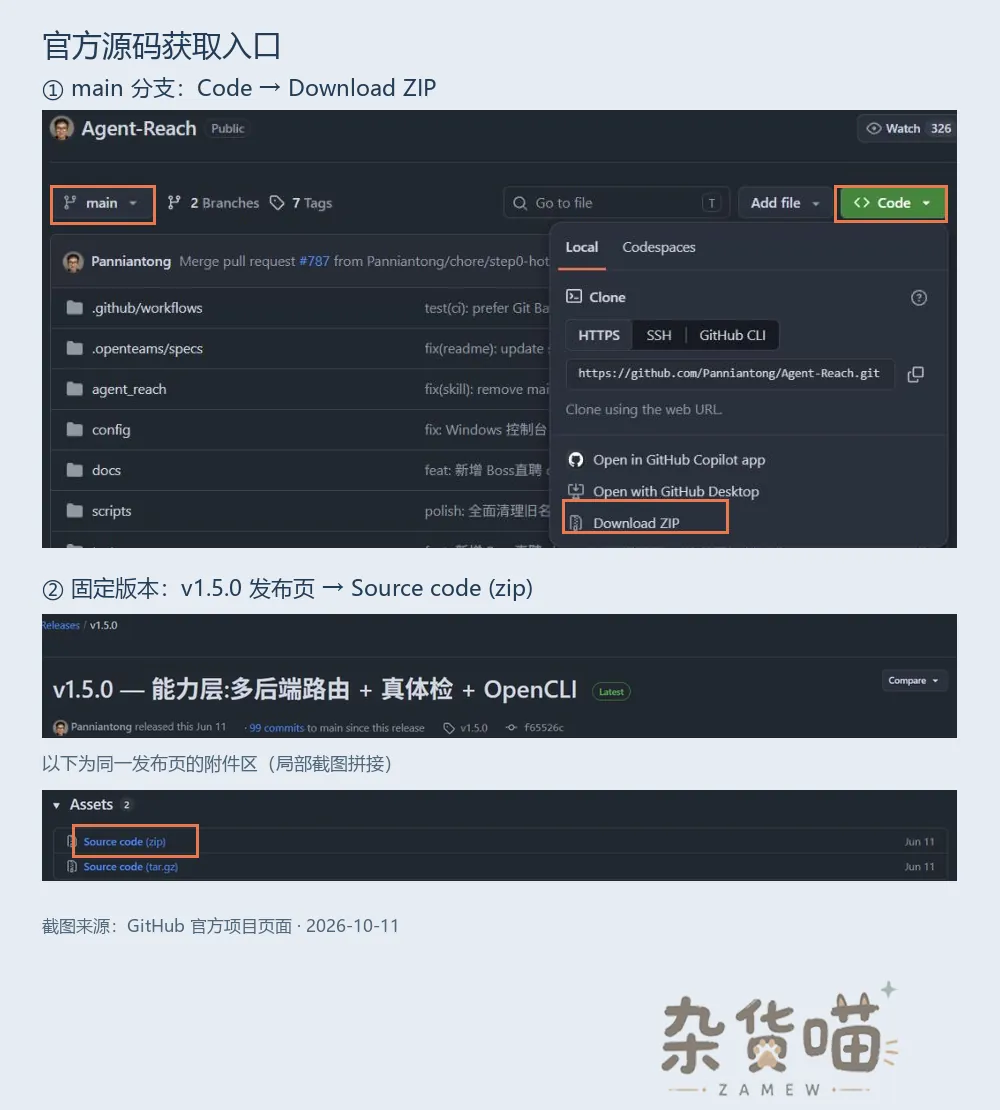
2026 年 10 月 11 日核对时,上游最新 Release 标签仍为 v1.5.0,发布于 2026 年 6 月 11 日。main 已继续变化,但核对的 main 源码中的版本号同样是 1.5.0,所以只看版本号无法区分两份源码。
安装时尤其要注意这项区别:当前 main 要显式加入 --system 才允许安装系统工具和注册 Skill;v1.5.0 文档里的普通安装命令会安装配置配套工具,想先检查需使用 --safe 或 --dry-run。旧包也不会自动获得后续新增的渠道和修正。
本站源码包备用下载价格为 5 M币。 收费对象是本站提供的下载入口,不是 Agent Reach 的使用许可、官方付费版本或全部平台的开通费用。项目源码仍可从 GitHub 免费获取,下面保留上游入口;不需要备用渠道的读者可以直接使用它。
两份 ZIP 都应按源码包理解,不能当作双击即可运行的安装包,也不能当作已经准备好所有依赖的离线套装。项目采用 MIT 许可证;再分发源码时需要保留原有版权和许可文本。
更新或停用时,别只删除 ZIP
需要更新时,官方同样提供了一句话。确认想升级后,将下面整行发给 AI 助手:
帮我更新 Agent Reach:https://raw.githubusercontent.com/Panniantong/agent-reach/main/docs/update.md
这条请求指向 main 的更新说明,涉及本体、上游工具和 Skill,不是只查版本。如果你用本地 ZIP 安装,并希望保留当前快照或固定在 v1.5.0,先告诉 AI 当前安装来源和要保留的版本,不要直接发送更新请求。
当前 main 提供 agent-reach uninstall --dry-run 预览要清理的配置和 Skill 文件;确认不再需要其中的凭据与配置后,再决定是否执行移除。若只是停用 Skill,可按客户端设置停用,或使用该版本支持的 Skill 移除方式。Python 环境和外部工具的卸载是另外的事,删除最初下载的 ZIP 不会把它们一起卸载。
项目仓库:https://github.com/Panniantong/Agent-Reach
main 安装说明:https://github.com/Panniantong/Agent-Reach/blob/main/docs/install.md
v1.5.0 发布页:https://github.com/Panniantong/Agent-Reach/releases/tag/v1.5.0
更新说明:https://github.com/Panniantong/Agent-Reach/blob/main/docs/update.md








暂无评论内容