

简介
字体安装与格式知识是一篇面向设计师、站长、办公用户和内容创作者的基础教程,主要解决“下载字体后如何安装”“TTF 和 OTF 怎么选”“为什么安装后软件里找不到字体”等常见问题。杂货喵小编根据来源文章与系统字体管理常识整理,方便用户在 Windows 与 macOS 环境中快速判断字体格式和安装方式。
字体文件涉及授权边界,安装前除了确认格式是否适合当前软件,还要核对字体作者、发布页面或 License 文件中的个人使用、商用、嵌入、改作和再分发规则。本文只介绍常见格式和操作思路,不替代具体字体的授权说明。
本文要点
- 常见字体格式包括 TTF、OTF、TTC、可变字体、WOFF/WOFF2、EOT、BDF 和 SVG。
- Windows 与 macOS 都支持直接双击安装字体,也支持通过系统字体管理入口批量安装。
- TTF 与 OTF 都能用于办公和设计,选择时应结合软件兼容、字形覆盖、OpenType 功能和字体作者实际提供的文件。
- 网页字体通常使用 WOFF 或 WOFF2,不建议直接把桌面字体文件随意上传到网站使用。
- 字体安装后找不到,通常与字体内部名称、语言版本、软件缓存或字库覆盖范围有关。
相关链接
- 来源文章:https://popopot.com/fontsetup.html
- Microsoft:管理 Windows 字体
- Apple:Mac 字体册使用指南
- SIL Open Font License 1.1 授权说明
- 作者声明授权的使用边界与存证方法
常见字体格式说明
TTF 与 OTF
TTF(TrueType Font)由 Apple 和 Microsoft 推动,兼容性广,是 Windows、macOS 和办公软件中最常见的字体格式之一。TTF 在 Windows、macOS 和常见办公软件中的兼容性普遍较好,但是否适合具体文档仍取决于字体字符覆盖、嵌入权限和接收方环境。
OTF(OpenType Font)由 Adobe 与 Microsoft 合作发展,常见于现代字体发布、设计软件和印刷工作流。OTF 可包含字形替换、连字和专业排版等 OpenType 功能,但并非所有 OTF 文件都包含相同特性,也不能只凭扩展名判断字体质量。
TTC 与可变字体
TTC(TrueType Collection)可以理解为多个 TrueType 字体合并后的字体集合。安装一个 TTC 文件后,字体列表中可能出现多个字体名称,这类格式有利于减少同一字体家族的文件体积。
可变字体(Variable Fonts)把多个字重、宽度或风格轴封装在一个字体文件中,适合网页排版、动态 UI 和需要细调字重的设计场景。使用可变字体时,需要确认设计软件、浏览器或排版环境是否支持对应轴。
网页字体格式
WOFF 与 WOFF2 是网页字体常用格式,浏览器支持较好,文件体积也更适合 Web 加载。WOFF2 通常压缩效率更高,但在旧环境中兼容性可能不如 WOFF。EOT 是早期面向网页嵌入的 OpenType 压缩格式,主要出现在兼容旧版浏览器的项目中。
BDF 与 SVG 字体
BDF 是点阵字体相关场景中常见的文本格式,更多用于特定平台或像素字体工作流。SVG 字体基于 XML 和矢量图形思路,历史上可通过 CSS 控制部分显示效果,但现代网页字体实践中更常见 WOFF/WOFF2。
字体后缀与名称标识
字体名称或后缀里常见的 CN、SC、TC、HK、TW、JP、KR 通常用于标记地区或语言版本:CN 常指中国版本,SC 指简体中文,TC 指繁体中文,HK 指香港繁体,TW 指台湾繁体,JP 指日文版本,KR 指韩文版本。
字体的字重可以理解为同一家族字体的粗细差异,常见名称包括 Thin、Light、Regular、Medium、Bold、Heavy、Black 等。使用字体家族时,软件里显示的名称可能不是下载文件名,而是字体内部写入的家族名和字重名。
Windows字体安装方法
安装单个字体
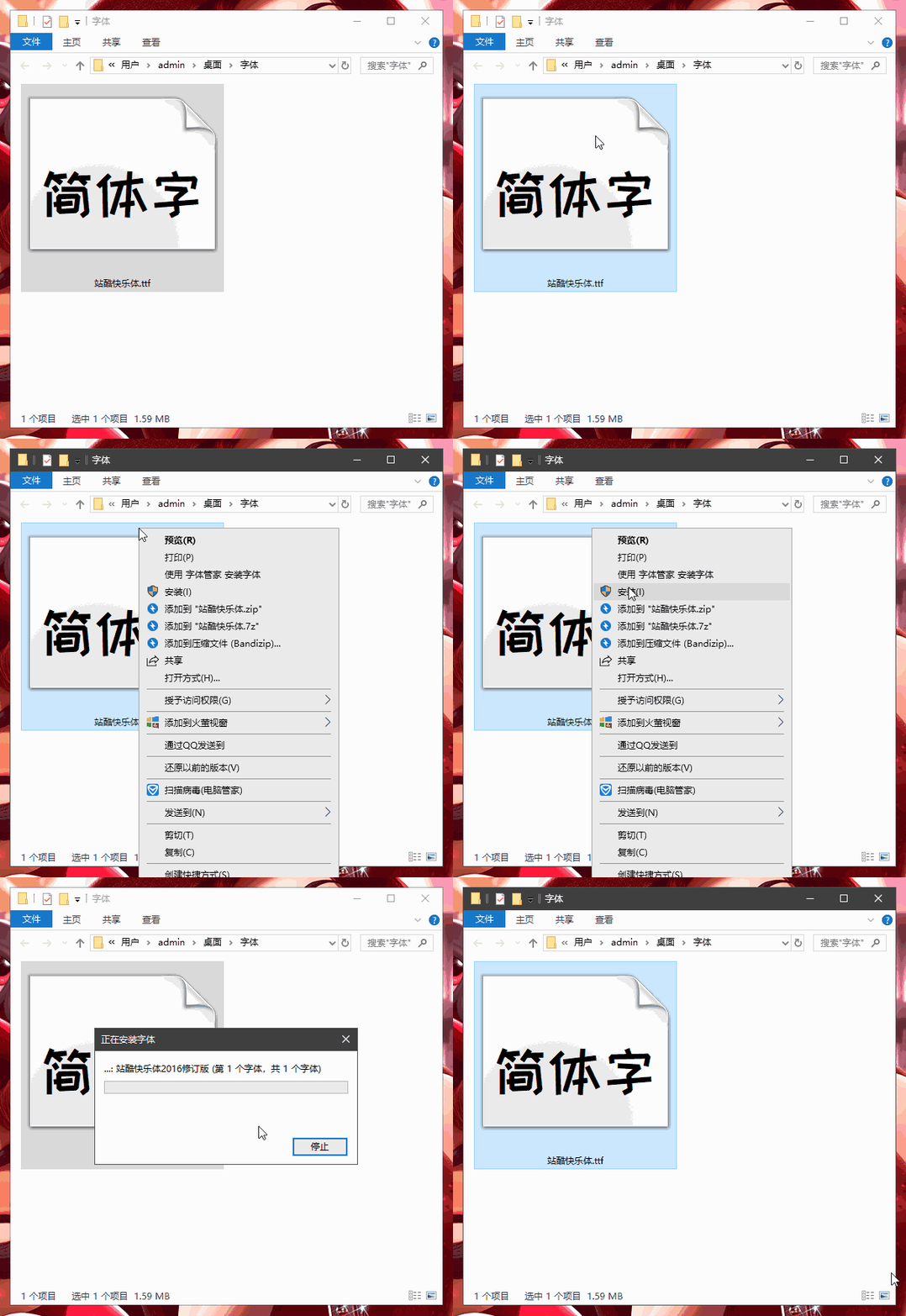
- 确认字体文件格式,一般为 .ttf、.otf 或 .ttc。
- 右键点击字体文件,选择“安装”或“为所有用户安装”。
- 也可以双击字体文件,在预览窗口中点击“安装”。
- 安装完成后,重新打开 Word、Photoshop、Illustrator 等软件,再搜索字体内部名称。
批量安装字体
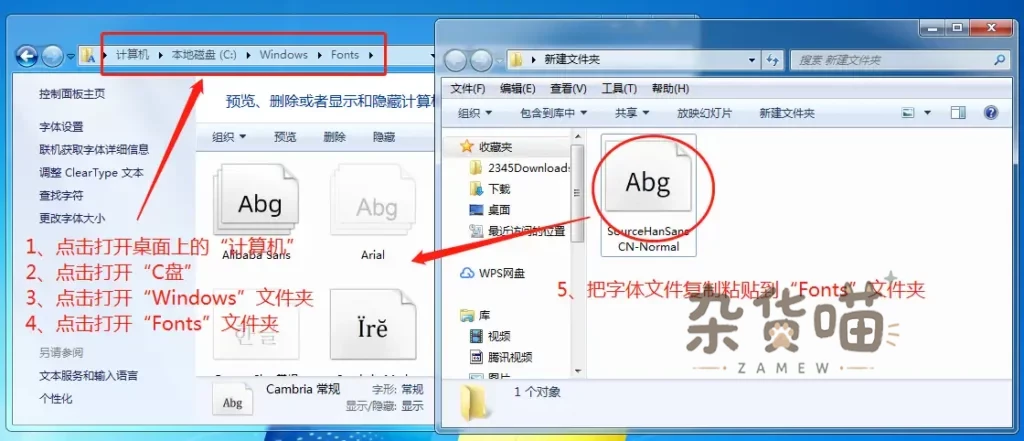
- 打开 C:\Windows\Fonts 文件夹,或进入 Windows 设置中的字体管理页面。
- 选中需要安装的多个字体文件,复制或拖入字体目录。
- 等待系统完成安装后,重启需要使用字体的软件。
- 如需卸载字体,可在 Fonts 文件夹或系统字体设置中找到对应字体并删除。
macOS字体安装方法
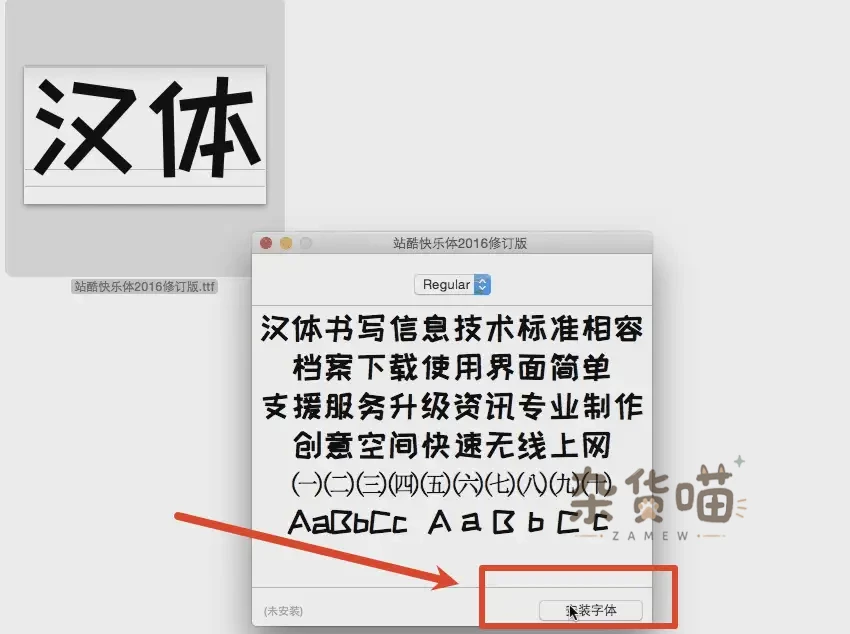
- 双击字体文件,系统会打开“字体册”预览窗口。
- 点击“安装字体”,等待字体加入当前用户字体库。
- 也可以先打开“字体册”,点击左上角加号,再选择需要安装的字体文件。
- 如需移除字体,在“字体册”中找到对应字体,右键选择移除或停用。
常见问题排查
字体安装后找不到怎么办?
先不要只按下载文件名搜索。部分繁体、日文、英文或多语言字体在软件里会使用英文名、日文名或字体内部名称显示。可以双击字体文件查看字体名称,再到软件字体列表里按该名称搜索。
安装后打字不显示怎么办?
有些字体只覆盖特定语言或部分字符集。比如繁体字体可能需要使用繁体输入法或对应语言字符才能显示;如果仍然缺字,可能是字库覆盖范围有限,需要更换字符集更完整的字体。
GB2312 和 GB18030 有什么区别?
GB2312 覆盖常用简体中文字符,适合基础中文排版;GB18030 覆盖范围更广,包含更多简体、繁体和扩展字符。需要处理大量中文、姓名、生僻字或多地区文本时,应优先关注字库覆盖范围。
为什么同一份文件换电脑打开字体变了?
另一台电脑没有安装相同字体时,系统或软件会自动替换字体。传递设计文件或办公文档前,可以把字体文件一并提供给接收方,或在授权允许的前提下嵌入字体、转曲、导出 PDF。
适用人群
这篇教程适合刚开始接触字体安装的 Windows、macOS 用户,也适合经常下载字体素材、制作海报、排版文档或维护网站字体的用户。不太适合已经熟悉字体工程、Hinting、OpenType 特性开发和字体编译流程的专业字体开发者。
格式选择与排查要点
字体安装本身并不复杂,真正容易出问题的是格式选择、字体内部名称、字符集覆盖和授权边界。办公用户优先关注能否在 Office 中稳定识别,设计用户则需要关注 OTF 特性、字重完整性和印刷输出,网站用户还要单独准备 WOFF/WOFF2。
使用建议
安装字体前先看格式、语言版本和授权文件;安装后如果软件里找不到,先重启软件并搜索字体内部名称;需要把文件发给别人时,确认对方电脑是否安装同款字体。涉及商用、网页嵌入或随软件分发时,应回到字体发布页核对最新 License。








暂无评论内容