

Notepad++ 是 Windows 上的免费开源文本与代码编辑器。修改配置、整理日志、对照源码时,查找替换、多标签、分栏和语法高亮都能派上用场;编译、运行与完整调试仍需相应的开发工具。
批量修改:先选搜索模式,再定替换范围
假设配置里有多处 service.name,你只想修改其中一部分。搜索框里该怎样写,取决于搜索模式;哪些位置会被改动,则取决于范围。两项都要确认。
| 模式 | 查找什么 | 输入示例 |
|---|---|---|
| Normal(普通) | 原样文字 | service.name |
| Extended(扩展) | 文字及换行、制表符等转义序列 | \t 表示制表符,点号按原样解释 |
| Regular expression(正则) | 符合模式的内容 | service\.name 中的 \. 才表示字面点号 |
普通模式照样可能替换到不该改的地方。相同名字可能出现在注释、示例和实际参数里,只看匹配数量,无法判断这些位置是不是同一种用途。
- 保留原文件,在查找结果中查看几处匹配,确认大小写、完整词和搜索方向等选项。复杂规则先在副本上试改。
- 只改选中的区域时,选好内容并确认
In selection。它限制的是 Count、Replace All 和 Mark All,Find Next 仍可能找到选区外的内容。 - 跨文件替换还要核对目录、文件过滤和子目录范围。确认匹配位置与数量后,再执行替换并检查结果。
保存之前,分清乱码、编码转换和换行
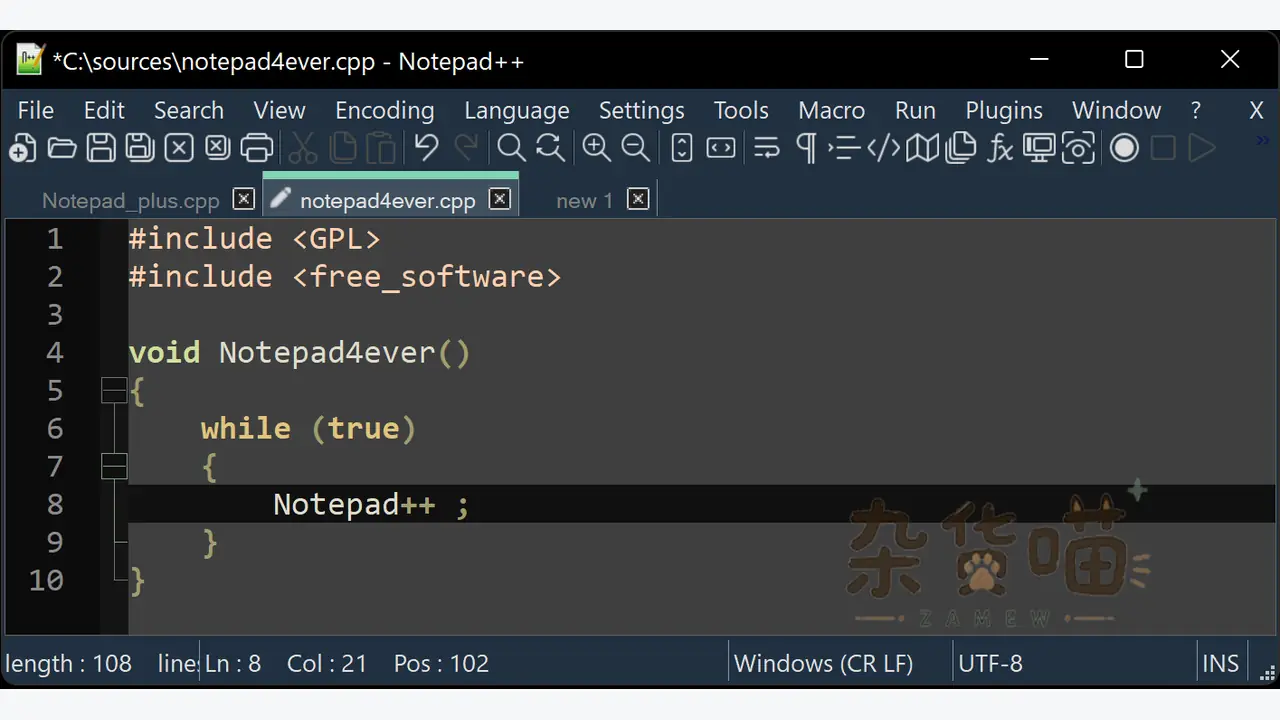
状态栏可以帮助查看文件编码与行尾形式。文字显示不对、目标程序要求另一种编码、项目要求统一换行,是三个不同问题,要分别判断:
- 文字已经乱码: 先结合文件来源确认原编码,让内容正确显示。Encoding 菜单中不带
Convert to的选项用于选择编码解释方式;直接把乱码转换为 UTF-8,不能因此恢复原文。 - 文字正常,但要换编码: 使用适用的
Convert to选项,再核对保存后的内容。目标字符集能否表示所有文字、UTF-8 是否带 BOM,都取决于接收程序的要求。 - 项目要求特定行尾: 单独检查 CRLF 与 LF。它们描述换行形式,与是否使用 UTF-8 是两回事;调整编码不会自动把行尾也改成项目要求的样子。
自动编码检测可能误判。只有一个参数要改时,尽量保持其余内容和格式,避免把整个文件的行尾也一并改变。高亮和折叠可以帮助阅读,配置是否有效仍要由对应程序检查。
把相关文件摆在一起,再考虑扩展
- 来回查阅: 多标签用于切换配置与说明文档;会话保留打开文件的安排。
- 对照两份文件: 分栏把它们放在同一视野中。文件夹工作区和项目面板组织路径,不会替你同步两份配置。
- 重复一套编辑动作: 宏按录制内容执行,适用于步骤确实相同的任务;换一份内容后,要重新判断动作是否仍合适。
- 增加格式化或其他能力: 查看 Plugins Admin 与插件说明,核对版本、架构、依赖及权限。插件由各自维护者提供。
User Defined Language 可定义高亮与折叠规则,但不会增加语言服务器、编译器或调试器;处理非 ANSI 范围的字符时,还要留意 UDL 的字符限制。内置功能已能完成的文本任务,不必额外配置一整套插件。
安装包怎么选:安装版、架构版与便携版
截至 2026 年 8 月 20 日,Notepad++ 官方页面显示当前版本为 8.9.7,官方下载与 GitHub 官方发布页会同时列出不同架构和分发形式。普通用户可根据 Windows 设备选择常规安装器、x64 安装器或 ARM64 安装器;不希望写入系统安装目录,或者需要把编辑器放在移动存储设备上时,可以查看官方提供的 ZIP 或 7z 便携包。
当前版本的官方支持表将 Windows 8.1、Windows 10 和 Windows 11 列为支持系统;Windows 7 和 Windows 8 可能仍能运行,但不再属于当前版本的官方支持范围。Vista/Server 2008、XP/Server 2003 等旧系统需要回看官方支持表中的最后兼容版本,不能把最新安装包直接当作旧系统方案。
从安全角度看,建议只使用 Notepad++ 官方下载页或官方 GitHub 仓库的发布资产。官方发布页提供 SHA-256 摘要及签名相关信息,有条件时可以在安装前核对下载文件,尤其是从镜像或移动设备复制来的安装包。
GPL 许可与文件安全建议
Notepad++ 官方仓库将项目作为开源软件发布,仓库中的 LICENSE 文件以 GPL v3 及相关说明为依据;官网介绍页则概括为 GNU General Public License。使用、修改或再分发时,应以对应版本随附的许可证文本为准,并保留版权和许可信息。开源和免费并不等于软件对特定用途提供保证,官方许可证同样包含无担保说明。
真正需要谨慎的是文件和扩展的边界:编码转换可能造成乱码,正则替换可能一次改动大量文本,插件可能读取文件或连接网络。修改配置、脚本和代码前保留备份;处理密钥、数据库导出或个人资料时,尽量避免安装不必要的插件,也不要把敏感文件交给未知的外部命令。
官方下载与操作说明
- Notepad++ 官方下载:
https://notepad-plus-plus.org/downloads/ - 用户手册:
https://npp-user-manual.org/ - 搜索模式与范围说明(官方手册仓库):
https://github.com/notepad-plus-plus/npp-usermanual/blob/master/content/docs/searching.md - 编码解释与转换说明(官方手册仓库):
https://github.com/notepad-plus-plus/npp-usermanual/blob/master/content/docs/encoding.md










暂无评论内容