


Sublime Text 是用于代码、标记语言和普通文本的跨平台桌面编辑器,适合项目文件跳转、多选修改、分栏查看与按需扩展。2026 年 10 月 6 日核对官方下载页时,Sublime Text 4 当前构建为 Build 4215,发布日期为 2026 年 9 月 25 日。可免费下载评估,持续使用需要购买许可。

改一份配置时,多个相同词要一起修改;查一个项目时,又得在代码、说明文档和配置之间来回跳转。这些是 Sublime Text 比较直接的使用场景。需要完整调试器、数据库工具或复杂项目向导时,仍要配合其他工具,不能只靠编辑器补全项目工具链。
多选文字与多选标签,分别处理两种事情
多个光标:修改你已经确认的文字
Windows/Linux 中,Ctrl+D 可以逐次加入当前词的下一处匹配,选多了用 Ctrl+U 撤回一次选择;Ctrl+K, Ctrl+D 可跳过一处匹配。macOS 对应使用 Command 修饰键。选好之后输入,会同时作用于各处;按 Esc 可回到单一选择。
例如同一个文本标签出现在几行配置里,可以逐个确认后再一起修改。但同名文字可能代表不同内容,多光标处理的是选择到的文本,不能替你判断程序符号的语义关系。批量替换前,先核对匹配范围和每处用途。
需要逐行编辑一段文本时,Windows/Linux 可用 Ctrl+Shift+L 将选区拆成多行选择,macOS 使用 Shift+Command+L。内容不一致的行先单独处理;不必为了用多光标,把本来不同的行强行改成一致。
多个标签:把相关文件摆在一起
Tab Multi-Select 用于同时选中多个标签页并排查看文件。它适合对照代码和文档、检查两份配置的对应关系;这是视图安排,与一个文件中的多光标选择不同。先把需要比较的文件打开,再选择合适布局,可以减少反复切换时丢失上下文。
从文件跳到符号,让项目索引缩小查找范围
打开项目文件夹后,索引引擎会记录符号、定义与引用位置,并为上下文补全提供信息。常见跳转入口如下,快捷键若已自定义,以当前键位为准:
| 目的 | Windows/Linux | macOS |
|---|---|---|
| 搜索项目中的符号 | Ctrl+Shift+R | Command+Shift+R |
| 跳到光标处符号定义 | F12 | F12 |
| 查找符号引用 | Shift+F12 | Shift+F12 |
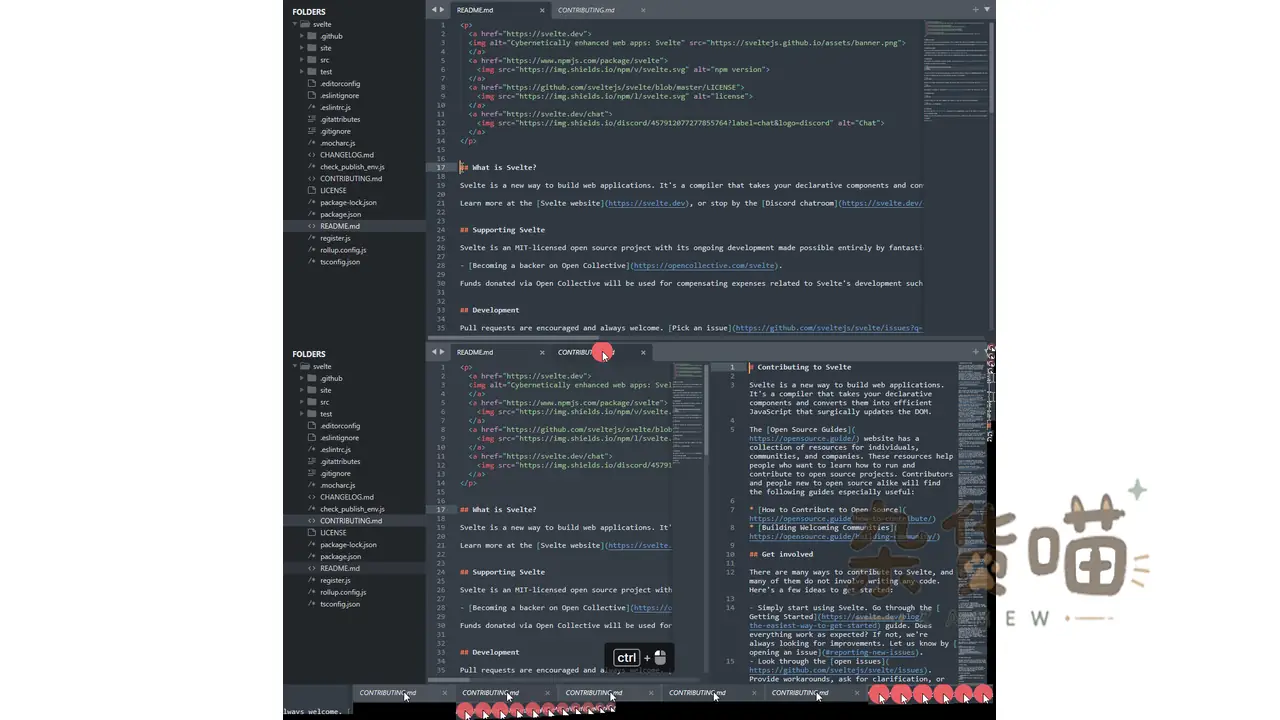
跳转没有结果时,先检查打开的文件夹、语法识别与索引状态。Help > Indexing Status 可以查看进度和日志,状态栏活动百分比也可打开相应窗口。索引记录哪些内容,受语法与文件范围影响,并不等于已经执行代码或完成类型检查。
大项目里,缓存、生成文件和日志可能干扰查找。index_exclude_patterns 可排除不需要索引的路径;index_exclude_gitignore 默认排除被 .gitignore 忽略的文件,index_skip_unknown_extensions 默认跳过未知扩展名。先调整范围,再考虑后台进程数量,避免只为了让数字变小就关闭所有索引。
项目配置和个人工作区,保存的内容不同
.sublime-project 保存项目定义,可包含 folders、编辑器 settings 和 build_systems;.sublime-workspace 保存个人打开文件与修改状态等数据。团队可以共享项目定义,个人工作区一般不纳入版本管理,以免互相覆盖打开状态。
下面是简化的项目配置示例:打开当前项目目录,把编辑器的缩进宽度设为 4,并用 *.log 排除日志文件的索引。排除索引不会删除文件,实际规则应按项目需要调整:
{
  "folders": [
    {
      "path": ".",
      "index_exclude_patterns": ["*.log"]
    }
  ],
  "settings": {
    "tab_size": 4
  }
}
项目设置可以覆盖常规用户的编辑器设置,但不会覆盖语法专用设置。遇到“已经改了缩进却没有变化”,先查当前文件使用的语法和设置层级。常规个人覆盖项放在 Packages/User/Preferences.sublime-settings;某种语法的专用配置放在对应的 .sublime-settings 文件中。
插件按需要补上,异常时再分清来源
Packages 不只是代码插件,还可以包含语法高亮、菜单、代码片段等资源。需要额外能力时,查看 Package Control 文档和包自身说明,先核对宿主版本、依赖、维护状态及权限,不必一次装进很多功能相近的包。
- 主程序是否正常:先区分编辑器本身、当前文件和项目规模带来的问题。
- 用户配置是否影响行为:查看当前实际生效的设置,避免只改到另一层。
- 第三方包是否相关:可按官方 Safe Mode 说明排查,插件兼容与维护由其自身项目决定。
Build 4213 将插件使用的 Python 3.8 升级到 Python 3.14,并默认关闭旧的 Python 3.3 插件宿主;Build 4215 是其后续修复。升级后若某个包异常,先看包的兼容记录和该构建发布说明,不要把编辑器内的插件宿主与系统安装的 Python 混为一套环境。
Windows、macOS 与 Linux 版本怎么选
Windows
官方下载页提供 Windows 安装版,并列出便携版入口。官方兼容性页目前没有 Windows ARM 构建;如果需要把编辑器放在可移动目录中使用,可以优先了解便携版的数据目录和许可方式,再根据团队电脑权限决定是否安装到系统目录。
macOS
macOS 版本是 Universal 2 二进制文件,支持 Intel(x86_64)与 Apple Silicon(arm64)处理器。官方下载页提供 Mac 下载入口;如果要在多台 Mac 和其他支持系统之间切换,许可条款允许同一用户在所有支持的操作系统上使用自己的许可密钥,但企业仍需按实际使用人数购买许可。
Linux
Linux 发行包提供 x86_64 和 ARM64 构建,官方下载页同时列出 .deb、.rpm、.pkg.tar.xz 与 .tar.xz 等获取方式。官方兼容性文档还列出 GLIBC、GTK、GLib、FreeType、Cairo、Pango、Pangocairo 和 OpenGL 等依赖;遇到启动或图形问题时,应先对照当前发行版和该文档,而不是随便替换系统库。
免费评估、购买许可与使用边界
官网说明 Sublime Text 可以免费下载并评估,当前没有强制的评估时间限制,但持续使用需要购买许可证。这个表述应理解为“可先试用、长期使用需授权”,不能写成永久免费。软件许可按用户计算,并允许许可持有人在所有受支持的操作系统上使用;企业至少要为每位实际使用 Sublime Text 的人员购买相应许可。
许可密钥可以用于多台电脑,但前提是持有人是主要使用者。EULA 同时限制向第三方分发或出售软件与许可密钥、出租或出借许可,并要求保留版权声明。需要把 Sublime Text 放进企业镜像、团队部署包或公开下载包时,应先核对 EULA 和购买条款,不要把“官网可下载”推导成“可以重新打包销售”。
获取与首次配置建议
- 先按操作系统和处理器架构进入官方 Download 页面,Windows 用户另外判断安装版或便携版,Linux 用户核对发行包和系统依赖。
- 打开软件后,从 Preferences → Settings 查看默认设置,把个人覆盖项放入用户设置文件;如果只想影响某一种语法,再使用 Syntax Specific 设置。
- 打开一个真实项目后,先观察索引状态,再使用 F12、Shift+F12 或项目符号搜索检查跳转和补全是否符合预期。
- 需要扩展时再安装插件,并单独核对插件的宿主版本、来源、权限和维护状态;出现异常可先通过 Safe Mode 排查是否由用户包或设置引起。
本文没有进行本机安装测试,因此不把某个系统上的启动速度、插件兼容性或具体性能写成普遍结论。不同操作系统、缩放比例、项目规模和第三方插件都会影响实际表现;大型仓库还应根据索引设置和排除规则调整后台扫描范围。
下载与编辑功能文档
- Sublime Text 官方下载与构建历史:
https://www.sublimetext.com/download - 多选编辑快捷键:
https://www.sublimetext.com/docs/multiple_selection_with_the_keyboard.html - 项目定义与设置:
https://www.sublimetext.com/docs/projects.html - 项目索引与范围:
https://www.sublimetext.com/docs/indexing.html - 官方文档:
https://www.sublimetext.com/docs/ - Package Control 文档:
https://packages.sublimetext.com/docs











暂无评论内容