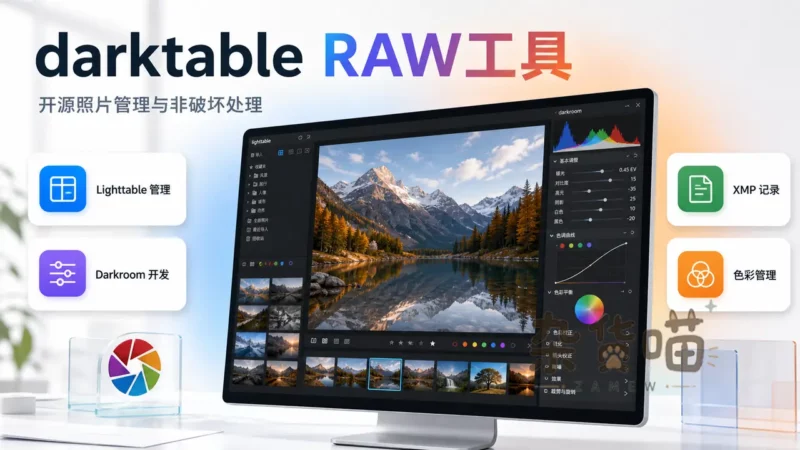


darktable 是开源 RAW 照片管理与非破坏编辑工具,支持 Linux、Windows 和 macOS。一次拍摄带回几十张、几百张照片时,它能把挑片、调色和导出接起来:在 Lighttable 中找出值得处理的照片,再进入 Darkroom 调整,最后生成交付文件。本文以 5.6 系列的工作方式为主;2026 年 10 月 6 日核对时,官网安装页已提供 5.6.2。
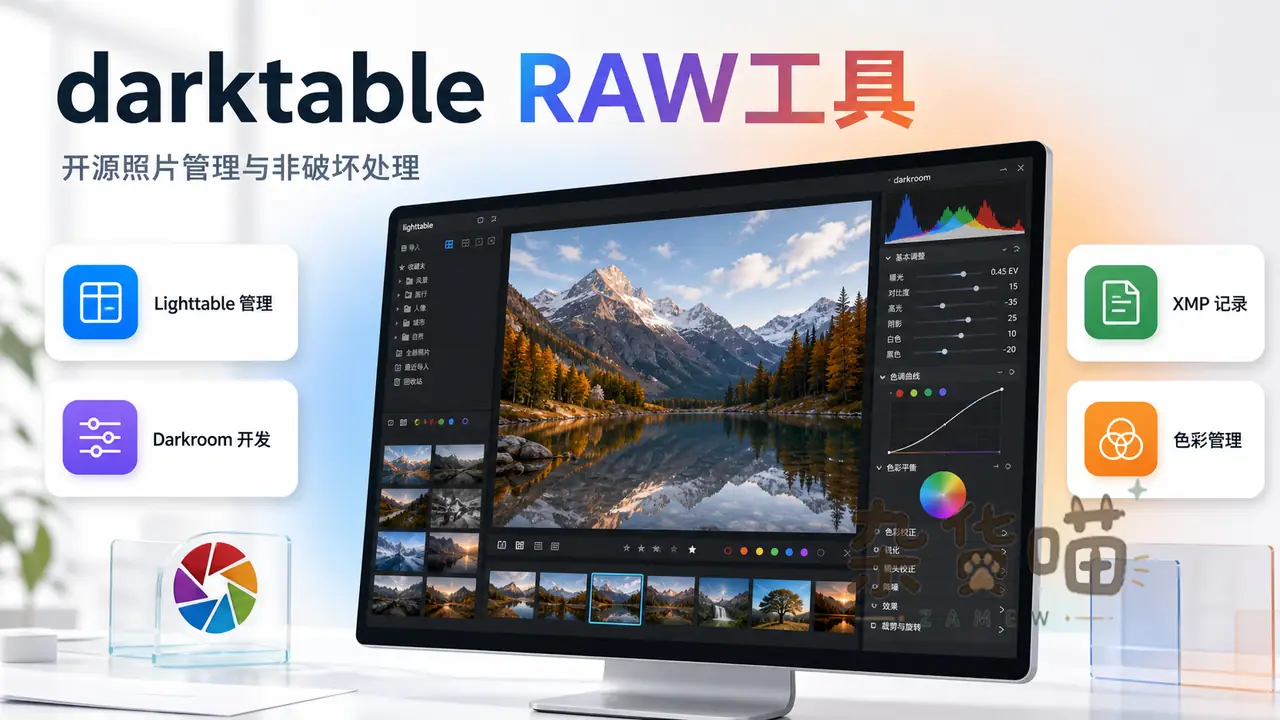
darktable 更适合愿意保留原片、整理图库并逐步熟悉 RAW 处理的人。曝光、色彩、局部调整都由模块控制,参数多,初次使用需要时间熟悉面板。入门时可以只处理一次拍摄中的几张代表照片,把从导入到导出的过程走通,再扩展模块和图库规模。
先把一组照片变成可处理的集合
Lighttable 负责浏览和筛选,Darkroom 负责单张照片的处理。比如一组旅行照片里既有风景,也有人像和连拍:先在 Lighttable 排除失焦片、找出相近构图,再处理入选照片,会比逐张打开后才决定保留哪一张更容易掌握进度。
导入前,分清照片现在存在哪里
如果照片已经放在电脑上的长期存储目录,使用 add to library 将其加入图库即可;这个操作只登记文件,不会复制或移动照片。若照片还在存储卡或临时目录,需要另存到工作目录,则使用对应的复制导入方式。加入图库不等于备份原片。
导入后,文件路径仍然重要。原目录被改名、外置硬盘断开,都会影响图库找到原片。照片目录可以按拍摄日期和项目整理,评分与主题检索则交给图库;不必为了每一种主题都复制一份 RAW。
用评分、颜色和标签分担不同任务
- 星级:区分选片优先级,方便过滤出需要继续处理的照片。
- 颜色标记:可用来记录自己的处理进度,例如待调整、待确认、已交付;这是个人约定,并非软件规定的状态。
- 标签:记录地点、人物或主题,便于以后跨拍摄日期检索。
如果导入后看不到照片,先检查当前集合和评分、颜色过滤条件。文件已经进了图库,却被过滤隐藏,与文件导入失败是两回事。
进入 Darkroom 后,围绕照片的问题调整
RAW 刚打开时比相机 JPEG 平淡,并不一定是读取错误。相机 JPEG 已经经过机内处理,而 RAW 需要解码和色彩转换才能显示;darktable 会把这些处理模块展示出来。刚入门时保留默认启用的基础模块,先理解它们的作用。
一张逆光人像可能需要调整主体亮度和亮暗层次,风景照可能更关心天空、地面与整体色彩。曝光、色彩校准、色调均衡器、镜头校正、裁剪和掩模可以分别处理这些问题。按画面需要启用工具,比把所有模块都调一遍更容易比较结果。
白平衡尤其容易与其他软件的习惯混淆:常规色彩校准流程中,在 Color Calibration 里调整色适应,并保留 White Balance 的相机参考设置。随意同时改变两者,可能触发重复白平衡的提示。具体模块用法仍以对应版本手册为准。
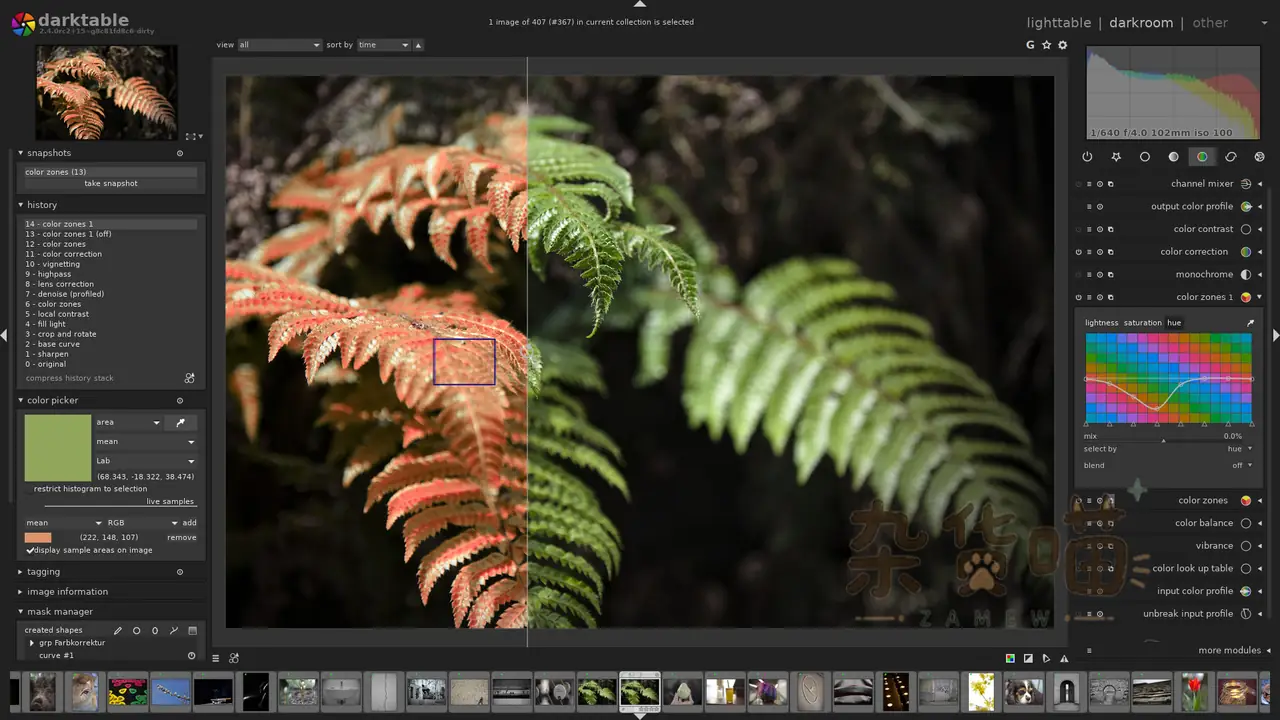
历史栈记录编辑过程,快照便于比较不同处理结果;同一原片还可以建立多个编辑版本。比如需要彩色和黑白两种成品,分别保留编辑版本即可,不必先复制两个 RAW 文件。这里复制的是处理记录,两个版本仍共用原片。
原片、编辑记录和成品,各自保存什么
darktable 以只读方式打开图像,调整不会直接写回原始 RAW。它自动保存编辑状态,不需要寻找传统图片编辑器里的“保存原图”按钮。但要把照片发给别人,仍需导出;图库里的编辑结果与导出的成品承担不同用途。
| 文件或记录 | 用途 | 整理时要留意 |
|---|---|---|
| RAW 原片 | 保留相机采集的数据,供以后重新处理 | 成品 JPEG 不能替代原始数据 |
| XMP sidecar | 通常与原片放在一起,记录标签、元数据和编辑步骤 | 随照片一起备份;是否生成取决于相关设置 |
| 图库数据库 | 保存图库索引和图像相关数据,供软件快速访问 | 换电脑或恢复图库时,也要纳入备份 |
| 导出的 JPEG、TIFF 等 | 用于发布、交付或后续图像处理 | 按接收方要求选择格式、尺寸和色彩配置 |
XMP 也不是任意软件之间通用的完整编辑档案。darktable 的样式和处理步骤依赖自身模块,Lightroom 预设及编辑历史不能可靠地原样搬过来。迁移时保留原软件的成品和原片,可以作为参考;新工作流中的调色仍需要重新建立。
导出时,先确定照片要交给谁
网页发布通常从 JPEG 与 sRGB 输出开始考虑;还要交给其他图像软件继续处理时,可以按对方要求选 TIFF 等格式。Export 模块中同时确认输出目录、尺寸、质量、色彩配置和元数据,不能只改文件后缀。照片里包含定位或其他不希望公开的信息时,也要检查元数据选项。
导出后打开成品,重点看主体是否被裁掉、颜色是否与用途匹配,以及文件名和尺寸是否正确。新相机或新的 RAW 压缩模式第一次使用时,先处理少量样片:型号出现在支持列表中,不代表该型号的每一种压缩方式都支持。
5.6.0 加入了可选 AI 处理功能,模型按需下载,推理在本机运行,默认关闭。它们并非完成基础筛选、调色和导出的前提;某些第三方发行包也可能未包含 AI 支持。
版本参考:下方是 5.6.1 的安装包记录与对应版本说明。2026 年 10 月 6 日官网已提供 5.6.2;获取新包时,应以当次下载页和发行说明中的架构、系统要求为准。
5.6.1 安装包怎么选
darktable 官网安装页提供 5.6.1 源码包、Linux x86_64 AppImage、Windows x64 与 Windows ARM64 安装程序,以及 macOS arm64 和 x86_64 DMG。Linux/Unix 用户还可以查看发行版的软件包、Open Build Service 或 Flatpak,但这些社区维护包的更新时间与编译选项可能不完全由 darktable 项目控制。
Windows、Linux 和 macOS 的选择差异
Windows 用户应根据处理器架构选择 win64 或 woa64;Linux 用户想快速运行可以选择 AppImage,也可以使用发行版包管理器或 Flatpak;macOS 用户则按 Apple Silicon 或 Intel 选择对应 DMG。5.6.0 发布说明还提示,macOS 旧版本支持存在架构差异:Apple Silicon 不再支持低于 macOS 14 的版本,Intel 不再支持低于 macOS 15 的版本。安装前应以当前下载页和对应发行说明为准,不要把旧教程中的系统版本直接套到新包上。
源码包与校验值
如果需要自行编译,应使用官网安装页提供的 5.6.1 源码包,并按官方构建说明处理依赖。下载安装包时优先使用 darktable 官方入口,并在重要工作环境中保留原始照片、XMP 文件和数据库备份。对重要工作环境,下载后可以将本地文件的 SHA-256 与官方发布页逐项比对,再进行安装或部署。
常见问题
darktable 免费吗?
darktable 是 GPL 3.0 开源软件,官网提供源码、AppImage、Windows 和 macOS 安装包。使用、修改和再分发仍需遵守 GPL 3.0、版权声明以及相关商标要求,具体打包方式不能脱离许可证单独判断。
darktable 会修改原始 RAW 文件吗?
官方文档说明 darktable 以只读方式打开图像,处理步骤、标签和元数据主要保存在数据库与 XMP sidecar 文件中,原始 RAW 文件不会被编辑过程直接覆盖。导出时才会生成新的 JPEG、TIFF 或其他交付文件,但备份时不能漏掉 XMP 和图库数据库。
darktable 能直接替代 Lightroom 吗?
它们都覆盖 RAW 处理和图库管理,但官方 FAQ 明确提醒二者并不是直接替换关系。darktable 的模块化控制更开放,学习曲线也更陡;其他软件的预设和完整编辑历史通常不能直接迁移,选择前应先用自己的样片验证工作流。
darktable 支持哪些系统?
官网提供 Linux、Windows 和 macOS 获取入口,其中 Windows 有 x64 与 ARM64 安装程序,macOS 有 Apple Silicon 与 Intel DMG。Linux 还可以使用 AppImage、发行版包管理器或 Flatpak;具体系统版本和发行包限制以安装页、发布说明和发行版包信息为准。
获取软件与查阅文档
- darktable 官网安装页:
https://www.darktable.org/install/ - Lighttable 导入与筛选工作流:
https://docs.darktable.org/usermanual/development/en/overview/workflow/import-review/ - XMP 与编辑记录说明:
https://docs.darktable.org/usermanual/development/en/overview/sidecar-files/sidecar/ - 官方 FAQ:预设、色彩校准和相机支持:
https://www.darktable.org/about/faq/ - 官方相机支持列表:
https://www.darktable.org/resources/camera-support/







暂无评论内容