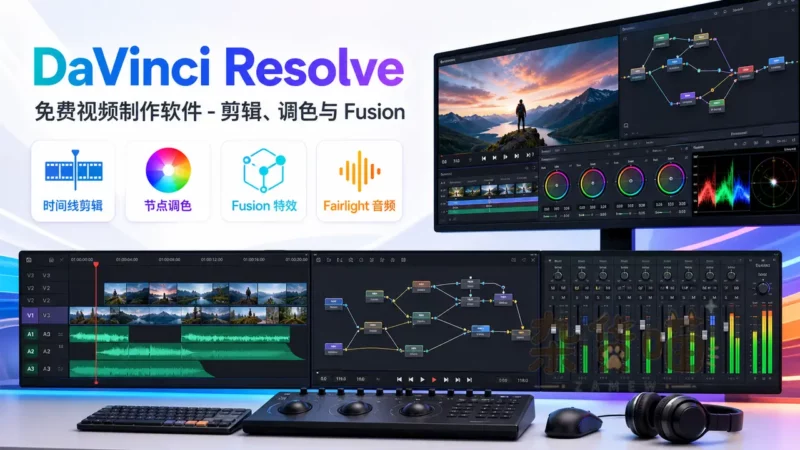


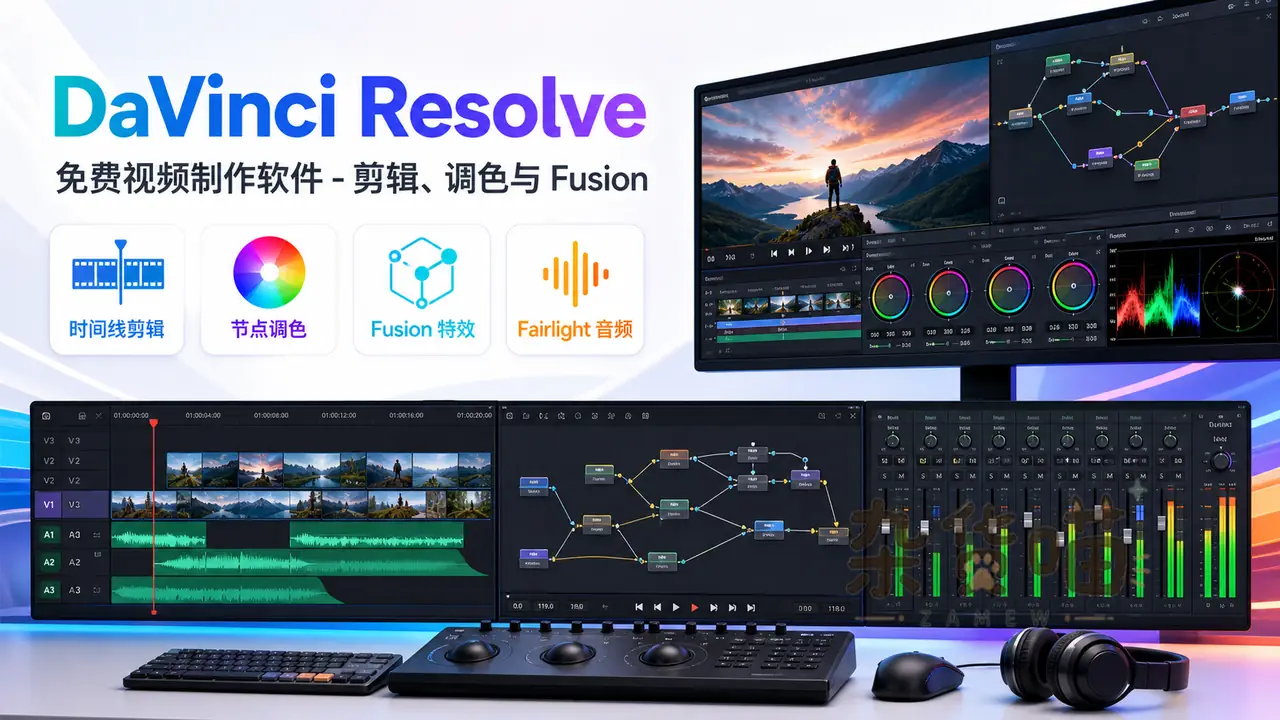
同一段视频,剪辑后还要校色、做标题动画、处理对白,最后导出几个版本。DaVinci Resolve 将这些环节放在同一个项目里:剪辑时间线可以继续交给 Color、Fusion 和 Fairlight 处理,减少在不同软件之间反复传递中间文件的工作。它是 Blackmagic Design 的专业后期软件,提供免费版和付费 Studio,免费版也能建立完整的视频制作流程。
官方当前产品体系为 DaVinci Resolve 21,支持 Windows、macOS 与 Linux。免费版和 Studio 的媒体规格、效果及 AI 能力有差别;先看素材与交付要求,再决定是否需要付费,不必为用不到的功能先升级。
先判断免费版能否覆盖这次项目
| 项目需求 | 先看哪项条件 |
|---|---|
| 一般剪辑、基础调色、标题与音频后期 | 可先从免费版完成一个短项目 |
| 8-bit、最高 60fps、UHD 3840×2160 范围 | 官网给出的免费版主要规格范围;具体编码还需核对 |
| 10-bit、高帧率或超过 4K 的制作 | 结合系统与具体编码检查 Studio 支持和官方格式表 |
| 降噪、Magic Mask、文本剪辑等增强能力 | 查 Studio 功能说明,避免把产品展示当成免费版权益 |
“支持 10-bit”不能脱离编码、操作系统与硬件来判断。把自己实际拍摄的一段素材导入检查,比只看相机文件扩展名更有效。Studio 是付费授权,价格按地区页面与购买渠道确认;免费版也不是开源软件。
从一个时间线开始,按任务切换页面
Media 用于整理素材,Cut 适合快速浏览与初剪,Edit 提供更完整的多轨安排。第一次使用时,可以先在 Media Pool 按场景或用途分组,再在 Edit 搭建镜头顺序,把旁白、音乐和叠加画面分轨。
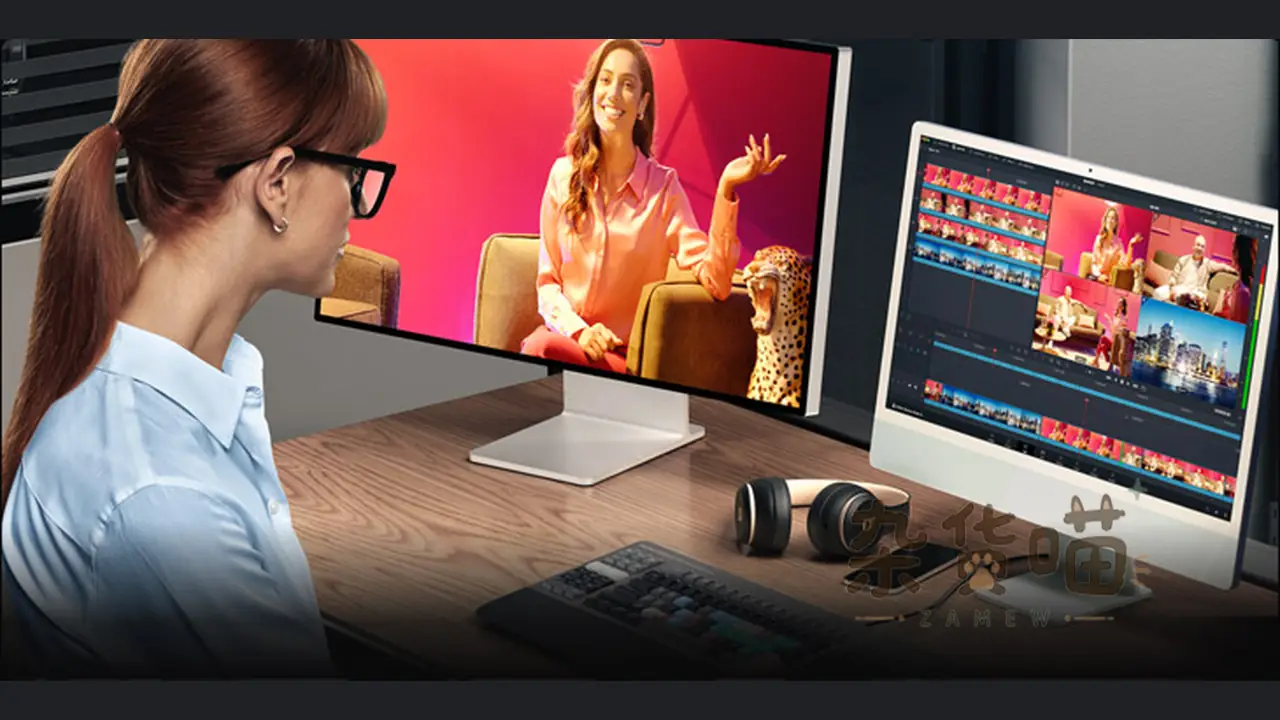
课程或访谈先剪清内容结构,再处理节奏和包装;需要多个输出版本时,留好不同时间线或项目版本。素材分辨率很高、播放不顺时,可以考虑代理媒体、优化媒体与缓存,最终输出规格仍由项目和交付设置决定。
不必按页面顺序把所有功能都用一遍。剪辑结构已经能说明内容,就先完成基础画面与声音;确实有局部特效、色彩匹配或复杂混音任务,再进入对应工作区。
Color、Fusion、Fairlight 各解决什么问题
Color:把校正步骤拆开
Color 以节点组织调色。可以让一个节点处理曝光和白平衡,后续节点再处理局部、对比度或风格。这样收到“人脸再亮一点、背景别变”的修改时,容易找到相关步骤,而不必把所有参数混在一次调整里。
先平衡画面,再比较同一场景的相邻镜头,最后考虑整体风格。Waveform、RGB Parade 和 Vectorscope 用于辅助判断亮度与颜色,色彩管理还要结合素材色彩空间和输出要求。LUT 可以参与流程,但不能自动补救所有曝光或白平衡问题。
Fusion:看清图像如何连接
Fusion 用节点树组织输入、变换、效果、遮罩与合成,适合标题动画、屏幕替换和局部修补。官方示例以 MediaIn 代表时间线素材,接上 Blur 就能在相应链路里添加模糊;需要局部模糊,则用遮罩限定区域。
合成两张画面时,Merge 的背景与前景输入要分清。先把素材、遮罩和输出连对,再做关键帧与跟踪。复杂节点命名、分组后更便于修改;初学者可以先完成一个小标题或局部处理,不必从长节点树入手。
Fairlight:先让讲话清楚
Fairlight 提供音频剪辑、片段电平、均衡、动态处理和自动化,可将对白、现场声、音乐与音效分轨或送入相应总线。先清理无效段落、调整片段音量,再处理整轨,是更容易听出变化的顺序。
- 对白:人声是否可懂,句子连接处有没有缺字、突变或明显底噪。
- 音乐:讲话时是否盖过人声,不同段落是否突然变得很响。
- 首尾与转场:是否需要淡入淡出,有没有突然的峰值或无意留下的静音。
音量可以用关键帧或自动化随时间调整。插件越多不代表声音越好,降噪过重也可能改变人声;先保留原轨,再根据实际问题逐项听变化。
项目、素材、缓存要分清
项目库保存项目与时间线,Media Pool 引用媒体,代理、优化媒体、渲染缓存和最终成片又可能放在不同位置。只有项目还在,不能证明素材已经备份;只有最终视频,也不能还原全部编辑步骤。
- 为项目建立固定目录,分别保存原始媒体、音频图形、项目备份与输出;缓存位置另行记录,避免与原片混放。
- 换电脑或交接前,确认媒体路径、软件版本、字体和插件。先在目标设备打开副本,检查缺失媒体及字幕样式。
- 需要 Blackmagic Cloud 协作时,再约定项目库、素材同步、权限和最终交付负责人。项目共享不等于所有原片已自动同步。
Resolve 21 产品页还展示 Photo 页面与一些新的 AI 能力,它们并非第一次剪辑的前提。要使用新功能时,查实际版本、免费/Studio 边界与硬件要求;不要将一个宣传名称写成所有电脑都可直接使用的能力。
下载、安装与首次项目设置
DaVinci Resolve 的官方下载入口位于 Blackmagic Design 支持中心,当前产品体系覆盖 Windows、macOS 和 Linux。下载安装前,应确认操作系统版本、处理器架构、显卡与驱动、存储空间以及素材编码是否满足当前版本要求;安装包和技术规格会随版本变化,不能直接套用旧教程中的最低配置。
首次启动后,建议先建立一个小型测试项目,分别检查媒体导入、音频设备、字体、代理或缓存、调色预览和 Deliver 渲染是否正常。项目帧率和分辨率最好在正式剪辑前确定;如果在大量素材已经进入时间线后才修改基础设置,可能需要重新检查速度、音画同步和输出结果。使用官网提供的免费版时,也应把它与 Studio 安装包和功能说明区分开。
Deliver:输出前把交付条件核对一次
在 Deliver 设置输出目录、封装与编码、画幅、帧率和音频,再将任务加入 Render Queue。长项目先输出一段含对白、字幕、转场和调色的区域,在播放器里检查;这能较早发现字幕裁切、音画同步或编码问题。
横屏、竖屏和不同语言版本应明确命名,核对实际输出范围,避免把测试片发成最终成片。平台对码率、文件大小和音频规格各有要求,没有一套预设可以保证适合所有交付。
Blackmagic 官方培训提供剪辑、Color、Fusion 与 Fairlight 的分项资料。可以先完成“导入—初剪—基础画面和声音—导出”这一条流程,随后按项目卡点学习节点、跟踪和混音;是否升级硬件或购买 Studio,也更容易根据实际项目判断。
官方学习与下载
- 产品与免费/Studio 说明:
https://www.blackmagicdesign.com/products/davinciresolve - 官方支持中心:
https://www.blackmagicdesign.com/support/family/davinci-resolve-and-fusion - Color:
https://www.blackmagicdesign.com/products/davinciresolve/color - Fusion:
https://www.blackmagicdesign.com/products/davinciresolve/fusion - Fairlight:
https://www.blackmagicdesign.com/products/davinciresolve/fairlight - 培训资料:
https://www.blackmagicdesign.com/products/davinciresolve/training






暂无评论内容