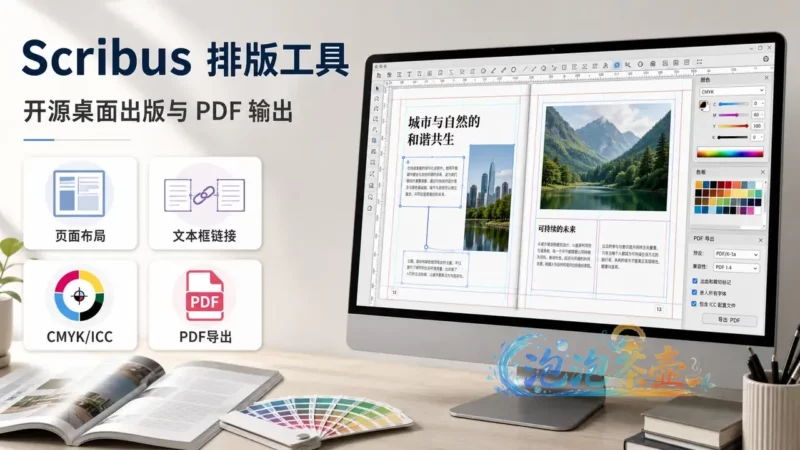


Scribus 是开源桌面出版工具,用文本框、图片框、样式和页面结构制作宣传册、杂志、画册及其他多页文档,并导出 PDF。它适合需要自己掌握页面尺寸、文字流向与印刷输出的人。2026 年 10 月 6 日核对时,项目下载目录提供 1.6.6 稳定版;1.7.3.svn 属于预发布测试分支。
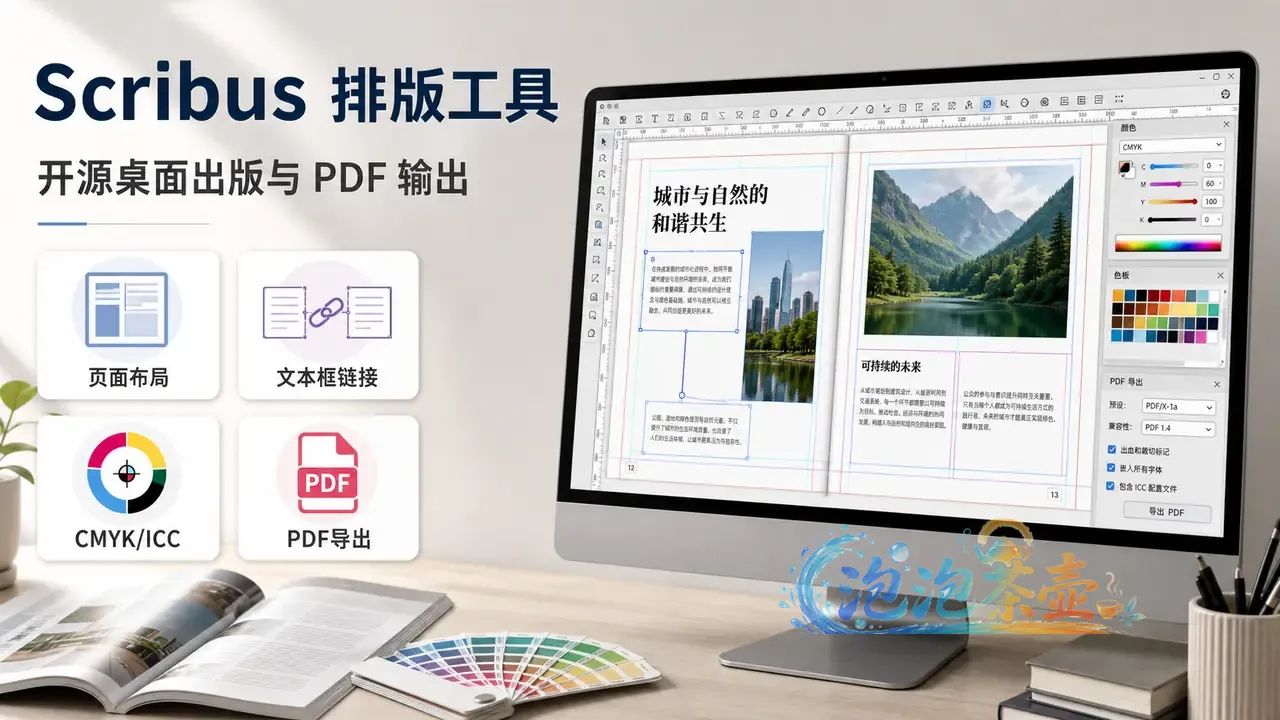
如果准备做一本八页活动手册,可以先把 Scribus 看作安排版面的工作台:文字与图片分别进入框架,框架决定内容放在哪里,样式决定同类文字如何统一呈现。修改长文、调整页面和导出 PDF 时,都会用到这些框架与样式。
动手排版前,先确定这份文档怎样使用
纸张尺寸、页边距、出血和装订方式会影响版面。已经排好全文后再改尺寸,可能需要重新检查每一页的文字和图片。要送印的文档,先向印厂取得成品规格和 PDF 要求;只用于屏幕阅读的文档,则优先考虑阅读尺寸、图片质量和文件体积。
例如活动手册需要订成册,阅读顺序、页码以及靠近装订位置的内容都要一起安排。不要凭“PDF 能打开”就判断交付合格,也不要自行假定所有印厂都使用同一出血或色彩参数。
框架与样式,让多页内容能继续修改
文字用链接文本框流动
Scribus 的文字要放进文本框,再通过链接关系从一个框流入下一个框。两栏正文或跨页长文可以串成一条文字流;需要增删段落时,后续文字随之重新排布,减少手动剪切到下一页的工作。链接顺序要与实际阅读顺序一致,末尾还要检查是否有容不下的文字。
标题、正文和注释分别使用段落样式,后续要改字号或行距时,可统一调整同一类文字。逐段手动设格式也能排出页面,但在页数增加或要求变化时,更容易出现不一致。母版可处理重复的版面元素,具体内容则放在各页。
图片框控制位置,源图片仍要一起整理
图片框决定版面的占位,图像在框内的缩放、位置和裁切决定实际显示内容。改了框的大小后,要再看人物、标志或关键画面是否完整;屏幕上占位合适,也不代表源图的分辨率足够印刷。
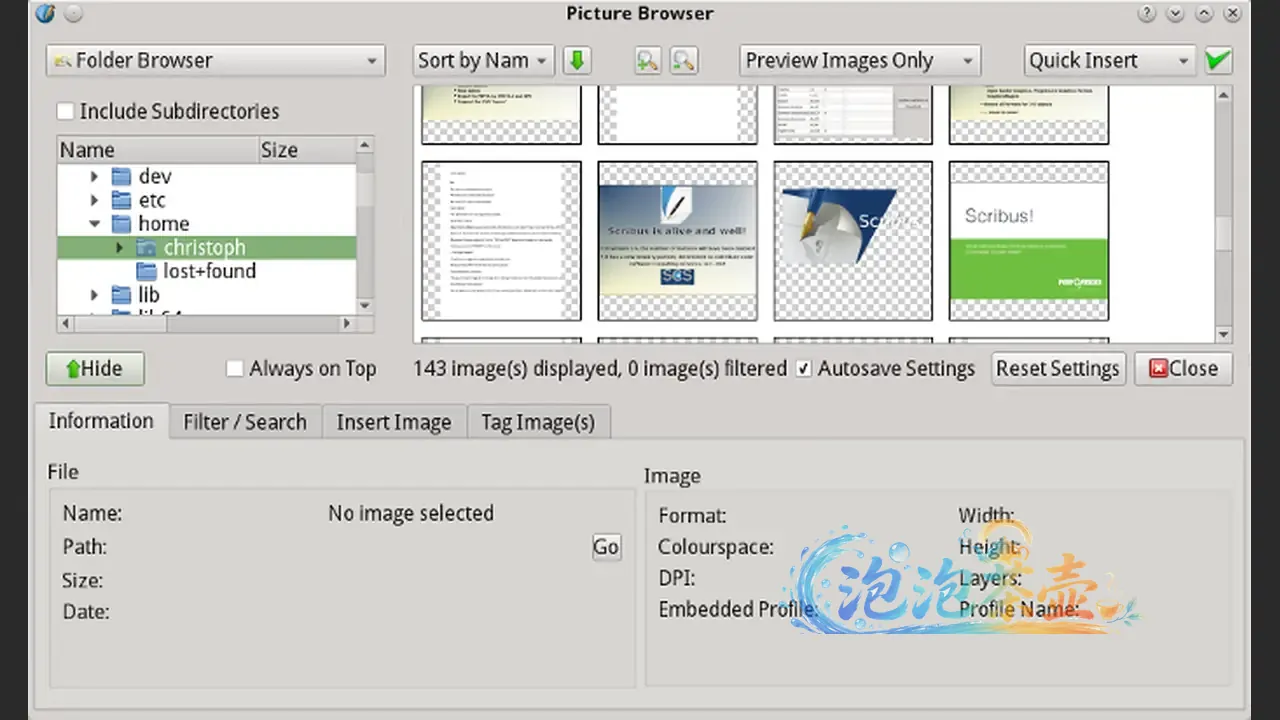
Picture Browser 可用于浏览和整理图形素材。项目更换电脑或交给别人时,仍需要把链接图片与文档一起带走;只发一个 Scribus 文件,接收方可能缺图或缺字体。源文件、图片、颜色配置与导出的 PDF 可以放在同一项目目录下分别管理。
输出前,按问题找到需要修正的页面
Preflight Verifier 会提示潜在的输出问题,并帮助定位相应对象与页面。检查项目与选用的输出配置有关,不能把所有提示都当成可忽略的弹窗。修正后再检查,重点关注以下几类:
- 文字溢出:文本框后面仍有未显示的文字,正文末句或附注可能丢失。
- 图片缺失或清晰度不足:检查链接路径,也检查图片按当前尺寸放大后的效果。
- 字体与版式变化:逐页看字体、行距、换行和页码,尤其是导入文字或更换电脑之后。
- 输出条件:按交付规范检查出血、透明度、颜色与 PDF 设置,不靠预览画面猜测。
Scribus 的预检能协助发现文档问题,但不知道客户是否给错了电话号码,也不能替印厂决定纸张与工艺。技术预检与内容校对各有任务,成品中的文字和版式仍要读一遍。
交付 PDF 与交付可编辑项目,是两种结果
给读者或印厂的 PDF
Scribus 支持 CMYK、专色、ICC 色彩管理及印刷 PDF 输出。印刷文件应使用接收方要求的 PDF 规范和颜色配置;屏幕阅读版可以从同一文档另行导出,按阅读和下载需求调整输出。不要为了“更专业”盲选某个 PDF/X 选项,具体标准应与实际工作流对应。
打开最终 PDF,逐页确认页面尺寸、文字、图片、裁切和页序。检查的是实际交付文件,不能只看 Scribus 中的工作页面。
给协作者的项目文件
- 使用 Collect for Output 收集到一个独立目录,让文档副本与链接图片放在一起;按需要收集颜色配置和可依法提供的字体。
- 在收集后的副本中确认图片链接与字体显示,再把目录作为一个项目交付。
- 说明使用的 Scribus 版本与输出要求,保存原始工作目录,避免把测试版修改后的文件当成唯一存档。
收集文件不会改变素材的许可。字体、图片和模板能否随项目发送,仍取决于各自的使用条件。复杂 PDF 或其他软件文档的导入也不等于完整还原,重要文件应逐页检查内容与对象位置。
1.6.6 稳定版与 1.7.3 预发布版怎么选
截至 2026 年 9 月 6 日核对,SourceForge 的 Scribus 稳定版目录提供 1.6.6 的 Linux x86_64 AppImage、Windows 32 位与 64 位安装程序、macOS Intel 与 ARM64 DMG,以及源码压缩包。另一个 1.7.3.svn 目录明确标注为预发布构建,主要用于测试,并提示安装 Ghostscript;因此制作客户交付、印刷品或长期维护的生产文件时,优先选择 1.6.6 稳定版,把 1.7.x 当作功能试用和兼容性验证环境。
1.6.6 稳定版
1.6.6 是本文资源属性中的主版本。Windows 用户应根据系统架构选择普通或 x64 安装程序;Linux 用户可以使用官方目录中的 x86_64 AppImage;macOS 用户可以在 Intel DMG 与 ARM64 DMG 之间选择。SourceForge 目录还提供 1.6.6 的 tar.bz2、tar.xz、tar.gz 和 7z 源码压缩包,并列出对应的签名文件。
1.7.3.svn 预发布构建
1.7.3.svn 页面列出实时拼写检查、改进的搜索与替换、大小写转换、国际编号、JPEG XL 导入和条形码插件等开发变化,但页面同时说明这些构建主要用于测试。它可能包含稳定版没有的功能,也可能带来文件兼容、插件或运行稳定性风险;试用前应复制文档,不能让测试版成为唯一的生产文件编辑环境。
常见问题
Scribus 免费吗?
Scribus 是 Free Software,源码中的 COPYING 文件说明它可以按照 GNU GPL 版本 2 或更高版本的条款使用、修改和再分发。免费获取软件不等于项目中的字体、图片、模板或客户内容自动获得版权许可,商业交付仍需分别核对这些素材的授权。
稳定版应该下载哪个版本?
以官网下载入口当前指向的稳定系列为准,本文核对到的稳定版目录是 1.6.6。1.7.3.svn 目录属于预发布测试构建,适合尝试新功能,不建议直接作为唯一的生产环境。
Windows、Linux 和 macOS 都能用吗?
官方稳定目录同时提供 Linux、Windows 和 macOS 包,其中 Windows 区分普通与 x64 安装程序,macOS 区分 Intel 与 ARM64 DMG。下载前应先确认系统和处理器架构,并优先使用官网或其指向的项目下载目录。
Scribus 能导出印刷用 PDF 吗?
Scribus 支持 PDF 创建,并提供 CMYK、专色和 ICC 色彩管理等出版功能。但印刷用 PDF 的具体要求取决于印厂、纸张、装订和工作流;导出后仍要按照接收方规范检查页面尺寸、出血、字体、图片分辨率和颜色。
软件下载与排版参考
- Scribus 官网下载页:
https://www.scribus.net/downloads/ - 1.6.6 稳定版项目目录:
https://sourceforge.net/projects/scribus/files/scribus/1.6.6/ - 文本框与链接文字流:
https://github.com/scribusproject/scribus/blob/master/doc/en/WwText.html - 印前预检说明:
https://github.com/scribusproject/scribus/blob/master/doc/en/print2.html - Collect for Output 项目收集说明:
https://github.com/scribusproject/scribus/blob/master/doc/en/collect4output.html - PDF 输出说明:
https://github.com/scribusproject/scribus/blob/master/doc/en/pdfexport1.html








暂无评论内容