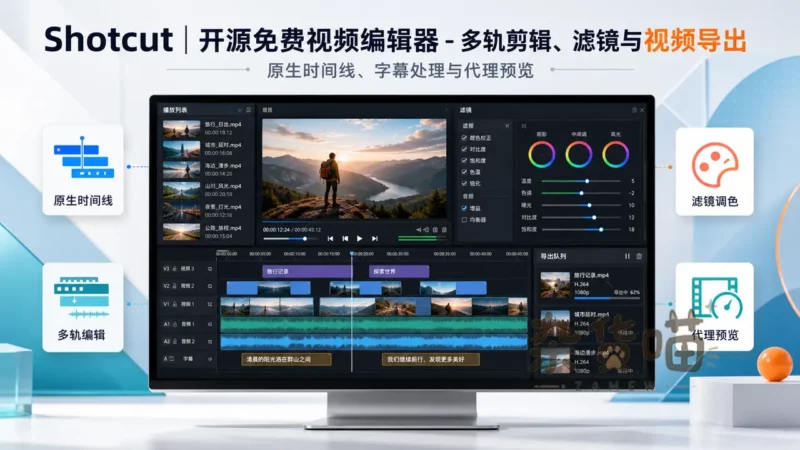


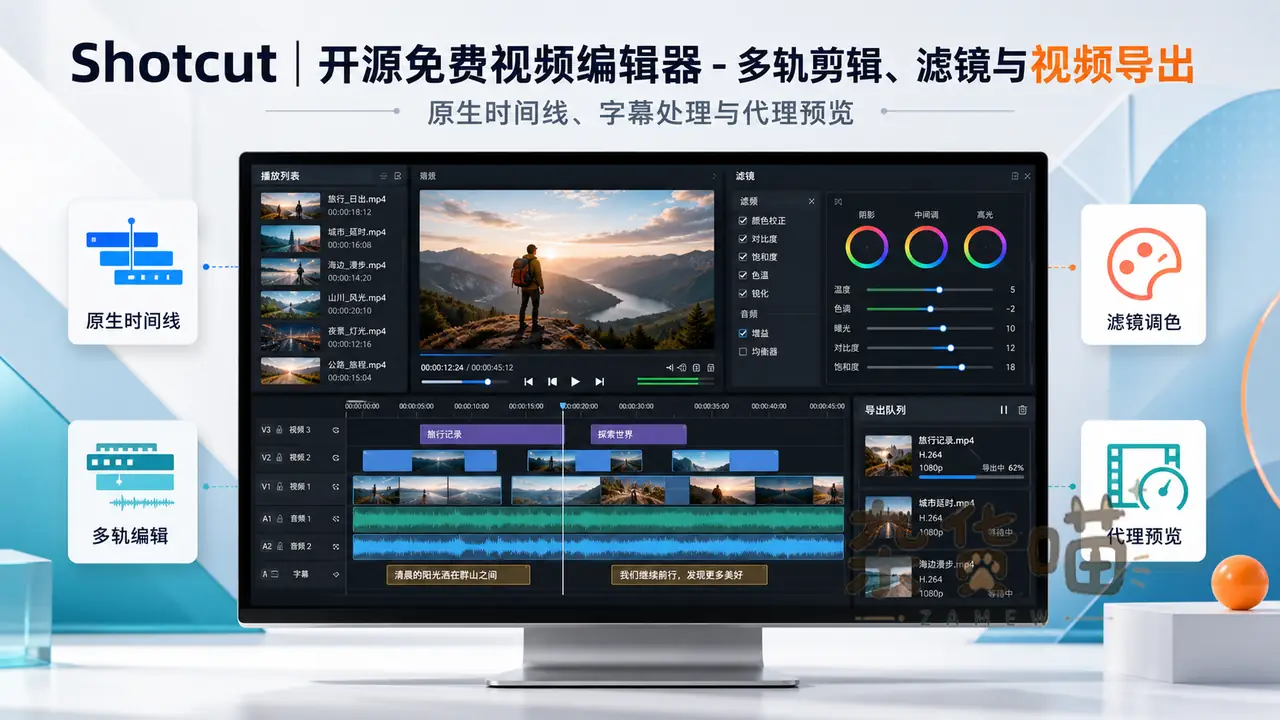
手机视频、屏幕录制和相机素材混在一起,剪辑前不一定要全部转换成统一格式。Shotcut 的原生时间线可以直接编辑多种媒体,并在同一项目中混合不同分辨率和帧率,适合本地多轨剪辑、滤镜、字幕和音频处理。是否能直接顺利编辑,仍要看实际编码、文件和设备。
Shotcut 免费开源,采用 GPLv3,支持 Windows、macOS 和 GNU/Linux。截至 2026 年 10 月 6 日,官方下载页版本为 26.9.27。本次更新还修复了网络下载、证书处理和模型校验等安全问题,使用旧版本的用户可先备份工程,再从官方入口获取新版。
素材可以混用,成片规格仍要先定
原生编辑省去许多预先转码,但成片仍需要一个明确的画幅与帧率。横屏访谈、竖屏短片和屏幕教程对文字大小、裁切范围的要求不同,开始时先确定 Video Mode,随后围绕输出画面安排素材。
可以先把素材放进播放列表,双击在源播放器中浏览,用 I 与 O 设置入点和出点,再追加、插入或覆盖到时间线;J / K / L 用于控制播放方向与速度。挑出需要的段落后再上时间线,比把所有长素材铺满再找内容更清楚。

画面、旁白和音乐分轨,使用锁定、静音或隐藏来限定当前操作。片段在同轨重叠可形成转场;移动片段后,要同时观察相邻镜头和声音,防止画面衔接了,原本对应的声音却错了位置。
加滤镜前,确认选中的是哪一层
Shotcut 的 Filters 可以作用于片段、轨道或整个输出。先决定修改范围,再添加滤镜:单个镜头太暗就处理那个片段,一整轨旁白需要调整音量则放在轨道上。
| 需要的修改 | 合适的作用范围 | 容易忽略的结果 |
|---|---|---|
| 只修一个镜头 | 时间线片段 | 其他镜头不应跟着变化 |
| 统一某条轨道 | 轨道 | 该轨道全部片段都会受影响 |
| 调整最终整体 | 输出 | 叠加画面、标题等也可能一起变化 |
| 只处理一段合成结果 | 26.9 的 Adjustment Clip | 其滤镜作用于下方视频轨合成画面,长度和位置要限定好 |
26.9 新增的 Adjustment Clip 可从 Timeline → Generate → Adjustment Clip 创建,本身不提供画面。例如只在某个段落统一加效果,可以调整它的覆盖时段。别将它放在整条时间线上后,再疑惑为什么后面的标题也变了。
大小、位置、旋转、色彩和音量等滤镜参数可用关键帧变化。先处理曝光、白平衡或裁切这些实际问题,再加入风格效果;需要随时间变化时,确认起止关键帧,避免一次修改无意变成动画。
字幕与音乐,决定成片能否听懂、看懂
字幕文件和画面文字是不同交付
字幕工具支持创建、导入、编辑和导出,常见输入包括 SRT、VTT、ASS、SSA。若平台允许观众切换字幕,可以交付字幕文件;要让每次播放都显示文字,则使用相应烧录流程,例如 Subtitle Burn In。
先核对人名、数字和时间,再检查换行、字号与位置。画面改为竖屏后尤其要检查字幕是否被裁掉,不能仅以编辑窗口里的显示作为最终依据。
旁白出现时,让音乐留出空间
音频滤镜提供音量、均衡、压缩、限幅和降噪等处理,26.9 还在音频时间线轨道的 Properties 中加入自动压低音量功能(Automatic Audio Ducking)。可用于让背景音乐随讲话降低,但应先分清旁白与音乐轨,再听句间停顿时是否出现不自然的音量起伏。
自动处理之后仍需要完整听一遍。响度、音质和情绪不同的音乐素材,不宜仅凭一个数值统一;对白清楚、过渡自然,通常比堆叠多种音频滤镜更重要。
Proxy 和 Preview Scaling 分别减轻什么
- Proxy:为源素材生成低分辨率代理,主要减轻寻帧与素材播放的负担;原文件要继续保留。
- Preview Scaling:降低实时预览的显示负担,适合编辑中观察复杂效果的时序。
- 最终输出:另由项目与 Export 参数决定,不能把低清预览当作成片画质,也不应假定代理会自动加快所有导出任务。
项目保存为 MLT XML,记录素材引用、时间线与滤镜等关系,不会把所有视频打包进去。源素材、代理、项目和输出目录分开放置,换电脑时同时带上实际媒体;文件离线时先重连,不要用清空项目来解决。
Export 先检查来源,再检查编码
- 在 Export 中确认 From 指向 Timeline,避免导出的只是源片段或播放列表。
- 按交付平台选择格式与预设,再核对分辨率、帧率、音频和输出路径。先导出含转场、字幕和对白的短段。
- 播放成品确认裁切、音画同步与字幕,参数合适后再输出完整时间线;硬件编码失败时先尝试软件编码,逐项定位。
下面保留原 26.8.1 的平台与系统说明,供旧环境参考;当前入口已为 26.9.27,macOS 下载页范围也更新为 12–27。新装优先查当前页,旧系统按明确列出的兼容版本选择。
26.8.1 下载方式与系统要求
Shotcut 官网下载页当前显示版本 26.8.1,并提供 Windows、macOS 和 GNU/Linux 的不同获取方式。Windows 10/11 的 Intel 或 AMD 设备可选择安装程序或便携 ZIP,ARM 设备有对应安装包;Windows 7/8 能使用的最后版本是 22.12.21。macOS 12 至 26 使用通用安装包,macOS 11、10.14 和 10.15 则需要对应的旧版本,较早的 Mac 还要留意官方列出的 Apple Metal 预览颜色问题。
Linux 下载页提供便携 tar 和 AppImage,便携 tar 解压后即可运行 Shotcut.app 中的启动脚本,不要直接运行其中的 bin/shotcut;部分发行版可能还需要 JACK 或其他系统包。支持的发行版示例包括 Mint 21+、Ubuntu/Pop!_OS 22.04+、Debian 12+、Fedora 36+、Manjaro 21.3+、MX Linux 23+ 和 elementary OS 7+。Snap 版本可使用 snap install shotcut --classic,但官方提醒它没有捆绑所有依赖,运行时要求与便携 tar 接近。
官方 FAQ 给出的最低参考基线是:64 位 Windows 10(1809)至 Windows 11、macOS 12 至 26,或满足 glibc 2.35 的 64 位 Linux;CPU 至少为 2 GHz 单核,标清建议 4 GB 内存、高清建议 8 GB、4K 建议 16 GB,并需要兼容的 OpenGL 2.0 或 Windows Direct3D 11。实际项目还会受到素材编码、滤镜数量、轨道复杂度、磁盘速度和 GPU 驱动影响,最低配置不能等同于 4K 项目的流畅保证。
Shotcut 官方 FAQ 说明软件本身不收集或分享个人信息,分发商店及外部服务仍有自己的规则。GPLv3 允许包括商业用途在内的运行,修改、打包分发则需按许可证处理;音乐、字体和视频素材的授权另行确认。
官方入口
- 下载:
https://shotcut.org/download/ - 26.9.27 更新与安全修复:
https://shotcut.org/blog/new-release-26.9.27/ - 功能与字幕格式:
https://shotcut.org/features/ - 使用方法:
https://shotcut.org/howtos/ - 系统、导出及许可 FAQ:
https://www.shotcut.org/FAQ/










暂无评论内容