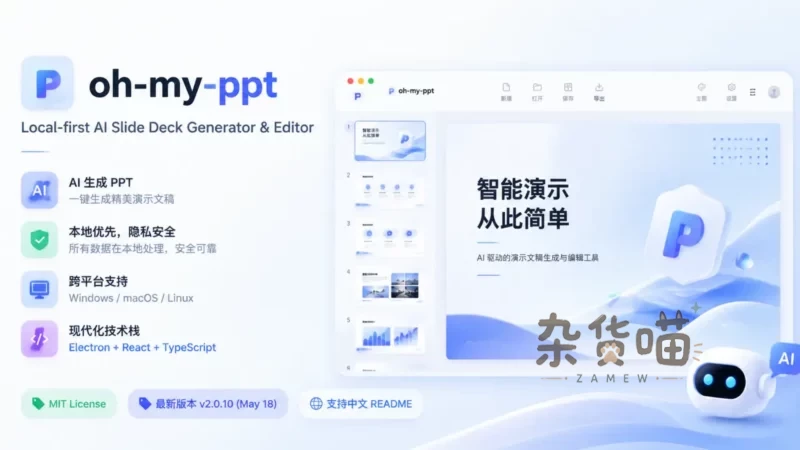


oh-my-ppt 用 AI 生成可编辑的 HTML 幻灯片,把大纲、页面创作、局部修改、演示和导出放在一个桌面应用里。它适合从主题或文档开始做汇报,也能把已有 PPTX 导入后继续调整。本地优先指会话、源文档、素材和结果保存在本机;调用云端 AI 或生图服务时,相关请求仍会发送给所选服务商。

它采用 Electron、React 与 TypeScript。截至 2026 年 10 月 6 日核对,最新 Release 为 9 月 29 日发布的 v2.7.0,当前仓库许可证是 Apache 2.0。应用不要求注册 Oh My PPT 账号,但生成前需要配置模型,所用模型或生图服务的账号、额度与费用由对应服务决定。
从新主题开始,还是把旧 PPTX 接着改
还没有稿子时,可以填写主题、受众、页数、画布尺寸和详细要求;只有一堆材料时,用「上传文档解析」导入 txt、md、csv 或 docx,让应用先整理主题、大纲和描述,生成时继续参考原文件。需求尚未明确,也可以先通过对话梳理资料、结构和每页重点。
已有汇报或模板时,可从首页「导入 PPTX」进入编辑,也能把会话保存为模板,后续沿用版式与配色创作。导入会把原文件转成应用内可调整的页面,并提取风格。遇到复杂矢量形状、图表或专属动画时,导入后的页面元素仍需对照原始 PPTX 逐页校准。
这里的工作稿是 HTML 幻灯片,桌面应用负责生成与编辑;导出的 HTML 则可在浏览器中预览和演示。导出的 HTML 虽可直接在浏览器全屏放映,但大纲生成、对话调优与拖拽排版仍必须在桌面端应用里完成。
先配置文本模型,需要配图时再配置生图模型
云端接口:模型可选,数据去向也随配置变化
先进入「设置 → 文本模型」,填写所用服务的接口地址、模型名和凭据,再开始创作、文档解析或编辑对话。兼容协议只意味能对接标准格式的模型服务,API 账号配额、费用及数据隐私仍按所选服务商规则计算。使用云端接口处理公司或个人资料前,应确认哪些内容会进入请求,以及服务商的费用和数据处理条件。
自动配图另用「设置 → 生图模型」配置,需要填写对应 Provider 参数并验证;验证会实际生成一张测试图片,成功后才能保存。文本模型与生图模型是两套配置,接好文字模型不会自动获得生图能力。图片请求发送给所选生图服务,结果归档到会话的本地素材目录。
本地 Ollama:地址、模型名和非空 Key 都要填
已经在本机准备 Ollama 和模型时,可以通过 OpenAI 兼容协议连接。项目给出的配置是:
provider:openai。base_url:http://127.0.0.1:11434/v1。model:本地已拉取的模型名(官方建议使用 14B 及以上模型以保障排版完整度)。api_key:任意非空字符串,例如ollama;Ollama 默认不校验 Key,但应用会检查该字段是否为空。
这条连接用于文本生成、文档解析和编辑对话,配图仍需独立配置。要避免把创作内容发给云端服务,应选择本地运行的模型,并检查生图等附加服务的配置;即便软件本身装在本地,调用云端文本或生图服务时,请求数据依然会经配置接口外发。
先改结构,再用局部编辑处理一页里的细节
- 从正确的输入入口建立会话:主题创作、文档解析、模板或 PPTX 导入。确认大纲、页数和内容顺序,再决定画布比例。
- 选择风格与字体。当前主分支 README 列出 90+ 风格 Skill,支持自定义风格;内置 14 款 Google 字体,并可上传本地
.woff2,分别指定标题与正文字体。 - 生成后逐页检查内容和布局。对话修改适合指定一页或一个元素,拖拽编辑适合调整位置与大小,也能插入本地图片、视频、复制或删除元素。
- 确认修改后保存版本。撤销与重做处理编辑中的调整,历史版本回退用于找回先前状态;导出前再检查文字、图表、公式、溢出和字体。
例如大纲已经合理,只有第二页标题的颜色不合适,可以选中该元素再提出修改要求,不必重做整套稿件。生成结果和耗时取决于模型、材料与页面复杂度。
动画支持 Anime.js v4 的整元素效果,可给文字、图片、图表等设置入场、强调或退出,并调整自动/点击触发、时长和方向。页面切换也有多种动画。课堂或汇报更适合按讲述顺序让整块信息逐步出现,复杂时间线和高频动画不必成为每页的装饰;常见 LaTeX 公式也可用于教学与技术内容。
交给别人继续编辑,还是只让对方看成稿
| 交付需求 | 可选格式 | 需要留意 |
|---|---|---|
| 继续在 PowerPoint 或 Keynote 改稿 | 可编辑 PPTX | 保留文字、图片、颜色、公式和基础布局;复杂图表、表格、形状与动画仍需检查 |
| 分享、打印或归档 | 按固定页面呈现,便于查看成稿 | |
| 插入文档或发布图文 | 批量 PNG/PNG 长图 | 逐页图片与整套纵向长图适合不同阅读场景 |
| 以视频形式播放 | MP4 | 用于视频交付,无法像 PPTX 一样直接修改页面元素 |
| 保留网页演示形式 | HTML 打包文件 | 在浏览器预览、全屏演示,左右键或点击切页 |
导出 PPTX 时,项目提供已用字体嵌入能力,但仍应在接收端确认布局和字体。即使选择了可编辑 PPTX 导出,复杂的动画时序或特殊视觉样式仍可能与网页端略有出入;同一份演示稿交给对方继续改,与只交付观看版本,需要选择的格式不同。会话本身也支持导入导出,便于换电脑后继续编辑。
安装包与源码各有入口
本次核对的 v2.7.0 Release 提供 macOS ARM64、macOS x64 的 DMG 与 Windows EXE,未列出 Linux 安装资产。源码包中虽写有 build:linux 脚本供自编译,但发行页暂未提供开箱安装的 Linux 二进制包;选择其他版本时应逐项查看其 Release 资产。
安装桌面包无需先搭建开发环境。若系统提示应用未签名或无法验证开发者,应先确认文件来自项目 Release,并核对提供的校验或签名信息,切勿未经溯源直接放行来历不明的可执行弹窗。
- 项目仓库:
https://github.com/arcsin1/oh-my-ppt - 官网与帮助入口:
https://www.ohmyppt.cc - 发行版本与安装包:
https://github.com/arcsin1/oh-my-ppt/releases - 更新日志:
https://github.com/arcsin1/oh-my-ppt/blob/main/CHANGELOG.md - 当前许可证:
https://github.com/arcsin1/oh-my-ppt/blob/main/LICENSE


暂无评论内容