


Project N.O.M.A.D. 可以把一台自己的电脑变成局域网里的知识与教育服务器:预先下载百科、课程、地图和模型,断网后继续从浏览器查资料、学习或使用本地 AI。它采用 Apache 2.0 许可,通过 Docker 编排服务,用 Command Center 管理安装、内容与更新。适合家庭、学校、营地和其他需要提前准备离线资料的场景。

先决定断网后要用什么,再下载对应资源
管理界面装好后,还需要准备具体工具和资料。真正能在离线环境使用的,是已经下载到设备上的内容和模型。挑选资源时,从可能要完成的任务开始,比把所有模块一次装齐更容易控制空间与维护工作。
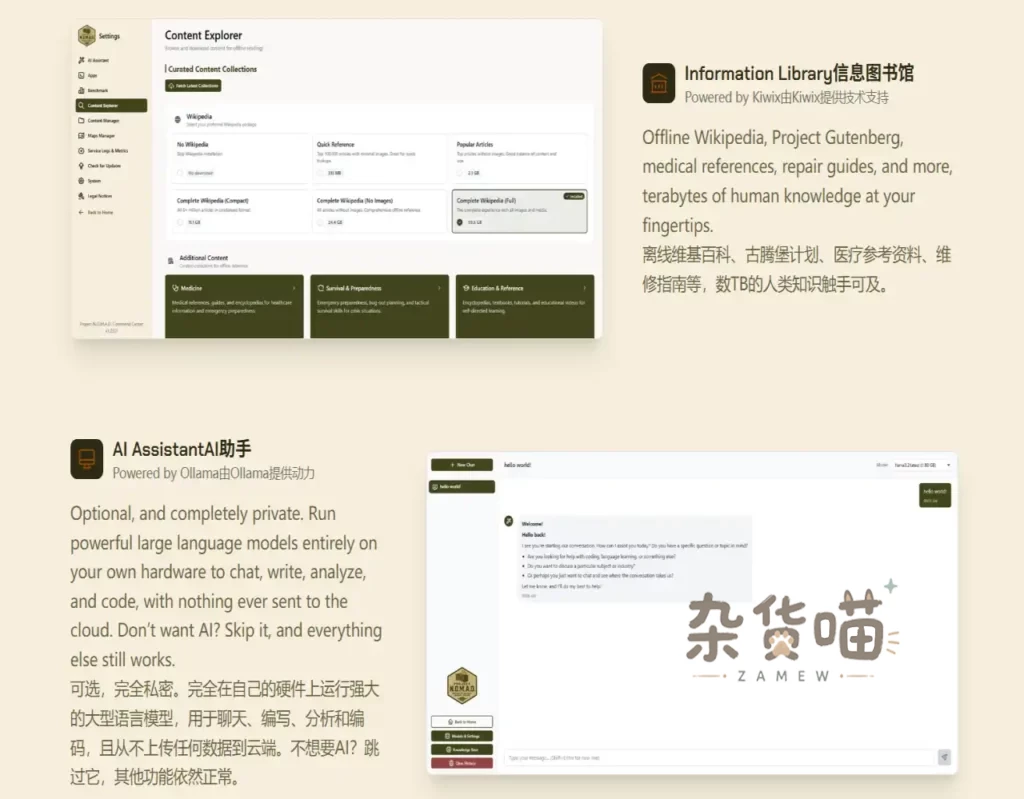
- 查知识与资料:Kiwix 提供离线 Wikipedia、参考资料与电子书;内容选择器和 ZIM 库管理器负责挑选与维护本地资料包。
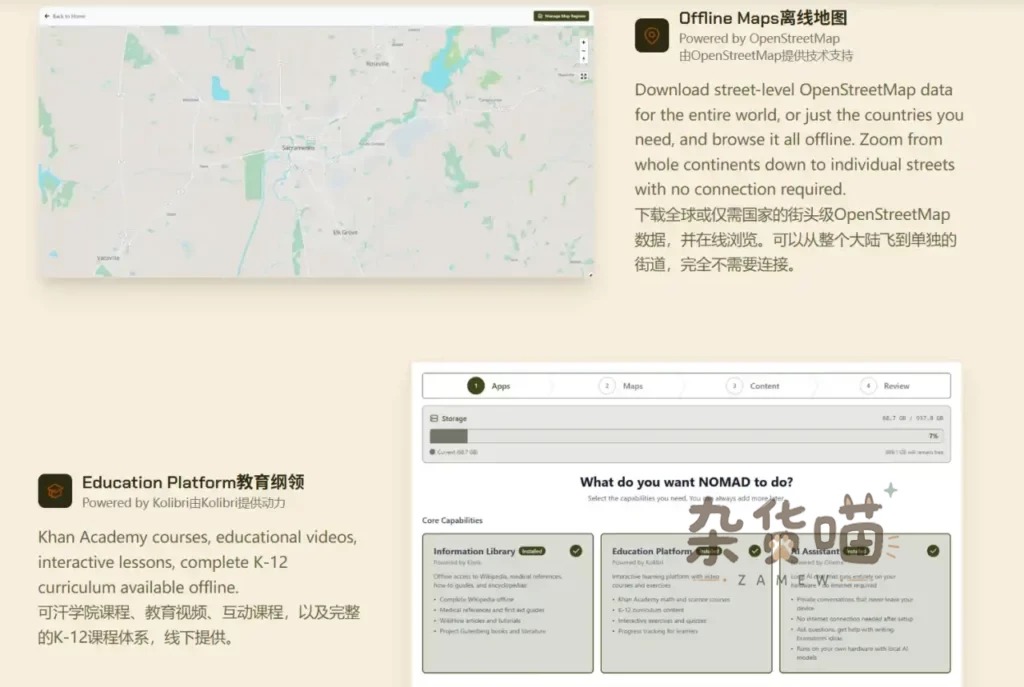
- 学习与查看地图:Kolibri 提供课程与学习进度,ProtoMaps 提供可下载的区域地图。课程和地图范围都应提前选好。
- 对自己的文档提问:Ollama 运行模型,Qdrant 承担语义搜索与 RAG,支持文档上传后的知识库问答。
- 整理和处理信息:CyberChef 提供编码、解码、哈希等数据处理,FlatNotes 用于本地 Markdown 笔记。
这些工具可以各自单独运行,N.O.M.A.D. 的作用是把安装、配置、更新与入口集中在一个管理平台里。浏览器能打开 Command Center,不代表百科、课程或模型已经下载完整;尤其要在离线前确认所需资料确实可访问。
基础服务轻,AI 和内容库才决定设备规模
| 使用范围 | 项目给出的条件 | 容量要算进去什么 |
|---|---|---|
| 管理应用基础安装 | 2 GHz 双核及以上、4 GB 内存、至少 5 GB 可用空间;舒适安装可预留 10 GB | 不含完整离线百科、地图、课程与模型 |
| 较完整的 AI 使用 | 建议 Ryzen 7/Core i7 级处理器、32 GB 内存、RTX 3060 或 AMD 等效及以上、至少 250 GB 可用空间,优先 SSD | 模型占用内存或显存,内容包另占磁盘;具体规模按所选模型和资源计算 |
这不是“4 GB 内存就能跑全部能力”的配置承诺。AI 模型回答时需要内存,独显主要使用显存,没有独显时会使用系统内存;百科图片版、课程视频、地图和模型一起下载,磁盘需求也会明显增大。
已有旧 PC、迷你主机或闲置电脑时,可以先按目标模块评估,内置 Benchmark 能提供硬件评分与社区比较。分数可以辅助选型,实际能否满足需求,还要看所选模型、文档问答和并发任务的表现。无需为了只查少量离线资料,直接按最重的 AI 场景添置设备。
Debian 系安装后,从浏览器管理
项目主要面向 Debian 系操作系统,当前 README 推荐 Ubuntu 26.04 LTS,也列出 Ubuntu 24.04 LTS 与 Debian 12。安装为终端流程,浏览器承担日常入口,服务器本身不需要桌面环境。安装脚本需要 sudo/root 权限,会修改主机环境;应先确认项目来源与脚本内容。
sudo apt-get update && \
sudo apt-get install -y curl && \
curl -fsSL https://raw.githubusercontent.com/Crosstalk-Solutions/project-nomad/refs/heads/main/install/install_nomad.sh \
  -o install_nomad.sh && \
sudo bash install_nomad.sh
安装后本机访问 http://localhost:8080;同一局域网其他设备使用 http://DEVICE_IP:8080,将 DEVICE_IP 替换成实际服务器地址。需要手动控制服务配置时,可使用项目的 Compose 模板,替换占位值后执行 docker compose up -d,这条路径更适合熟悉 Docker 的用户。
Windows 文档提供 WSL2 社区支持路径,不能把 Debian 安装命令直接当作原生 Windows 安装步骤。其他环境是否合适,应先对照对应指南和容器要求。
- 进入 Command Center,用 Easy Setup Wizard 选择资料库、教育或 AI 等能力。
- 选择所需内容集合与地图区域,再根据容量下载。家庭百科、课程学习与文档问答可以分批准备,不必全部启用。
- 安装 AI 时,下载所需模型,再加入自己的文档。使用其他主机上的 Ollama 或兼容服务时,需要单独配置服务地址与访问范围。
- 断网前,从要使用的客户端检查百科、地图、课程与模型是否可用,确认需要的内容已经在本地。
离线优先,也要分清什么时候会联网
初装需要下载依赖,后续新增工具、资源和模型,以及开启更新时也需要网络。项目 README 声明没有内置遥测,同时说明应用会发出联网状态探测:优先访问 Cloudflare 的工具端点,失败时尝试 GitHub API 与项目 API;探测地址可以在高级设置或环境变量中调整。没有遥测与完全不发网络请求是两回事。
使用自己的本地模型,可以把推理留在所控制的设备上;接入远端 Ollama、LM Studio 或其他兼容服务后,文档和对话的处理位置则取决于服务地址。离线知识问答仍应核对原始资料,资料包是否及时更新也影响答案,不能因为模型在本机就把回答当作可靠事实。
共享给其他设备前,先控制网络入口
N.O.M.A.D. 当前没有内置认证,也不适合直接暴露公网。能够访问开放服务端口的设备,可能直接进入相应服务。家庭成员、多用户课程和应用自己的账户能力,不能替代整个管理平台的访问控制。
多人访问时,应限制开放端口和可信设备;需要额外入口保护,可以结合网络隔离、防火墙或具有认证的代理设计,并逐项检查各服务的开放范围。不要为了远程使用随手做公网端口映射。它比较适合放在可控的局域网长期运行,管理的是资料、课程和工具,也需要持续维护内容与设备。
- 源码与说明:
https://github.com/Crosstalk-Solutions/project-nomad - 官网与安装指南:
https://www.projectnomad.us/install - WSL2 路径:
https://www.projectnomad.us/install/wsl2











暂无评论内容