

简介
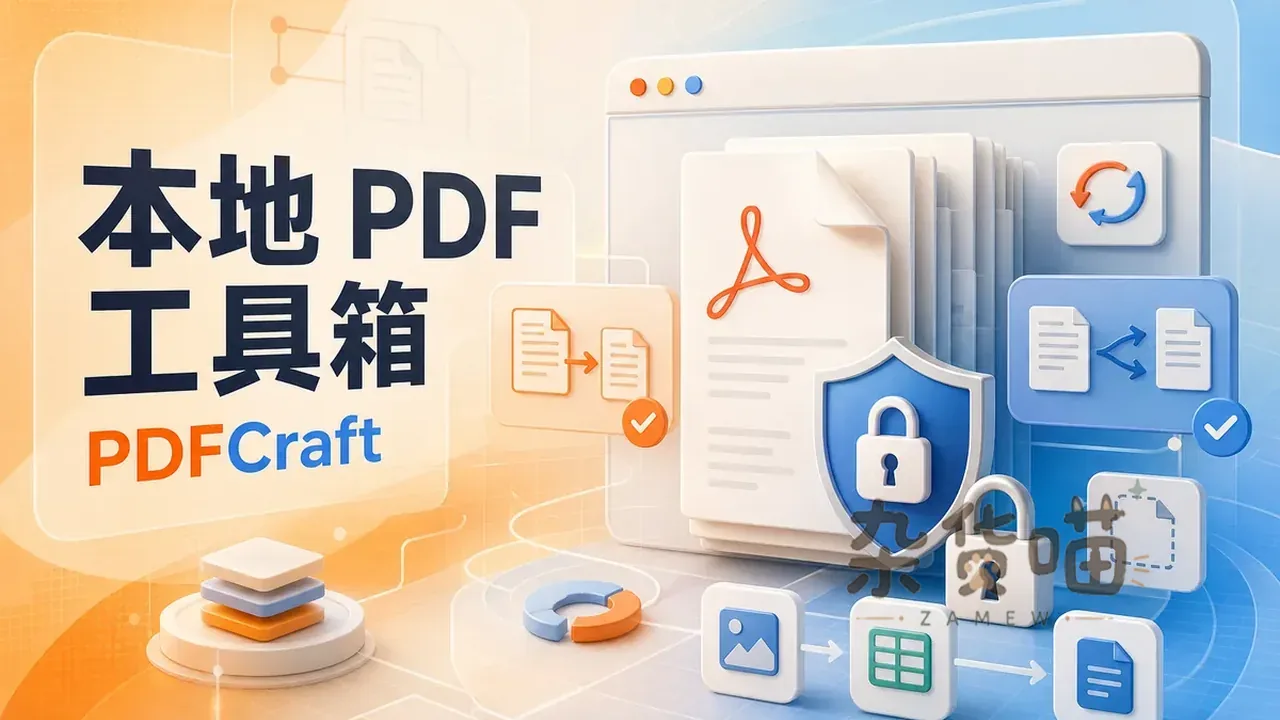
PDFCraft 是一套面向日常文档整理的开源 PDF 工具箱,合并、拆分、压缩、页面调整、格式转换、批注、安全处理和 OCR 等操作都可以从浏览器进入。它与常见云端转换站最大的区别,是官方把浏览器本地处理作为主要设计:常规文件由用户设备上的 WebAssembly 处理,减少先上传文档再下载结果的环节。
杂货喵小编结合 PDFCraft 官网、GitHub README、部署文档、Release 与 WarpNav 收录资料重新整理,重点说明网页、桌面和自托管三种入口怎么选,本地处理能解决什么隐私顾虑,以及复杂转换和团队部署有哪些容易忽略的限制。截至 2026 年 7 月核对时,项目采用 AGPL-3.0 许可证,主要使用 TypeScript,最新可见 Release 为 v2026.06.29-9ca98da。
本文要点
- 90 多项工具覆盖 PDF 整理、转换、编辑、安全、OCR 与批量流程。
- 常规处理在浏览器本地完成,但性能仍取决于设备内存和浏览器环境。
- 提供网页、Windows/macOS/Linux 桌面包和 Docker 自托管方案。
- 可视化工作流支持串联合并、压缩、加水印等操作,目前仍为 Beta。
- AGPL-3.0 对修改、分发和网络服务有相应义务,部署前应核对许可证。
网页、桌面版和自托管怎么选
| 使用方式 | 更适合谁 | 主要注意事项 |
|---|---|---|
| 官方网页 | 偶尔合并、拆分或压缩 PDF | 无需安装,超大文件会占用较多浏览器内存 |
| 桌面版本 | 经常处理文档或希望减少网络依赖 | 从 GitHub Releases 核对系统和安装包来源 |
| Docker 自托管 | 团队内网、固定版本和统一入口 | 需要维护 HTTPS、安全响应头、访问控制与更新 |
只处理非敏感样本时,网页入口最省事;需要长期重复使用,可优先考虑官方桌面构建。团队内部文档较多、希望控制域名和升级节奏时,自托管更合适,但它会把安全配置、版本维护和服务可用性的责任交给部署者。
按任务选择 PDF 工具
先整理页面,再考虑格式转换
合并、拆分、删除、提取、旋转和重新排序属于结构明确的高频任务,适合用于合同附件归并、扫描资料分册或课件页面整理。重要文件应先制作副本,处理完成后核对页数、页面方向和书签,不要直接覆盖唯一原件。
编辑、OCR 与 Office 转换需要复查
PDFCraft 还包含文本、图片、批注、水印、页码、压缩、修复、加密、解密、元数据和 OCR 等工具,并支持多种文档转换。扫描件识别、复杂表格、特殊字体及 Word、Excel、PowerPoint 转 PDF 更容易出现版式差异,导出后应逐页检查文字、分页、字体替换和图片位置。
工作流适合固定的重复步骤
可视化工作流编辑器允许把多个操作连成处理链,并提供 23 个以上的预设模板。例如固定执行“合并—压缩—添加水印—导出”时,比逐项打开工具更方便。由于工作流仍处于 Beta,正式批量处理前应先用可丢弃的样本验证每一步输出。
本地处理的隐私边界
“文件不上传到 PDFCraft 服务器”能减少文档经过第三方处理端的机会,但不代表环境风险已经消失。网页仍需要加载应用资源,设备上的恶意软件、浏览器扩展、被篡改的构建、错误下载来源和输出文件残留,都可能带来风险。
合同、财务材料、身份证明等高度敏感文件,更稳妥的方案是使用经过核对的固定版本、可信桌面环境或内网部署,并限制浏览器扩展和外部访问。涉及电子签名、长期归档或行业合规时,也不能仅凭工具带有“签名”或“安全”功能就判断输出符合业务规范。
自托管前要检查的兼容条件
源码开发环境要求 Node.js 18.17 或更高版本,官方同时提供 Docker、Docker Compose、Vercel、Netlify、Cloudflare Pages 和 Nginx 等部署说明。依赖 LibreOffice WebAssembly 的 Office 文档转换需要 COOP/COEP 等跨源隔离响应头。
GitHub Pages 无法配置这些必需响应头,因此 Word、Excel、PowerPoint 和 RTF 转 PDF 功能不能正常工作,合并、拆分、压缩等其他 PDF 工具仍可使用。需要完整转换能力时,应选择可以正确设置响应头的平台,或使用 Docker + Nginx,并检查 CDN、反向代理是否移除了相关响应头。
快速使用步骤
- 第一次使用先准备不含隐私信息的 PDF 副本,不要拿唯一原件测试。
- 从主页选择具体工具,确认输入格式、文件大小和输出选项。
- 导入文件后在本地完成处理,下载输出到新的文件名。
- 逐页核对文字、字体、页序、图片和表格,再决定是否替换工作副本。
- 高频任务可尝试工作流;团队使用则固定版本并记录升级、回滚方案。
适合人群
PDFCraft 适合经常整理 PDF 的个人用户、需要处理内部资料的小团队、希望在内网建立统一文档工具入口的组织,以及研究前端 WebAssembly 文档处理的开发者。它的工具数量多,但无需为了“功能齐全”一次性学习所有模块,按任务选择会更高效。
如果核心需求是多人批注、审批流、云盘协作、法律签署或企业级权限审计,专业协作平台更匹配;设备内存较小、文件特别庞大时,浏览器本地计算也可能不如服务端方案稳定。
编辑整理体验
PDFCraft 的价值不只是把常见 PDF 功能集中到一个页面,而是给出了网页、桌面和自托管三条使用路径。临时任务可以快速进入,重复任务能通过工作流减少操作,团队还可以把版本固定在自己的基础设施中,定位比较清晰。
选择时最容易忽略的是“本地处理”和“完整兼容”并不是同一件事。文件路径更可控,不代表复杂字体、扫描件和 Office 版式不会出错;自托管也不等于无需维护。把副本测试、输出复查和版本管理作为固定步骤,才能真正发挥这套工具箱的优势。
常见问题(FAQ)
PDFCraft 会把文件上传到服务器吗?
按照项目 README,常规处理在浏览器端完成,文件不会上传到其服务器。对高度敏感文件,仍建议使用可信固定版本、离线桌面环境或经过审查的内网部署。
PDFCraft 支持中文吗?
项目提供中文等多语言界面。界面语言与 PDF 内嵌字体兼容是两回事,含少见中文字体或复杂排版的文件仍需检查导出结果。
可以离线使用吗?
可选择官方桌面安装包或自行部署。网页版本首次加载应用资源通常需要网络,具体工具能否完全离线还取决于构建方式和外部依赖。
所有部署平台都支持完整功能吗?
不是。GitHub Pages 缺少 Office 转换所需的 COOP/COEP 响应头,相关 LibreOffice WASM 功能不可用;需要完整功能时应采用支持响应头配置的平台或 Docker + Nginx。
使用建议
偶尔整理 PDF,可以先从官方网页和非敏感副本开始;需要长期使用,再选择桌面版。团队部署时应把 HTTPS、安全响应头、访问控制、版本固定和升级回滚一起规划,不要只完成“容器能启动”这一项。
无论选择哪种入口,都建议保留原文件,先小批量验证 OCR、字体、表格和转换结果。项目功能与版本仍会变化,下载和部署前以 GitHub README、Release 与许可证原文为准。
相关链接
- GitHub 仓库:https://github.com/PDFCraftTool/pdfcraft
- 官方网站:https://pdfcraft.devtoolcafe.com/
- Release 下载:https://github.com/PDFCraftTool/pdfcraft/releases
- 部署文档:https://github.com/PDFCraftTool/pdfcraft/blob/main/DEPLOYMENT.md





暂无评论内容