

Python 是免费、开源、跨平台的通用编程语言,可用于脚本、自动化、Web 服务、数据处理与机器学习。官方解释器和标准库提供基本执行能力,第三方框架与包再扩展特定领域的功能。要把一个项目顺利运行起来,解释器版本、依赖和实际使用的环境需要相互匹配。
遇到“包已经安装,程序却说找不到”时,可以先从 Python 环境查起。安装包的终端和运行程序的 IDE,可能用的是两套解释器。继续重复安装之前,先弄清程序由哪个 Python 启动,往往更有用。
先选能满足依赖的稳定分支
稳定版本与预发布版本承担不同用途:课程、长期服务和依赖较多的项目,先选择仍受维护、并被所需包支持的稳定分支;为新版本做兼容准备时,再单独测试预发布版。不能因为解释器版本更大,就假定科学计算库、框架或原生扩展都有对应发行包。
记录解释器的具体版本,而不只写“Python 3”。例如按 3.14 分支维护的项目,也要核对依赖所支持的版本、系统和 CPU 架构。开发者指南列出的 bugfix、security 和 end-of-life 阶段会变化,升级计划应同时考虑维护状态与项目兼容性。
把项目依赖放进自己的虚拟环境
假设旧项目需要某个库的旧接口,新项目使用它的新接口,把两套依赖都装进全局环境可能互相影响。venv 可以为项目创建单独的包环境;它以已有解释器为基础,不会自行下载或切换到另一个 Python 版本。创建之前就应确认使用的是目标解释器。
Windows:先创建,再确认解释器和 pip
在项目目录中,确认 Windows 的 py 对应预期 Python 3 后,可用下面的流程。.venv 是环境目录,项目代码另放在它之外:
py -3 -m venv .venv
.\.venv\Scripts\Activate.ps1
python --version
python -m pip --version
激活会改变当前终端的命令查找路径,不会自动改变 IDE 或计划任务的解释器。如果 PowerShell 不允许运行激活脚本,可以直接使用环境内的解释器,例如 .\.venv\Scripts\python.exe -m pip --version,不必为了使用环境就放宽整个系统的执行策略。
macOS 与 Linux:确认 python3 的实际版本
同样在项目目录中,先核对 python3 指向目标版本,再创建环境并激活:
python3 -m venv .venv
source .venv/bin/activate
python --version
python -m pip --version
这里的 source 写法适用于 bash、zsh 等 Shell,其他 Shell 要使用对应激活脚本。退出激活状态使用 deactivate;环境和其中已安装的包仍然保留,不会随退出命令被删除。
遇到“找不到包”,先比较路径
- 在实际运行程序的环境中查看解释器,而不只看另一个终端的版本号。
- 用同一个解释器执行
-m pip --version,查看 pip 所属路径与版本。 - 确认 IDE、终端和自动化任务使用同一项目环境,再判断是否确实缺少包。
下面的检查命令用于查看当前解释器位置,可帮助比较两个运行入口;它不安装依赖,也不修改环境:
python -c "import sys; print(sys.executable)"python -m pip 会使用这次调用的解释器执行 pip,单独的 pip 命令则可能通过 PATH 找到另一个环境。使用显式解释器路径,可以减少这种混淆。若解释器已经一致,再核对包是否安装成功、导入名称是否符合项目文档。
重建项目时,保存依赖依据,不是复制 .venv
虚拟环境包含与创建位置和解释器有关的路径,官方文档不把它视为可随意移动的目录。更换机器或项目位置时,按目标平台重新创建环境,再根据依赖清单或项目采用的锁定方式安装;不要把整个 .venv 目录当成跨平台交付包。
- 项目代码与配置:保存实际脚本、启动入口,以及项目需要的非敏感配置。
- 解释器与平台:记录 Python 版本、操作系统和架构,原生包还要核对编译或 wheel 条件。
- 依赖依据:按项目方式保存包与版本约束;已安装包清单也要结合项目声明理解。
比如项目已有可信、已核对的 requirements.txt,可在目标虚拟环境中用 python -m pip install -r requirements.txt 安装。命令会获取和安装依赖,执行前应审查清单及来源;它不会保证目标平台一定有对应的预构建包。
文件、路径、JSON、日期、压缩和测试等任务,可以先查看标准库;需要 Web 路由或数据分析时,再选择相应第三方库。Python 也不承诺所有计算都会更快:密集型任务可能需要原生扩展、多进程或其他运行库,并在实际数据规模下评估。
官方下载安装与首次验证
Python 官方下载页同时提供 Windows、macOS、源码和其他平台入口。Windows 页面当前列出 Python install manager 以及传统安装程序;选择时要确认目标版本、操作系统和 CPU 架构,不要把第三方打包器或不明镜像当成官方下载。macOS 和 Linux 用户还要留意系统自带 Python、发行版包管理器与官网安装包之间的路径差异。
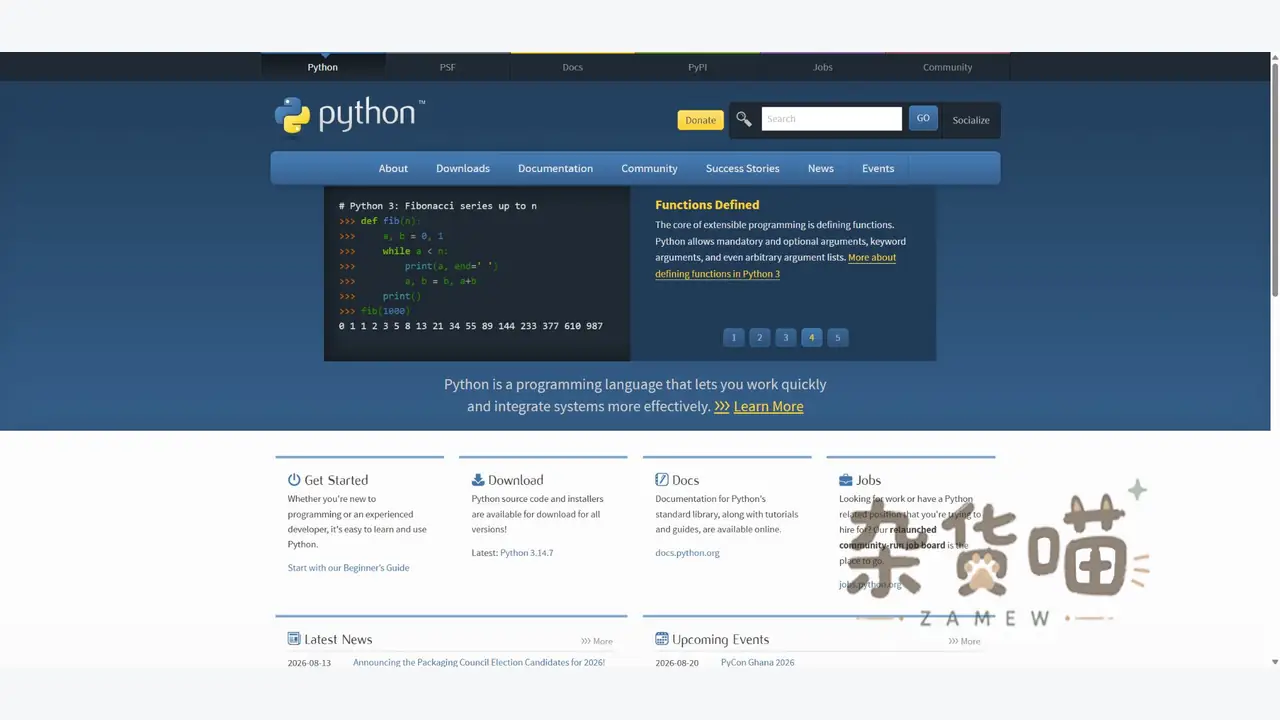
安装后可在新终端中运行 python --version 或平台对应的解释器命令,再用一个本地脚本确认基本执行路径。若 Windows 终端打开的是 Microsoft Store 别名或旧 PATH,优先检查命令解析结果、安装管理器和终端重启状态;不要随意复制未知的 python.exe 到系统目录。
PSF 许可证与第三方依赖的合规边界
Python 软件和文档使用 Python Software Foundation License Version 2;这意味着可以按许可证条款使用、修改和分发 Python,但“Python 开源”并不自动覆盖项目安装的每一个第三方包。再分发解释器、制作安装包或发布包含依赖的应用时,应保留 Python 的版权与许可证信息,并逐项查看依赖包的许可证和通知文件。
Python 解释器本身不要求账号或云端上传,脚本是否联网、读取哪些文件、执行哪些外部命令,取决于具体代码和依赖。运行未知脚本前先审查源代码、依赖和权限,尤其不要把密钥、个人资料或商业文件交给不明项目处理。
官方获取与环境管理资料
- Python 官方下载:
https://www.python.org/downloads/ - 虚拟环境的创建与工作方式:
https://docs.python.org/3/library/venv.html - 环境与包管理教程:
https://docs.python.org/3/tutorial/venv.html - 版本维护阶段:
https://devguide.python.org/versions/ - Python 标准库:
https://docs.python.org/3/library/ - 许可证说明:
https://docs.python.org/3/license.html







暂无评论内容