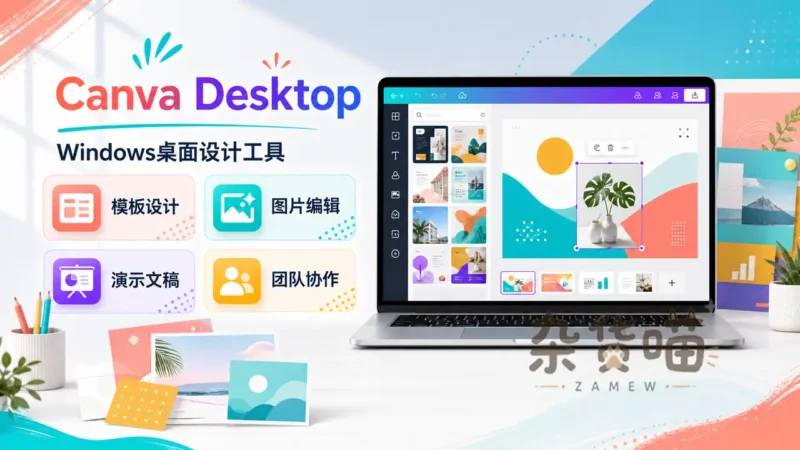


Canva Desktop 把 Canva 的模板、素材与设计编辑器放进电脑桌面窗口,适合制作活动海报、社交媒体图片、演示文稿和其他宣传物料。对经常同时做几种尺寸的人,模板可以提供起点,桌面标签和独立窗口方便对照修改;正式交付还要自己决定信息层级、裁切和输出要求。
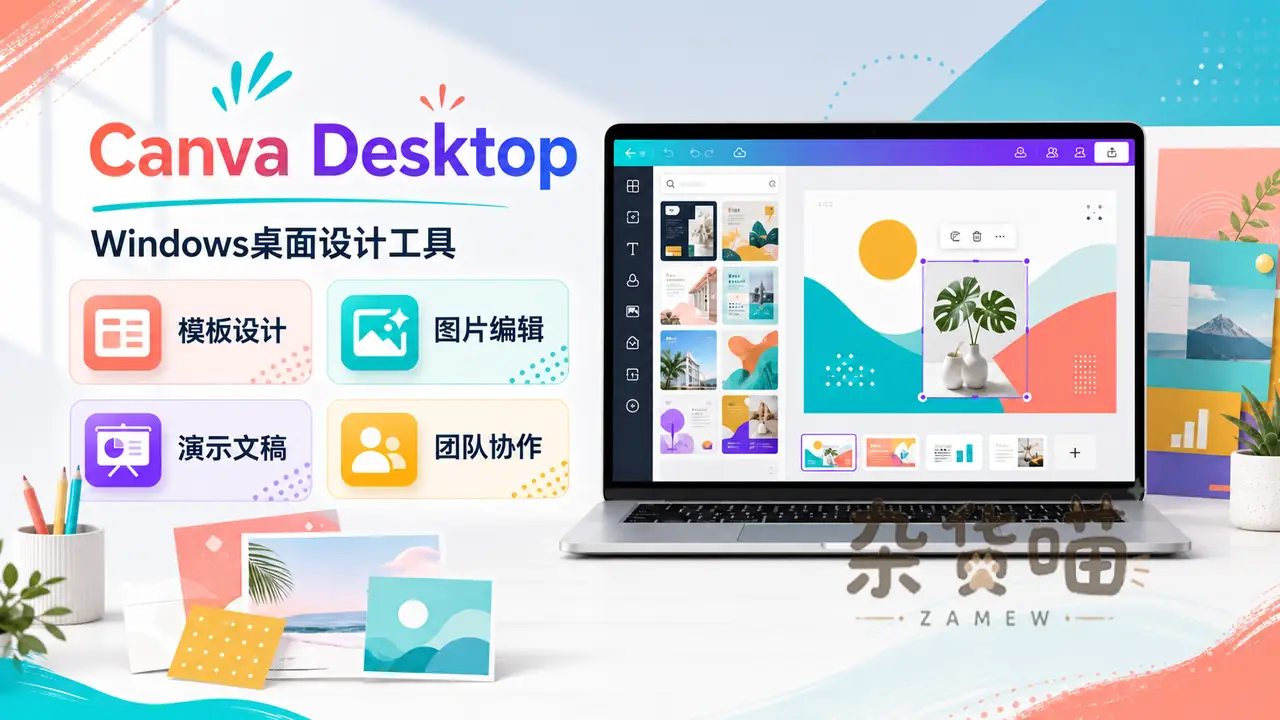
客户端可免费下载,但素材与功能权益取决于账号方案。它连接 Canva 工作区,设计、协作和在线素材需要相应服务条件。以下以“一场活动的横幅、竖版海报和介绍页”为假设任务,说明从模板到交付时哪些地方值得多看一眼。
先写清内容和去向,再挑模板
挑模板容易先被颜色和装饰吸引,真正影响可用性的却常是文字有多长、照片能不能裁、最后在哪儿看。活动名、时间、地点和报名方式还没确定时,最好先把内容列出来;否则把模板改得很完整后,增加一行地址又要重新排版。
- 同一组信息:把活动名称、日期、地点和联系内容作为共同底稿,避免不同版本里的活动时间不一致。
- 不同观看方式:横幅常需要短标题,竖版海报能安排更多层级,介绍页可以容纳具体说明。内容不必在每张画布里等量复制。
- 可用素材:先确认主图是否适合横竖裁切,品牌图案与字体是否可用,哪些元素属于当前方案的高级内容。
- 交付约定:网页图片、演示和打印各有尺寸与文件要求,先问接收方,不凭模板名称猜。
模板的版式可以借鉴,文字和素材仍应换成自己的项目内容。照片里的人物或产品落在不同位置,标题区就可能需要移动;保留原模板的摆放,不一定能保住它原来的阅读效果。
一套内容换尺寸,常要重新安排重点
横幅先让人看懂主题
横幅空间较扁,长段说明会挤掉主图和标题。可以优先保留活动名、关键时间与入口,把详细地点、嘉宾介绍等放到后续介绍页。标题在编辑器里能放下,还要按实际展示尺寸观察,不把缩小预览里的“有文字”当成读得清楚。
竖版海报按阅读顺序展开
竖版可以用标题、主要画面和补充信息建立顺序。替换照片后要检查重要主体有没有被裁切;修改日期或地址后也要回看行距和对齐。即使使用可用的调整尺寸功能,新的画面比例仍需要人工安排,不能保证所有元素自动变成合适的海报。
可以把两个设计标签拖成独立窗口,边对照共同内容边检查版面。Canva 桌面帮助也列出了设计链接打开、重排标签和恢复已关闭标签等操作,它们方便同时处理多份物料,但文件仍要用项目名、用途或尺寸区分。
发给同事改,和交付成品,是两步
同事还要改文案时,需要设计文件的协作入口和适当权限;只发最终 PNG,对方就失去了原来的文字与素材编辑关系。需要评审时,可以围绕具体页面和对象提意见,确认最终版由谁整理,减少不同人各自保存一份却不知道哪份要发布。
外部接收方只需要成品时,下载适合用途的文件更直接。设计链接用于协作,下载文件用于特定交付,发送前分别检查。共享链接能否查看或编辑,取决于当前分享设置和账号权限,不由桌面客户端决定。
下载后要检查什么,取决于文件用途
- 图片:核对像素尺寸、清晰度、裁切和背景;需要透明背景时,PNG 格式与透明背景权益要分别满足。
- 打印文件:按印刷方约定选择 PDF 等文件,并确认页面尺寸、边距、出血及颜色要求。菜单名称和可选项以当前设计类型为准。
- 演示或文档:检查页序、文字和链接;导出 PDF 时,扁平化等设置可能影响文字结构和无障碍标签。
- 视频:核对时长、首尾、文字停留和声音,设计里的静态预览不能代替完整播放。
Canva 帮助明确区分透明背景下载的支持方案,也指出扁平化 PDF 会去掉无障碍标签。可见“文件能下载”还不是唯一判断:供网页展示的图片、供阅读的文档和供印刷的稿件,关注点各不相同。
Windows 下载与桌面端使用条件
Windows 用户应从 Canva 官方 Windows 下载页进入桌面应用下载入口。该页面标注 Windows 10 及以上要求;如果设备仍在使用更早版本的 Windows,先确认系统升级条件,不要把第三方打包版或旧安装文件当成官方兼容方案。Canva 的下载页同时列出 Mac OS、iOS、Android 和 Chromebook 入口,但本文介绍的是电脑桌面端,不把移动端安装包混作 Windows 版本。
安装后,桌面端通常需要账号和网络连接来访问设计、模板、云端素材、分享协作以及部分 AI 功能。官方帮助中心说明桌面应用可以创建新设计、打开设计链接、管理多个标签和查找已下载设计;如果遇到登录、同步、通知或文件打开问题,应先检查账号工作区、网络连接、系统通知权限和当前应用版本,再查看官方帮助中心,而不是随意下载 DLL 或修改系统设置。
桌面端与浏览器端怎么选
如果你经常在多个设计之间切换、希望把 Canva 放在独立窗口中,或者需要从文件管理器直接打开受支持内容,桌面端更适合长期使用。浏览器端则更方便临时访问、跨设备使用和不安装客户端的场景。两者的核心设计能力保持一致,因此不必因为安装了桌面端就重新建立一套文件;优先选择更符合当前设备管理和协作习惯的入口即可。
素材权益与客户交付,就近确认
Canva 有 Free、Pro、Business 和 Enterprise 等方案,功能与素材权益会变化。模板里混入一项高级内容,可能影响下载安排;可以换用自己已有许可的素材,或按实际需要选择方案,不必因为客户端免费就预期所有设计都能免费导出。
平台素材、自己上传的内容和最终设计应分别看许可。给客户制作成品、销售可再次编辑的模板、直接转售素材,涉及的使用方式不同,应按内容许可的对应情境核对。这里不把某张图片可预览写成可以任意再分发。
开始项目时确认当前团队,结束时确认文件位置与分享对象。这些安排能减少误改其他项目、交付错版本和权限不合适的问题,也比每次导出前重新翻一遍所有设计更容易维护。
常见问题
Canva Desktop 免费吗?
桌面应用可以从 Canva 官方页面免费下载,但 Canva Free、Pro、Business 和 Enterprise 的素材、功能、AI 额度与协作权限不同。下载客户端不代表自动获得所有高级内容,实际权益以当前方案和价格页为准。
Windows 需要什么系统?
Canva 官方 Windows 下载页标注 Windows 10 及以上。安装前还应确认设备有足够存储空间、稳定网络、可用的账号登录方式,以及组织环境是否允许使用桌面应用和云端协作。
Canva Desktop 和网页端有什么区别?
官方介绍称桌面应用与浏览器端拥有相同的核心设计能力。桌面端主要提供独立窗口、多标签、从文件管理器打开受支持文件和更集中的工作区;网页端则免安装、跨设备访问更直接。两者都可能需要网络、账号和相应方案来使用云端素材与协作功能。
Canva 做商业设计需要注意什么?
可以用于商业设计,但能否使用取决于项目中使用的模板、图片、字体、视频、音频、品牌元素和方案许可。交付客户、制作广告、销售模板或使用商标素材前,应逐项查看 Canva 内容许可和第三方素材条款,不要把 Canva 平台的订阅资格当成所有素材的独立版权。
桌面与交付资料
- Windows 官方客户端:
https://www.canva.com/download/windows/ - 桌面标签与设计入口:
https://www.canva.com/help/pagecanva-desktop-app-basics/ - 当前账号方案:
https://www.canva.com/pricing/ - 透明背景下载条件:
https://www.canva.com/help/transparent-background/ - PDF 阅读结构与导出:
https://www.canva.com/help/pdf-accessibility-features/ - 设计产品与模板许可说明:
https://www.canva.com/help/using-canva-to-create-products-for-sale/









暂无评论内容