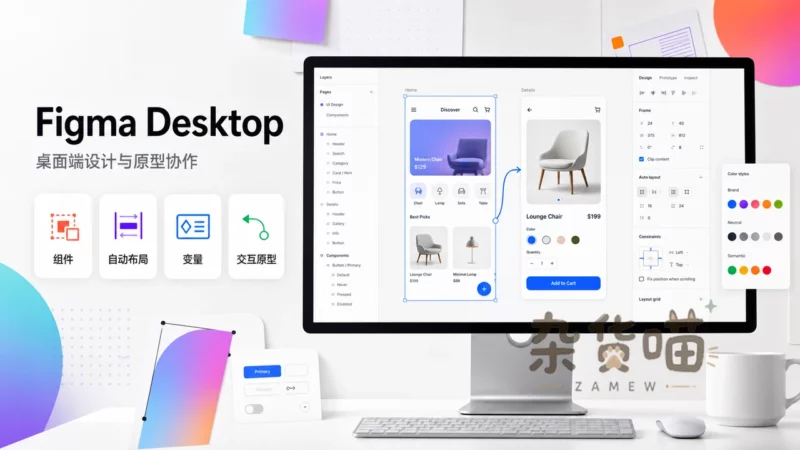


Figma Desktop 是 Figma 的 Windows 与 macOS 桌面应用,适合 UI 设计、交互原型和团队评审。桌面端提供与浏览器端相同的核心功能,并能直接访问本机已安装字体。设计时可以先看:重复元素是否可复用,内容变长时如何排列,协作者能否理解页面之间的行为。
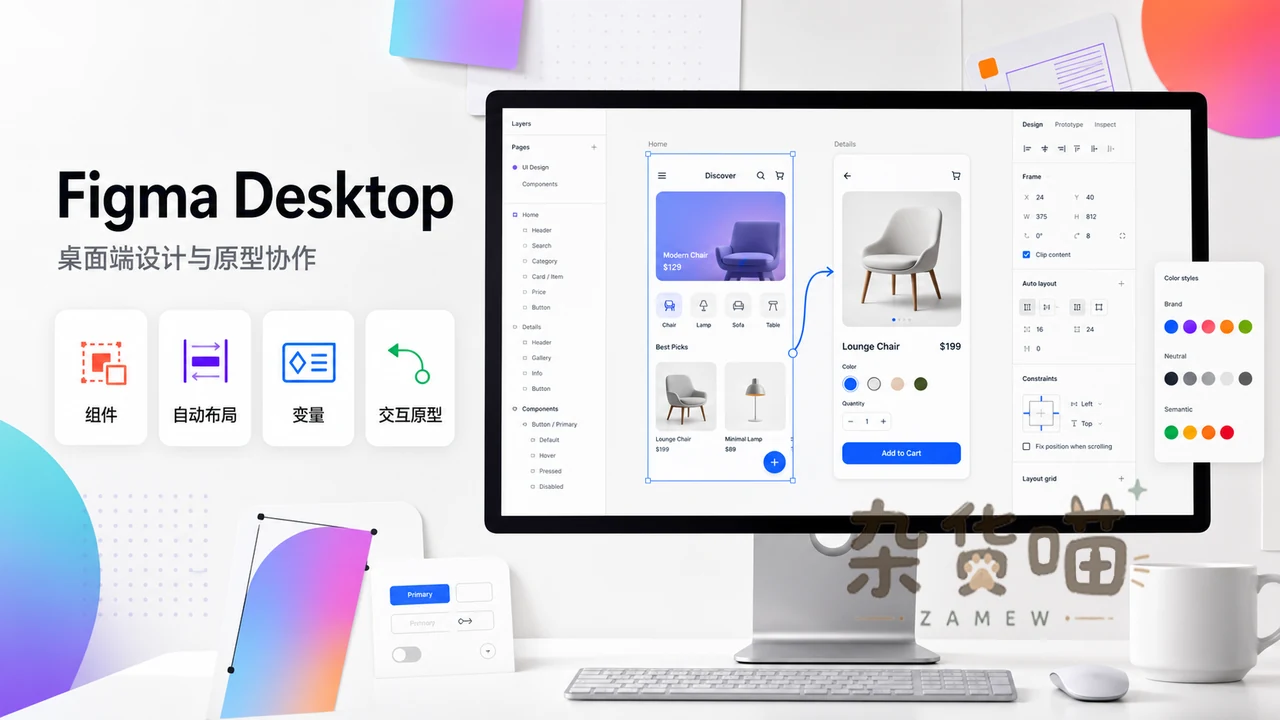
截至 2026 年 10 月 6 日,官方下载页仍提供 macOS、Windows 和 Windows Arm 入口,桌面应用包含字体访问所需组件。账号、文件权限和计划权益仍适用;本文不把不同系统的下载文件或云端功能统一写成一个固定版本号。
从一张产品卡片,理解四种不同的设计关系
假设正在设计产品列表,每张卡片都有图片、名称、价格和按钮。有的名称两行,有的按钮文案更长,还需要深浅主题和详情页跳转。只把第一张画好再复制,能得到一张静态效果稿;若后续要持续改内容,就需要分别安排下面几种关系。
组件:让重复结构有共同来源
主组件定义结构与属性,实例用于在页面里复用,并与主组件保持连接。按钮、导航或卡片都可以作为组件。实例中适合变化的文案和状态应有清楚的设置,公共结构则由主组件维护;为了局部改一个字就解除实例关系,会让它失去后续更新联系。
不要只按“出现过两次”判断是否建组件。更应看这些对象是否需要共同维护:如果十张卡片始终共享间距和标题样式,组件有明确用途;若是一次性的特殊页面,则可以先保留简单结构,等重复关系清楚后再整理。
自动布局:说明内容变了以后怎么排
自动布局管理方向、间距、内边距和尺寸关系。Hug contents 让自动布局框随内容调整,Fill container 用于填满父自动布局框可用空间的子对象,Fixed 保持指定尺寸。这些设置应逐层决定,不能把整个文件一键套成同一种尺寸行为。
例如按钮可随文字伸缩,列表卡片可能需要占满所在列,而图片容器要保持约定尺寸。标题变长后,如果卡片高度不变、后面的价格却被盖住,就应回看文字和父框的尺寸关系;单纯把价格向下拖,只修好了当前这一份内容。
变量:共同的值集中维护
颜色、间距等可复用值可以通过变量管理,模式用于不同主题或情境的取值。先区分哪些值应该共同变化,再绑定到对象;同样看起来是灰色的辅助文字和分隔线,未必承担同一种用途。命名清楚后,切换主题时更容易追踪哪些值发生了变化。
原型:让评审者走一遍流程
原型连接页面、触发和过渡,用于演示点击卡片后的详情、返回或其他交互。画面能够点击,不等于真实数据、接口请求和前端代码已经完成。评审时可以明确正在演示哪个流程,以及哪些状态仍需补齐,避免一套顺畅的演示掩盖空状态或错误反馈的缺口。
评审前,用变化内容检查设计
- 把短标题换成长标题,观察换行后是否挤压价格、图标或按钮。
- 把列表宽度缩小,检查卡片内边距和图片、文字的尺寸关系。
- 切换一个实际使用的组件状态,确认实例仍保留应有的连接。
- 若使用主题模式,检查相邻背景、文字和边框是否一起得到合适的值。
- 从原型起点走到结束,查看返回路径与等待、空内容等需要表达的状态。
这些是可以用于自查的设计情境,不是对某个文件的实测结论。自动布局和组件让修改更有规律,但最终界面仍需要在实现后检查设备、真实文案和交互行为。
文件放在哪里,决定协作者怎么接着做
桌面端的文件浏览器连接当前账号可见的文件和团队。开始编辑前先确认所在空间和权限;在个人草稿里完成一个项目,不代表团队已经拥有长期维护它所需的访问方式。交付时说明文件位置、组件来源和原型起点,比只发一张截图更有利于接续工作。
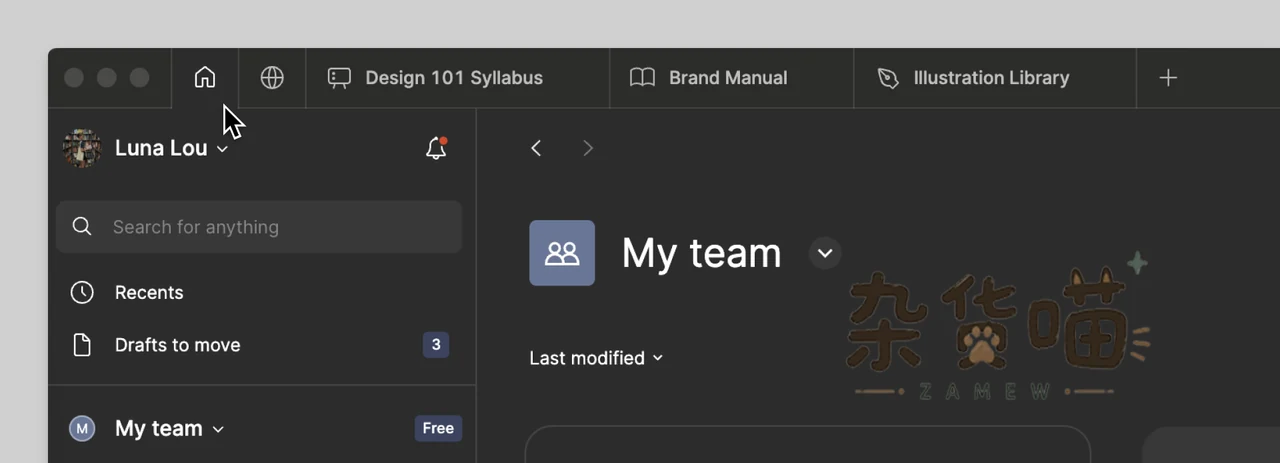
桌面端的标签、独立窗口和拆分视图方便对照参考稿与当前稿。字体则要看协作者的环境:你本机已经安装,不代表别人也能使用。官方桌面指南说明本机字体访问无需另装字体安装器;出现缺字或换行差异时,先确认文件使用的字体和当前设备上的实际字体。
需要不可编辑的审阅稿时,可以另导出图片或 PDF,保留设计文件作为修改来源。导出字体或共享字体文件前仍要按字体许可处理;图片审阅和源文件协作解决的是不同的交付需求。
macOS、Windows 与 Windows ARM:下载和安装选择
Figma 官方桌面端帮助文档当前列出的最低系统条件是:macOS 12(Monterey)或更高版本;Windows 10 或更高版本,并且运行在 64 位环境。官方下载页同时提供 Windows ARM 入口;Windows 用户应根据处理器架构在常规 Windows 和 Windows Arm 之间选择,macOS 则兼容 Intel 与 Apple Silicon。
macOS 安装
从 Figma 官方下载页选择 Desktop app for macOS,取得 DMG 后打开安装包,并按官方说明把 Figma 图标移动到 Applications 文件夹。首次启动后登录账号,再从文件浏览器打开一个 Draft 或团队文件,检查字体、标签和原型播放是否符合预期。
Windows 安装
Windows 10 及以上的 64 位设备从官方页面选择 Desktop app for Windows;使用 ARM64 处理器的设备选择 Desktop app for Windows Arm。运行下载的安装文件后打开 Figma,使用邮箱密码、Google 或组织提供的登录方式进入账号。企业托管设备如果限制安装或更新,需要联系管理员处理。
Beta 版本如何判断
官方帮助中心还提供桌面端 Beta。Beta 与正式版可以同时安装,核心功能保持一致,但 Beta 属于测试环境,主要用于提前验证 bug 修复和性能改进,并不会因为是 Beta 就自动获得尚未发布的功能。日常交付和重要评审优先使用正式版,遇到异常时切换回正式版并提交问题记录。
选择计划时,看团队要完成的事
桌面应用可用于不同计划,安装成功并不会扩大文件权限。Starter 可以用于开始设计,团队共享库、高级原型、变量模式及其他能力应按当前计划核对。收费还涉及席位类型和账单周期,因此不在这里列一个可能被当作所有成员价格的数字。
如果项目只是个人学习,可以先完成一张卡片和基本页面;团队开始共同维护时,再按共享库、字体、原型和交付需求决定计划。云端文件服务、组织账号和团队成员变化都可能影响访问,桌面窗口中的文件仍要按团队约定管理。
使用安装说明(FAQ)
Figma Desktop 与网页版应该选哪个?
需要长时间编辑、管理多个文件标签、使用系统通知或直接调用本机字体时,可以选择桌面端;临时查看、快速评论或受设备限制时,浏览器端更方便。两者的核心功能相同,选择桌面端不会绕过账号、团队权限或计划限制。
Windows ARM 能不能直接用普通安装包?
不要只根据“Windows”字样下载。官方页面单独提供 Windows Arm 入口,使用 Snapdragon 等 ARM64 设备时优先选择该入口;普通 Intel/AMD 64 位设备选择常规 Windows 入口。设备由组织管理时,还要确认管理员允许对应架构的安装包。
为什么字体在浏览器和桌面端表现不同?
先确认字体是否安装在当前操作系统、字体名称是否重复、FigmaAgent 或桌面应用是否完成更新,然后重新打开文件检查文字样式。协作者没有同一字体时,仍可能出现替换和换行差异;交付前应明确字体授权和最终输出格式。
Starter 免费计划能做什么?
官方定价页把 Starter 标为免费但功能受限,并列出无限 Drafts、UI kits and templates 等内容。它适合开始设计和个人草稿,但团队设计库、高级原型、共享字体等能力需要按照当前计划对比确认;具体额度、AI 功能和价格可能随官方定价页变化。
设计与桌面资料
- 桌面客户端下载:
https://www.figma.com/downloads/ - 桌面功能、字体与系统条件:
https://help.figma.com/hc/en-us/articles/5601429983767-Guide-to-the-Figma-desktop-app - 组件与实例:
https://help.figma.com/hc/en-us/articles/360038662654-Guide-to-components-in-Figma - 自动布局与尺寸关系:
https://help.figma.com/hc/en-us/articles/360040451373-Guide-to-auto-layout-in-Figma - 变量模式:
https://help.figma.com/hc/en-us/articles/15343816063383-Modes-for-variables - 计划与席位比较:
https://www.figma.com/pricing/









暂无评论内容