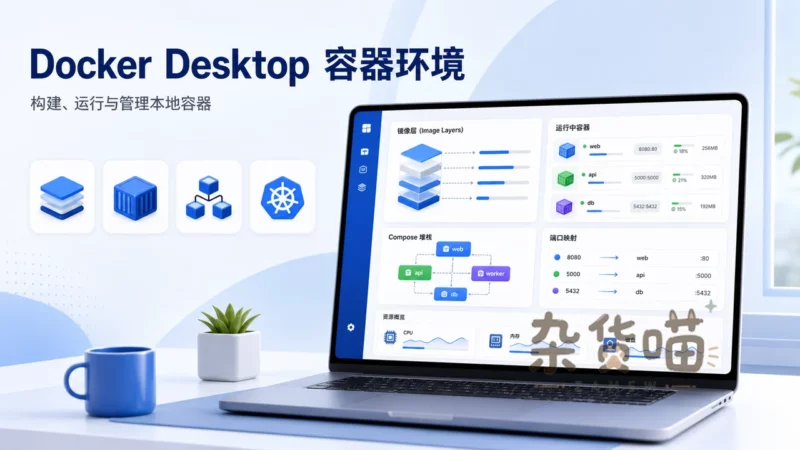


Docker Desktop 为 Windows、macOS 和 Linux 提供本地容器开发环境,将 Docker Engine、CLI、Compose、镜像构建工具与 Dashboard 放在一起。开发者可以用它构建镜像、启动容器、查看日志,再把多个服务组织成可复现的开发环境;需要学习或调试 Kubernetes 时,也可启用本地集群。

Docker Desktop 不是“完整开源且所有商业场景都免费”的 Docker Engine 同义词。它受 Docker Subscription Service Agreement 约束:个人、教育、非商业开源项目,以及同时满足少于 250 名员工和年收入低于 1000 万美元的小企业可以免费使用;更大组织的专业使用、超出免费边界的商业使用和政府实体需要付费订阅。组织部署前应先核对主体规模、用途和当前合同。
假设一个项目需要 Web 应用和数据库,新同事拿到代码后仍要准备这两部分环境。Docker Desktop 可以运行容器,Compose 则记录服务之间的配置关系。要复现项目,除了镜像,还得知道端口怎样映射、服务怎样连接,以及数据库里的数据保存在哪里。
镜像负责程序,容器负责这次运行
镜像包含运行所需的文件与配置,容器是据此创建的一次运行实例。可以从 Dockerfile 构建镜像,也可以从可信注册表获取已有镜像。同一个镜像能够创建多个容器,每个容器的环境变量、端口与挂载设置可以不同。
容器启动失败时,先对照具体对象:看的是正确的容器吗,启动命令和环境变量是否符合项目要求,主机端口是否已被占用?只重新拉一次镜像,未必会改变错误的运行配置。
Dashboard 用来定位问题,配置文件用来重建环境
Containers 视图可以查看容器与 Compose 应用的状态、端口、日志和资源用量。先看启动阶段的报错,再对照 Inspect 信息,通常比盯着一个“已停止”状态更有用。若容器已运行但网页无法访问,还要区分容器内服务端口与主机映射端口。
Images 视图可清晰检视标签、ID、占用大小与漏洞扫描条目(常规镜像扫描主要针对基础系统层与软件包依赖,自身业务代码与容器权限边界仍须自行审核)。拉取第三方镜像时留意核对官方认证标识或 digest 摘要,不要轻易对来历不明的镜像开放个人磁盘目录挂载。

Dashboard 适合找到运行对象,Dockerfile 与 Compose 文件则保留构建和启动依据。手工设置跑通后,把必要配置记录下来,其他人才能检查并重建环境;密码、令牌与不适合共享的主机路径仍需单独管理。
用 Compose 描述多个服务,而不是记住几次点击
compose.yaml 中的 services 描述应用组件,networks 描述服务间网络,volumes 描述持久化数据。Docker Desktop 已包含 Compose CLI,使用 docker compose 命令;旧式独立版 docker-compose 主要为兼容保留。
- 先读项目的 Compose 文件,核对镜像或构建目录、主机端口、变量与挂载位置。
- 按项目说明启动应用后,分别查看各服务状态和日志,确认数据库与应用都满足预期。
- 把本机特有的配置与团队共有配置分清,记录启动方法和必要前置条件,再交给其他人复现。
在包含对应 Compose 文件的项目目录中,下面两个命令分别查看服务状态与日志,不会替项目安装依赖或修正配置:
docker compose ps
docker compose logs容器进程开始启动后,内部的数据库或服务往往还需几秒初始化才会响应连接。若上游应用抢先连库便容易报错退出,官方建议在 Compose 中搭配健康检查(healthcheck)与 depends_on 的 service_healthy 条件,等依赖组件真正就绪后再拉起业务容器。
重建容器前,弄清数据属于哪里
| 保存位置 | 与容器的关系 | 适合考虑的内容 |
|---|---|---|
| 容器可写层 | 随容器删除而消失;停止容器与删除容器不同 | 这次运行产生的临时状态 |
| Named volume | 由 Docker 管理,可在容器移除后继续保留 | 数据库等需要持久保存的数据 |
| Bind mount | 把主机上的文件或目录挂入容器 | 需要在主机编辑、同时供容器读取的项目文件 |
有了 volume 也仍然需要备份。容器移除与卷移除是不同操作;看到“未使用的卷”,只说明当前没有相应使用关系,不证明里面的数据已经无用。升级、重装、恢复出厂设置或清理存储前,先确认重要数据能否导出并恢复。卸载 Docker Desktop 会删除相关本地容器、镜像和卷等数据。
镜像层、构建缓存、容器读写层与数据卷都会逐渐占用宿主机虚拟磁盘。清理前要分清临时缓存与持久化卷:业务数据需通过卷目录或导库完成备份,镜像重拉无法恢复写入在数据卷里的记录;在 Linux 下运行时,Desktop 独立维护 desktop-linux 上下文,不会直接并入宿主原生 Docker Engine 里的老容器。
本地开发环境,还要考虑主机资源和访问范围
- CPU、内存和磁盘资源会同时被桌面系统与容器环境使用,资源配置要结合实际项目调整。
- Bind mount 可能让容器访问主机文件,只共享任务需要的目录;不要开放未加密的 daemon TCP 2375 端口。
- 推送镜像前核对仓库可见性与镜像层中的敏感内容;默认可以不登录运行本地容器,组织也可以强制账号登录。
本地 Kubernetes 适合开发与学习,启用时会获取相关镜像并影响本机 kubeconfig。它能帮助验证应用在集群中的基本运行方式,但生产环境的网络、存储、权限与高可用条件仍需另外设计。只想在 Linux 服务器运行容器时,也应比较 Docker Engine 与 Compose 插件是否已经够用。
Windows 的 WSL 2、Hyper-V 与安装模式
Windows 推荐按用户安装并使用 WSL 2 后端,普通安装和更新不要求管理员权限,位置默认为 %LOCALAPPDATA%\Programs\DockerDesktop;这种模式只支持 WSL 2 Linux 容器。全用户安装位于 C:\Program Files\Docker\Docker,需要管理员权限,可选择 WSL 2 或 Hyper-V,并支持 Windows containers,但会安装具有更高权限的系统服务。
官方当前要求 WSL 2.1.5 或更高版本、64 位 CPU、SLAT、8 GB 内存和 BIOS/UEFI 中开启硬件虚拟化,并限定在仍受 Microsoft 支持的 Windows 10/11 版本。Windows Server 2019 与 2022 不属于 Docker Desktop 支持目标。需要 Windows containers 时,应使用 Windows Pro 或 Enterprise 与全用户安装;Home 等环境主要运行 Linux containers。
macOS 与 Linux 为什么仍会运行虚拟机
macOS 提供 Apple silicon 与 Intel 安装包,支持当前及前两个主要 macOS 版本,最低内存要求为 4 GB。Docker Desktop 在 macOS 上通过虚拟化后端运行 Linux VM;Apple silicon 可在设置中选择 Apple Virtualization framework 或仍处于 Beta 的 Docker VMM,部分 AMD64 命令行工具仍可能需要 Rosetta 2。
Linux 版同样运行独立 VM,需要 64 位内核、CPU 虚拟化、KVM、QEMU 5.2 或更高版本、systemd 和至少 4 GB 内存。官方为 Ubuntu、Debian、RHEL 与 Fedora 提供 x86_64 包,Arch 包仍属实验性质。Linux 版会创建 desktop-linux context,把镜像和容器放在独立 VM 存储中,因此看不到原有本机 Docker Engine 的对象;两套引擎同时运行还可能争用映射端口。
4.83.0 更新与授权选择
Docker Desktop 4.83.0 于 2026 年 7 月 20 日发布,包含 Docker Desktop CLI 0.4.2、Docker Compose 5.3.1、Docker Engine 29.6.2、Docker Model Runner 1.2.6 与 Docker Offload 0.6.9。官方采用逐步推送方式,发布后一周内不同设备看到更新的时间可能不同;旧于最新版本六个月的桌面版本不会继续提供下载。
只需要在 Linux 服务器上运行容器时,Docker Engine 与 Compose 插件往往比桌面应用更直接;需要跨平台一致的本地 VM、Dashboard、扩展、可选 Kubernetes 和集中设置时,Docker Desktop 更完整。选择前应同时考虑主机资源、虚拟化条件、公司授权、数据备份和组织安全策略,而不是只看是否能执行 docker run。
官方获取与环境说明
- Docker Desktop 产品与安装:
https://www.docker.com/products/docker-desktop/ - 安装总览:
https://docs.docker.com/desktop/setup/install/ - Compose 应用模型与命令:
https://docs.docker.com/compose/intro/compose-application-model/ - 服务就绪与启动顺序:
https://docs.docker.com/compose/how-tos/startup-order - 卷与数据生命周期:
https://docs.docker.com/engine/storage/volumes/ - 桌面订阅范围:
https://docs.docker.com/subscription/desktop-license/ - 版本历史:
https://docs.docker.com/desktop/release-notes/






暂无评论内容