

Postman 是面向 API 开发、联调和测试的客户端与协作平台。它把请求参数、鉴权、请求体、响应检查、集合、环境变量和脚本放进同一套工作区,支持 HTTP、GraphQL、gRPC、WebSocket 与 MQTT 等协议。桌面应用覆盖 Windows、macOS 和 Linux,也提供网页端、Desktop Agent、命令行工具与 VS Code 扩展。截至 2026 年 8 月 1 日核对时,Postman 已进入 v12 系列,官方发布说明列出的最新桌面版本为 12.16.0。
Postman 不是单纯的“发 HTTP 请求”小工具。登录账号后,集合、环境、工作区等资源会围绕 Postman Cloud 同步与协作;未登录桌面应用时则可以进入 Lightweight API Client,把请求和历史记录保存在本机。两种方式的功能边界不同,涉及内部接口、访问令牌或商业数据时,应先决定哪些内容可以同步、共享或放进公共工作区。
从一个请求到可复用的 API 集合
创建 HTTP 请求时,先选择 GET、POST、PUT、PATCH 或 DELETE 等方法,填写接口 URL,再按需配置查询参数、Authorization、Headers、Body、Cookies 与 Settings。发送后可以直接检查状态码、响应时间、大小、响应头和正文,也能使用格式化、搜索与可视化功能处理 JSON 等返回内容。GraphQL、gRPC、WebSocket 和 MQTT 请求使用各自的编辑器,但仍保留统一的保存、组织和调试入口。
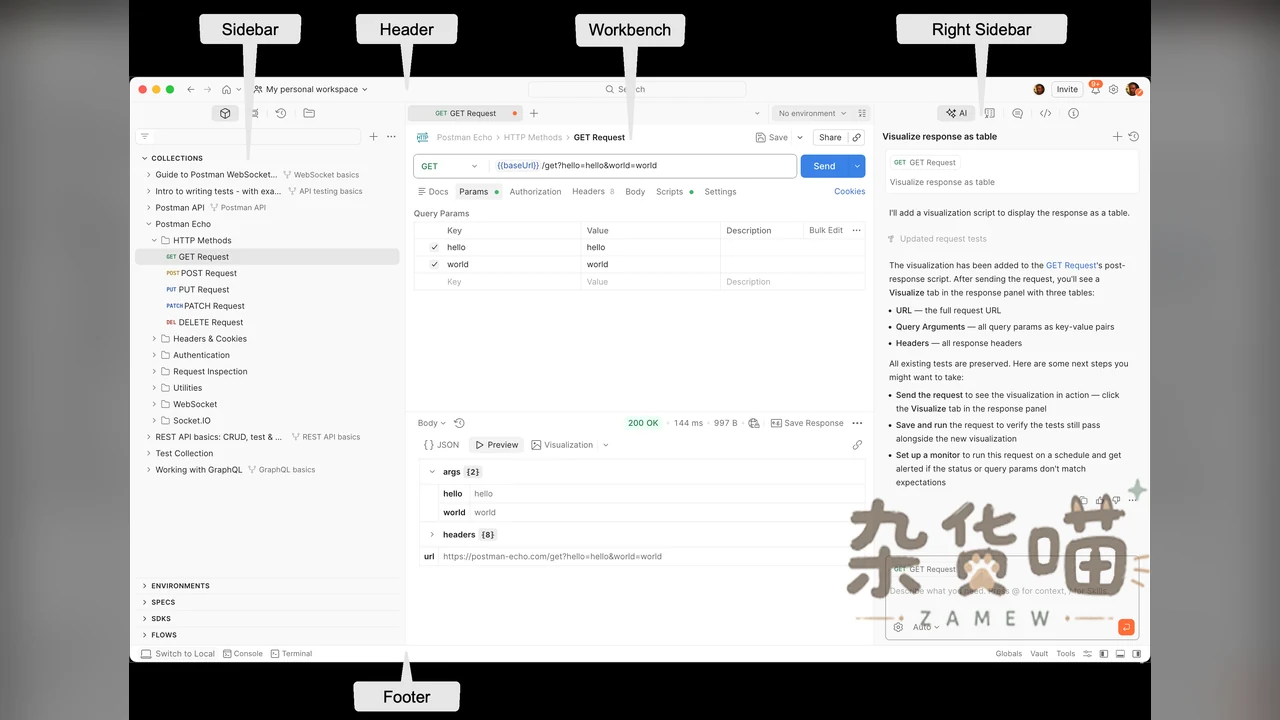
需要重复使用时,可把请求保存进 Collection,并用文件夹按业务模块或测试流程分类。集合不只是书签:它可以携带集合级鉴权、变量、脚本和文档,还能交给 Collection Runner、Postman CLI 或 Newman 顺序执行。导入第三方提供的集合前,仍应先检查请求地址、脚本和变量,避免把本机令牌发送到未知端点。
环境变量怎样切换开发、测试与生产地址
Postman 使用双花括号引用变量,例如在请求 URL 中写 {{base_url}}。可以分别创建 Development、Staging 与 Production 环境,让同一组请求在不改路径的情况下切换服务器;变量也能用于参数、请求头、鉴权、请求体以及脚本。若多个作用域存在同名变量,Postman 会优先采用更窄的作用域,因此遇到值没有按预期替换时,应检查 local、data、environment、collection 与 global 的覆盖关系。
当前版本中,collection、environment 与 global 变量的值默认只在本机实例使用,不会自动同步;只有主动选择共享变量值后,才会同步到 Postman Cloud。API Key、密码和令牌不宜写进公开集合或普通说明字段,可将变量标记为 Secure,或使用 Postman Vault 保存秘密。计划使用云端 Monitor、定时集合运行或 Postman CLI 时,还要核对这些服务读取的是本地值、共享值还是独立配置。
脚本、Collection Runner 与 CI 自动化
Scripts 中的 Pre-request 脚本在请求发送前执行,可用于生成时间戳、签名或动态变量;Post-response 脚本在收到响应后执行,可读取状态码与响应正文并写断言。脚本可以放在集合、文件夹或单个请求层级,运行时按集合、文件夹、请求的层级顺序处理。它适合把“手动看一眼响应”变成可重复的状态码、字段类型和业务条件检查。
Collection Runner 可以按指定顺序运行集合内的部分或全部请求,并选择环境;数据驱动场景还能导入 CSV 或 JSON。需要接入 CI/CD 时,可使用 Postman CLI 或 Newman 在命令行执行集合并输出结果。自动化前应先处理临时令牌、测试数据清理、接口速率限制和生产写操作,不能把开发环境的安全假设直接复制到生产流水线。
桌面端、网页端与离线模式有什么差别
Postman 桌面应用提供 Windows Intel 64 位与 ARM64、macOS Intel 与 Apple silicon、Linux x64 与 ARM64 版本。网页端适合快速访问工作区和发送常规请求;如果要访问 localhost、内网接口或绕过浏览器的 CORS 限制,官方建议安装 Postman Desktop Agent。查找替换、流量与 Cookie 捕获、Collection Run 结果导出、性能测试、轻量离线客户端以及部分 Vault 和终端能力仍要求桌面应用。
不登录桌面应用时,可以使用 Lightweight API Client 本地构造并发送 HTTP、WebSocket、Socket.IO、GraphQL、gRPC 和 MQTT 请求,也能查看历史、编写 post-response 脚本和可视化响应;这些数据不会同步到 Postman Cloud。但它不提供 Collections、Environments、Mocks、Monitors 和 Documentation 等工作区功能。Scratch Pad 已弃用,新用户不应再按旧教程寻找它。
Free、Solo、Team 与 Enterprise 的选择边界
2026 年 3 月后的新方案为 Free、Solo、Team 与 Enterprise。Free 面向个人的基础 API 构建和测试;Solo 增加更高的 AI、数据驱动测试与个人自动化额度;Team 面向多人共享与协作;Enterprise 再加入组织级治理、安全和集中控制。旧 Basic 已逐步迁移到 Team,Professional 仅继续支持既有客户,因此旧教程中的方案名称和额度不能直接作为购买依据。
价格、AI credits、Collection Runner、Monitor、Flows 和其他用量额度会变化,决定升级前应以官方 Pricing 页面为准。登录后的工作区变更会自动同步到 Postman Cloud;团队使用时应设置合适的工作区可见性、角色与秘密管理方式。公共工作区可被外部用户发现,不应放入内部域名、客户数据、真实令牌或未公开接口说明。
v12 更新与安装选择
Postman v12 于 2026 年 3 月推出,加入 Git-connected Workspaces、API Catalog、更新后的 Private API Network 等平台能力。官方发布说明在 2026 年 6 月 22 日记录了 12.16.0;由于桌面客户端下载会持续更新,安装包版本与本文核对值可能不同。已有团队若仍使用 v11,应先检查合同支持、共享工作区兼容性和组织升级计划,再统一版本。
个人学习或单接口联调,可以先用桌面应用的 Lightweight API Client 或 Free 方案;需要保存集合、切换环境、共享文档和多人评审时再登录工作区。受防火墙、代理或内网策略约束的组织,还应让管理员核对 Postman 服务域名、数据同步要求与 Desktop Agent 的访问范围。
官方入口
- Postman 官网:https://www.postman.com/
- 桌面应用与 Desktop Agent 下载:https://www.postman.com/downloads/
- Postman v12 发布说明:https://www.postman.com/release-notes/postman-app/
- 安装与平台说明:https://learning.postman.com/docs/getting-started/installation/install-app/
- API Client 文档:https://learning.postman.com/docs/use/send-requests/requests/
- Lightweight API Client 与离线边界:https://learning.postman.com/docs/getting-started/basics/using-api-client/
- 方案与价格:https://www.postman.com/pricing/









暂无评论内容