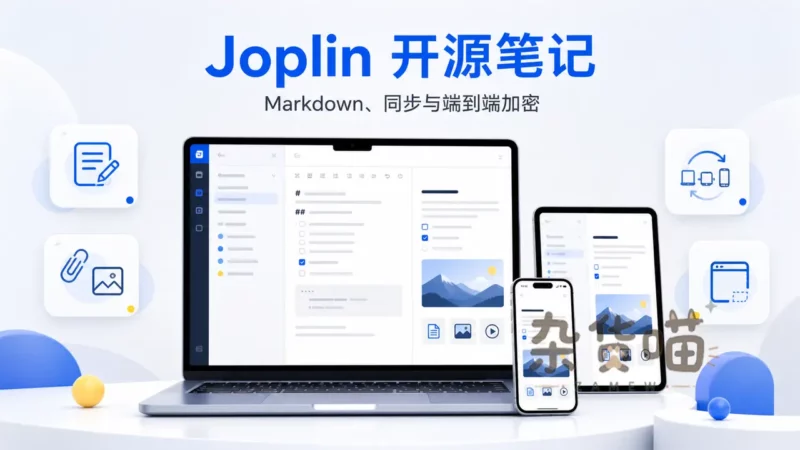


Joplin 适合把笔记留在本地,同时自己选择怎样在电脑和手机之间同步。正文以 Markdown 为基础,笔记本、标签、待办和附件一起组织资料;不登录账号也能开始写。准备多端使用时,再配置同步目标与加密,网页剪藏和插件则围绕已有笔记工作流添加。

一、安装与本地笔记结构
按平台获取客户端
官方安装入口:https://joplinapp.org/help/apps/。Joplin 提供 Windows、macOS、Linux、Android、iOS、终端应用和 Web Clipper。桌面端安装后可以在没有账号的情况下创建 Notebook 和笔记;需要多端同步时,再选择 Joplin Cloud、Nextcloud、WebDAV、Dropbox、OneDrive、S3 或本地文件系统等目标。
Notebook、标签和 Markdown
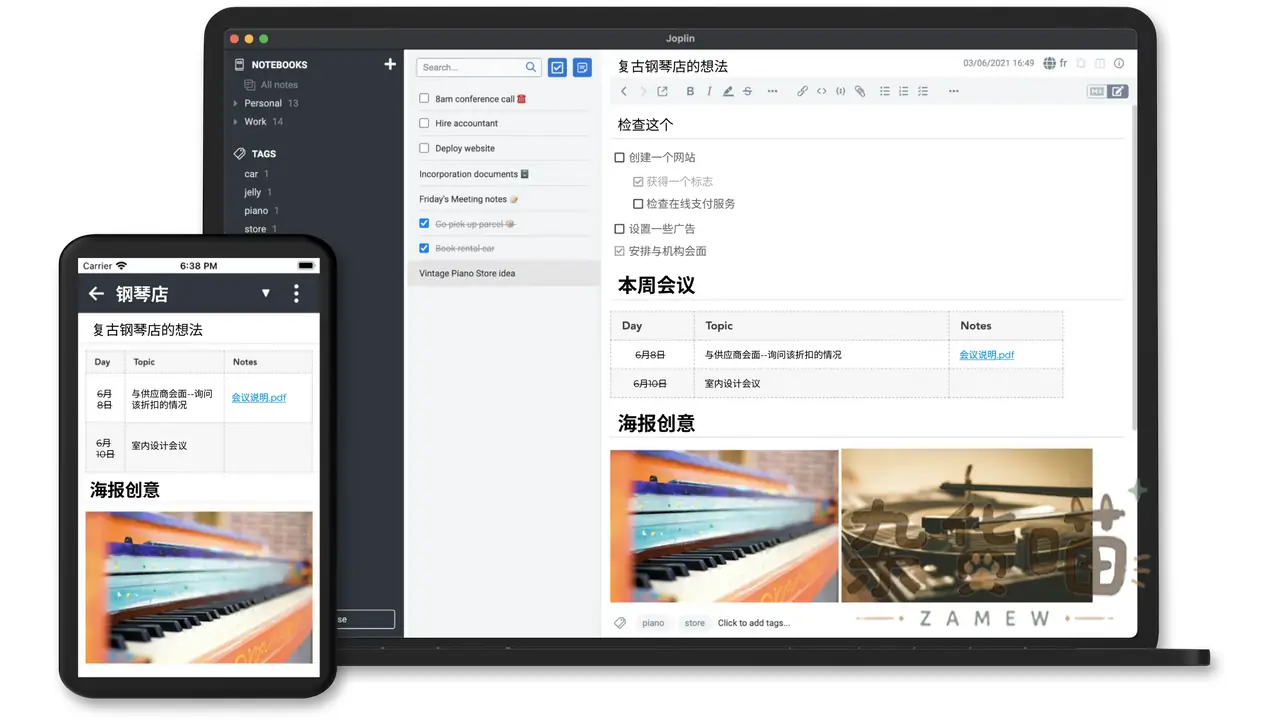
先按项目、领域或资料来源建立 Notebook,再用标签补充状态、优先级和主题。笔记正文以 Markdown 为基础,附件、待办和内部链接与笔记一起管理。迁移前先确认附件目录、导出格式和标签是否能被目标工具读取,不要只复制可见文本。
一份项目笔记,先在本机整理得能用
以装修资料为例,可以建一个笔记本,把预算、材料清单和施工记录分开写,用“待确认”“已付款”等标签标出状态。这是整理示例,笔记本名称和标签按自己的任务选择,不需要先设计一套庞大的分类。待办用于要完成的动作,资料笔记保留出处与附件,后续搜索才有明确线索。
Markdown 方便保留标题、列表、链接和代码,但 Joplin 中的笔记与附件由应用管理,不能把它简单理解为随手编辑的一个普通 Markdown 文件夹。需要交给其他编辑器时,使用导出;需要继续在 Joplin 中使用,则保留笔记及关联资料。
先让两台设备同步,再决定要不要加密
同步目标可以选 Joplin Cloud、Nextcloud、WebDAV、Dropbox、OneDrive、S3 或本地文件系统。已有稳定存储服务时可以沿用相应目标;希望少维护配置时再比较 Joplin Cloud 的托管套餐。服务账号、目录、容量和权限各自需要安排,客户端开源不意味着云端存储无限免费。
- 在第一台设备完成同步目标配置,创建一条测试笔记并附上小文件,等待同步完成。
- 第二台设备使用同一目标,先同步,确认笔记和附件能打开。
- 在第二台修改测试笔记,再回第一台同步,确认修改传回;正式资料随后逐步加入。
这几步检查两端是否能正常交换数据,历史备份还要另行保存。删除与修改也可能同步到其他设备,因此重要资料仍保留独立导出。出现冲突时,先保留两个版本并查看各自修改,再决定合并内容,不急着清空某一端重建。
E2EE 从一台设备开始,其他设备接收密钥
端到端加密保护发往同步目标的数据。官方流程要求先在一台设备启用,建议从桌面或终端开始;由它生成密码保护的主密钥并同步,再让其他设备接收。不要在多台设备上同时手动启用加密。那样可能生成多把密钥,虽然应用支持,却增加了管理负担。
- 先保留可恢复的资料副本,在第一台设备的 Encryption 设置中选择启用加密,并妥善保存主密钥密码。
- 执行同步,等待所有数据以加密形式重新上传;笔记和附件较多时,这一步可能很久。
- 完成后打开下一台设备并同步,收到主密钥后输入对应密码,再同步至完成。
- 其余设备逐台重复上一过程,等后台解密完成后再确认笔记与附件。
主密钥密码无法恢复,忘记后新设备可能无法解密。E2EE 也不是锁住本机界面的密码,正在使用的设备仍能阅读笔记;电脑锁屏、系统账号与本地备份另行保护。已经能同步与已经完成解密,也不是同一个状态。
网页收进来之后,留下来源和自己的笔记
Web Clipper 是浏览器扩展,需要桌面 Joplin 在 Web Clipper 设置中启动服务并完成扩展连接。选好目标笔记本后剪藏一篇网页,看看正文、图片与来源地址是否完整,再写自己的摘要。动态内容或需要登录的资料可能只保存一部分,标题出现了不代表原文已完整收下。
扩展连不上时,先看桌面端服务是否启动,再查对应端口的防火墙和代理。剪藏能收进内容,搜索则用来找回它;OCR、AI Chat、语义搜索和 MCP 等功能各有配置与版本条件。涉及私人笔记时,先看所连接的模型或服务会收到什么数据,再决定是否启用。
换工具、留备份和交付成品,导出不同文件
| 用途 | 可考虑的格式 | 保留重点 |
|---|---|---|
| 以后重新导入 Joplin | JEX | 官方定义为无损导出,保留笔记及标签等元数据;另存插件与应用设置 |
| 交给其他 Markdown 工具继续编辑 | Markdown 导出 | 把附件一起带走,查看目标工具如何解析内部链接和排版 |
| 发给别人阅读 | HTML 或 PDF | 适合阅读成品,不能据此认为所有标签和笔记关系都能还原 |
已有 Evernote ENEX 或 Markdown 资料可以导入。复杂 ENEX 排版可能变化,笔记间链接也可能因为同名题目而无法完整匹配;先选少量包含图片、表格和链接的资料看效果,再迁移整个库。保留原导出文件,问题出现时才有依据对照。
插件从设置中的 Plugins 管理,也支持按平台安装 .jpl。官方文档说明 iOS 只允许安装推荐插件,不能把桌面端的任意插件安装方式照搬到手机。2026 年 10 月 6 日核对时,桌面官方最新 Release 为 3.7.21;移动端、插件和同步服务仍按各自渠道确认兼容,本站资源包信息保持原记录。
- 同步目标:
https://joplinapp.org/help/apps/sync/ - 加密启用顺序:
https://joplinapp.org/help/apps/sync/e2ee/ - Web Clipper 服务:
https://joplinapp.org/help/apps/clipper/ - 导入与导出:
https://joplinapp.org/help/apps/import_export/ - 插件与平台限制:
https://joplinapp.org/help/apps/plugins/ - 桌面发行记录:
https://github.com/laurent22/joplin/releases/latest











暂无评论内容