

ToDesk 是远程桌面工具,适合帮熟悉的人处理电脑问题、连接自己的另一台设备,以及在远程会话中传文件。它覆盖 Windows、macOS、Linux、Android、iOS/iPad 和鸿蒙等平台,但各端可承担的控制、被控及文件任务并不相同。先确定谁在操作、谁接受协助,再选连接方式。
一、下载与首次安装
按平台进入官方下载中心:官方下载入口:https://www.todesk.com/download.html。Windows 端包含精简版和 XP 特别版等不同入口,macOS、Linux、移动端和 TV 端则分别提供安装包、二维码或应用市场跳转。远程控制双方都要安装或打开兼容客户端;移动端通常更适合作为控制端或查看端,具体输入、权限和文件能力以当前版本为准。
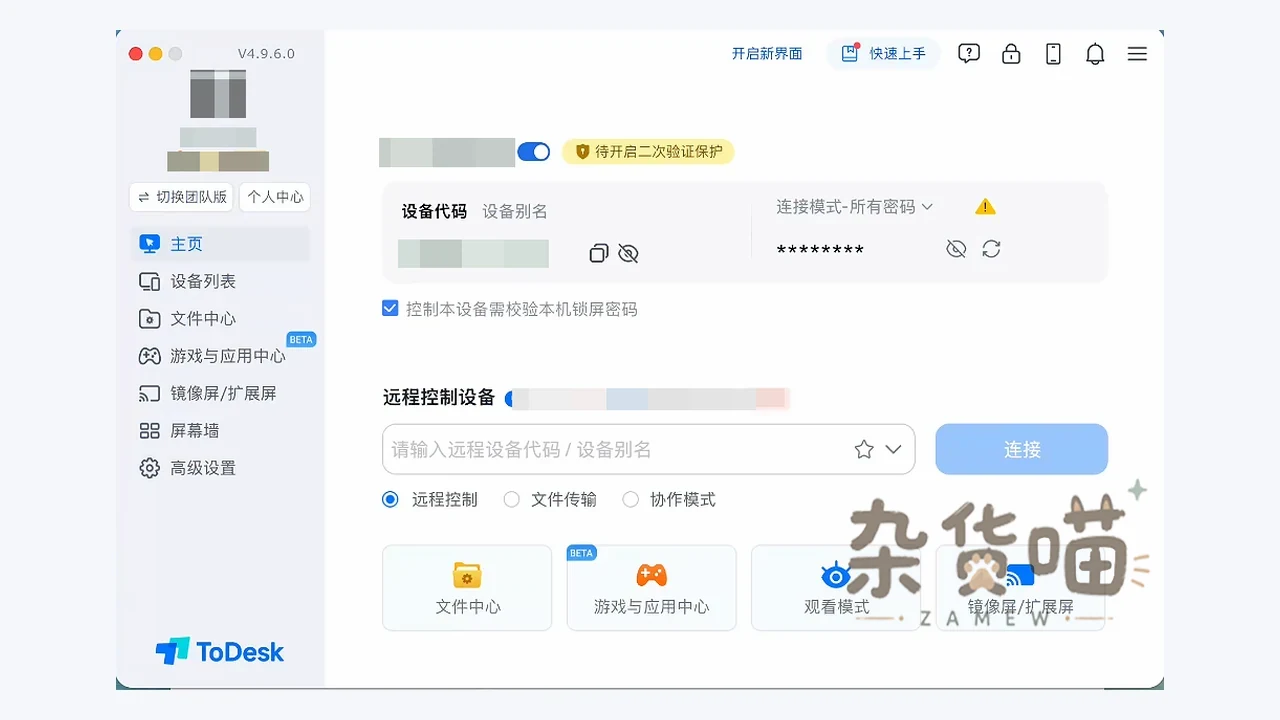
首次启动后记录本机设备代码、临时密码和安全设置位置。不要把设备代码和固定密码同时发到公开群组;如果只是一次性协助,优先让现场用户确认连接,任务完成后关闭客户端或撤销临时授权。
二、一次临时协助,从设备代码到结束会话
设备代码只负责定位目标电脑,真正接管屏幕仍需输入临时密码或等待现场用户手动确认。开始协助调整打印设置或演示排查前,提前交代将要操作的步骤,对方配合授权和确认屏幕变化也会更安心。
- 被控端打开客户端,把设备代码通过双方确认的渠道交给协助者;按本次需求提供临时密码或确认连接请求。
- 控制端输入设备代码,核对目标;输入对应密码,或等待被控端同意后建立会话。
- 连接后先确认画面与任务,再按需要使用键鼠、剪贴板或文件传输。
- 任务完成后退出会话,被控端按临时密码刷新策略撤销本次凭据;不要为一次协助顺手启用长期访问。
官方连接指南说明,正确密码或被控端同意均可作为连接路径;具体取决于当前客户端和安全设置。不要把“输入密码后连接”和“每次一定弹出现场确认”写成同一个固定流程,也不要接受身份和目的不清楚的请求。
三、已连接之后,画面、输入与文件分别处理
画面出现了,键鼠却不能操作
先看被控端是否允许输入,再看系统权限。macOS 的屏幕录制影响能否看到画面,辅助功能等权限关系到操作;Windows 的高权限窗口也可能有不同表现。遇到黑屏或输入无效,应按对应系统帮助处理,而不是因“连接成功”就认定所有能力已授予。
需要传一份文件时,先确认方向和落点
拖拽、复制粘贴和专门的文件传输入口,其支持范围与平台、版本和套餐有关。先选一份小文件,确认从哪台传到哪台、保存在哪个目录,再处理整组资料。同名文件是保留两份还是覆盖,也要在复制前决定;远程桌面不会替你建立可靠备份。
多屏、虚拟屏、隐私屏和外设映射适合各自的任务。例如查看另一块显示器与增加虚拟工作区不同,临时演示也未必需要高帧率。出现卡顿时先降低画质或分辨率,并查看双方网络与版本,不直接把官网性能宣传数字当成自己的连接结果。
四、连接自己的电脑,才进入无人值守设置
没有现场用户时,设备在线、客户端启动和授权方式都要预先安排。官方无人值守指南要求检查开机启动与安全密码;设好后,可以在自己能接触设备的情况下验证锁屏、重启及重新连接,再把它作为日常入口。不要把电脑关机、休眠和客户端离线当成同一种状态,远程开机还需对应硬件与网络条件。
- 安全密码:用于长期访问,独立设置;临时协助给别人时使用临时密码,并配置刷新策略。
- 二次确认:按当前版本可用的主设备或安全验证能力启用,提前知道验证由哪台设备完成。
- 结束长期访问:关闭不再需要的自启动、固定凭据和相关授权,确认本地仍可操作。
无人值守仅建议配置在本人日常设备或明确授权的运维主机上。若团队需要成员分权、批量设备台账或操作审计日志,应选用团队版或企业版(个人免费版侧重基础单人连接,不包含企业级账号治理特性)。
五、按平台和权益选择,别只比较版本号
ToDesk 各平台发行与系统权限不同,官方下载中心按设备分别提供入口,Windows 的编号不能代表移动端或 Linux。获取前在对应平台页面确认版本和系统要求;换平台后,也按该端的控制、被控和文件能力重新选择任务。
官网分别提供个人、团队与企业产品,免费下载安装也不能推定所有多屏、传输、外设或管理功能均免费。只做一次协助,可以先确认基础连接是否满足需求;经常管理多台或多人设备,再看设备数量、并发、功能权益和组织授权。若准备自行部署 ID 与中继服务,可另看 RustDesk 的自建路径。
- 官网与产品选择:
https://www.todesk.com/ - 按平台下载:
https://www.todesk.com/download.html - 连接流程:
https://docs.todesk.com/faq/11.html - 无人值守设置:
https://docs.todesk.com/faq/16.html - Mac 无画面排查:
https://docs.todesk.com/faq/107.html




暂无评论内容