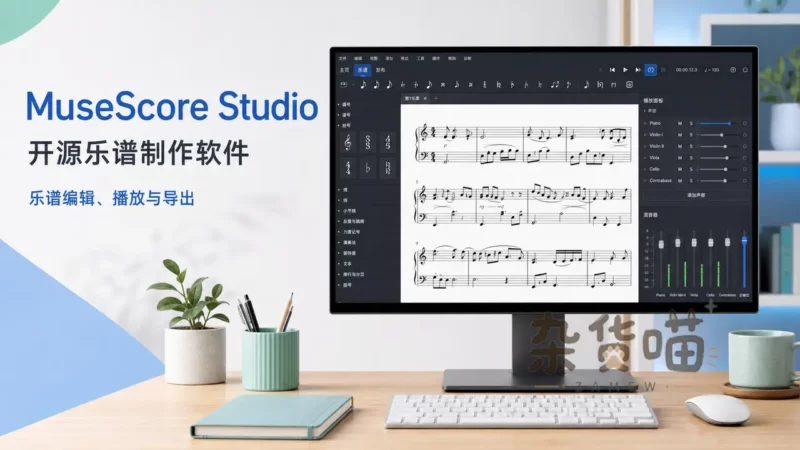


MuseScore Studio 是一款免费的开源乐谱制作软件,支持 Windows、macOS 与 Linux。它把音符输入、谱面排版、播放校对和文件导出放在一起,适合制作练习谱、教学谱例以及合奏的总谱和分谱。选择它时,先想清楚最后交付的是可继续编辑的乐谱、供演奏者阅读的页面,还是供试听的音频。
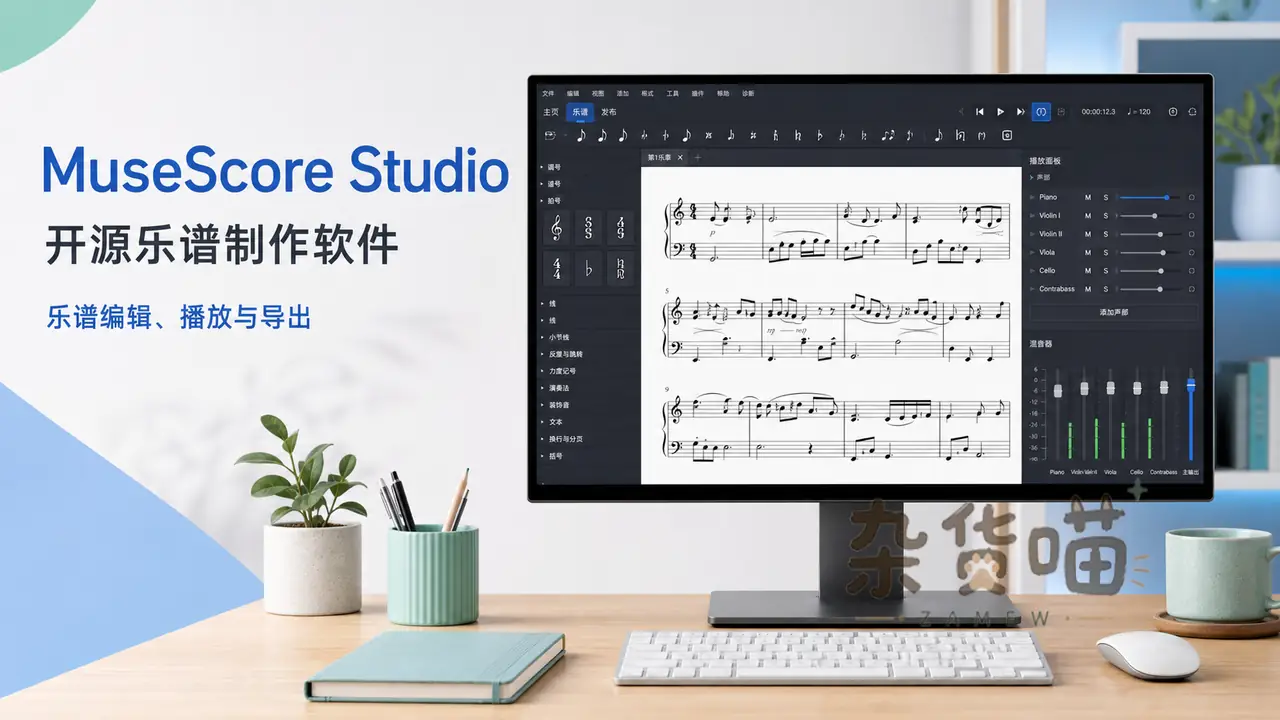
截至 2026 年 10 月 6 日,官方下载页列出的稳定版为 4.7.5,发布日期为 9 月 8 日。桌面编辑器、MuseHub 的资源管理、额外音色和 MuseScore.com 在线曲谱服务各有用途;本地写谱、保存和导出,不等于必须开通在线曲谱服务。
先写一段能检查的旋律,再铺开整首曲子
第一次可以只做四到八小节。先确定乐器、拍号、调号和速度,再输入音符与休止符。这个小样既能验证自己是否理解输入方式,也方便在增加声部前发现错拍、八度或小节位置的问题。
- 选择开始输入的位置,按 N 或点工具栏铅笔进入音符输入模式,先确认光标所在的小节。
- 在默认按音名输入模式下,先选时值,再用 A–G 输入音高;选择时值后按 0 输入休止符。也可用鼠标或 MIDI 键盘。
- 输入完这一段后按 Esc 退出,核对时值、音高、休止与小节位置,再补充必要的力度和演奏标记。
- 播放检查后保存原始文件,再继续增加段落或乐器,而不是只保留一张谱面截图。
这组顺序针对官方手册描述的默认输入方式;其他输入模式、快捷键自定义可能不同。用 MIDI 键盘逐个输入音高,也不意味着会自动把一次自由演奏完整转成排版正确的谱。先分清自己采用的输入模式,再判断时值由哪里决定。
听回放和看谱面,要各查一遍
Mixer 帮你听清声部
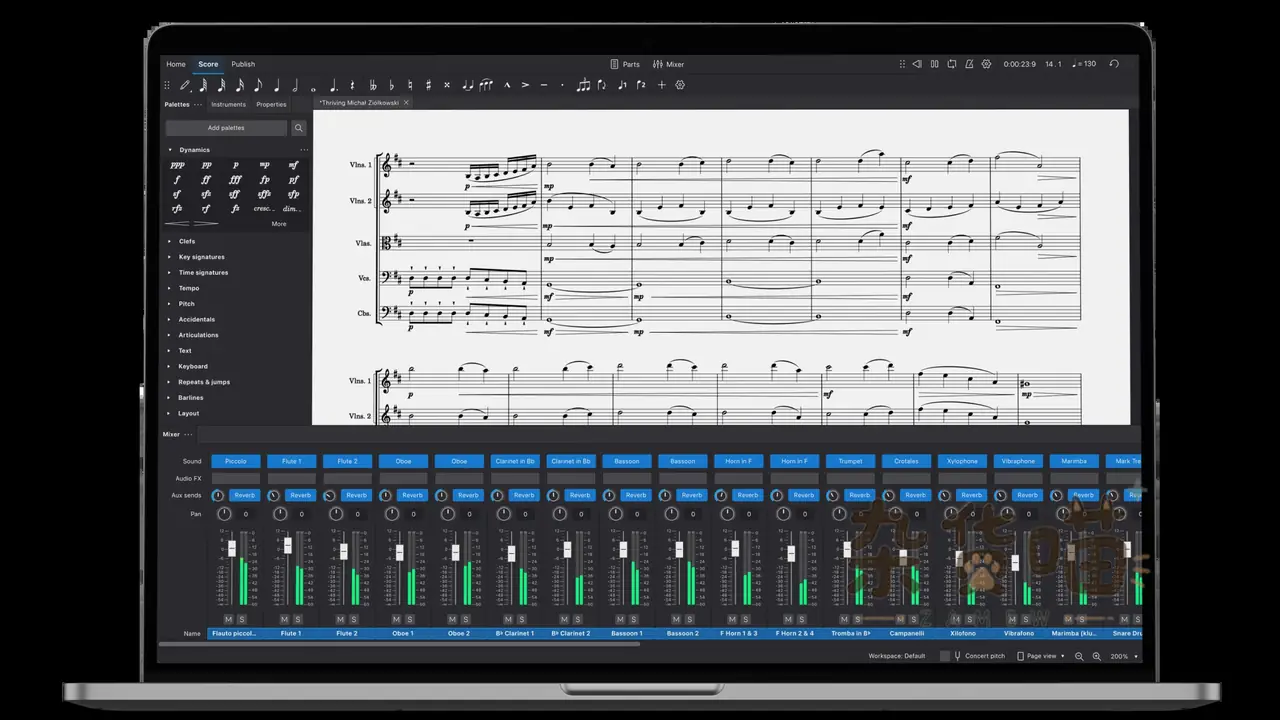
Mixer 可调整各乐器的音色、音量与声像,也能用 Mute、Solo 暂时隔离声部。例如听不清内声部时,先单独听它的进入和节奏,再与其他声部合起来;若只是回放音量被伴奏盖住,应先判断混音,别急着重写音符。
手册明确区分更换播放音色与改变谱上的乐器:Mixer 里选另一个声音,不会自动改变谱号、移调和乐器记谱。需要换编制时,应回到乐器与谱面设置。声音听起来合理,也不能代替检查谱面上的标记是否表达了演奏意图。
分谱需要按演奏者的阅读方式检查
MuseScore Studio 会为总谱中的乐器创建默认分谱,可从 Parts 打开,也能定制组合。音符内容与总谱相关联,但分谱可以有自己的样式和部分布局属性。总谱一页看着整齐,不代表每份分谱的分页、行距和换页位置都合适。
交付前可以从演奏者的角度逐份读:长休止是否好数、排练标记是否容易找到、连线和歌词是否挤在一起、换页附近是否有连续演奏。把这些检查留到只剩导出 PDF 时才做,往往会发现需要回去调整版面。
导出格式由下一步用途决定
原始 MuseScore 文件用于保留后续编辑,File → Export 用于生成其他交付格式。导出窗口还可选择需要输出的分谱。下面按接收方的用途选择导出格式;各格式是否能够导入,需要另看导入支持。
| 接收方要做什么 | 可选交付 | 需要留意 |
|---|---|---|
| 继续在其他制谱软件修改 | MusicXML,并另存原始工程 | 交换后复核歌词、连线、移调与分页,避免把互通当成原样复制 |
| 演奏、排练或打印 | PDF 总谱或对应分谱 | 确认导出对象和实际页面,别把总谱误发给只需要分谱的人 |
| 在文档或网页放谱例 | SVG 或 PNG | SVG 适合缩放;PNG 放大后清晰度受像素尺寸限制 |
| 进入编曲或音序流程 | MIDI | 不保留完整视觉排版,回放声音还取决于接收端音源 |
| 试听或进入音频处理 | MP3、FLAC 或 WAV 等音频 | 先确认播放音色与混音;音频保留声音,不能替代可编辑谱面 |
PDF 和图片在这里是谱面输出,不应据此期待把任意 PDF 打开成可编辑音符。MusicXML 和 MIDI 可以用于导入,但二者保存的信息不同:前者面向记谱交换,后者更偏向音符与演奏事件。拿到文件时先问对方需要继续改谱还是只需阅读,比一口气导出所有格式更有用。
比如把一首合奏曲交给同学,可以保留自己的工程,给每位演奏者相应 PDF 分谱,并附一份试听音频;只有接收方还要改编时,再提供 MusicXML。试听文件表示当前软件的播放效果,不能当作真实乐团录音。
Windows、macOS 与 Linux 安装方式
官方官方下载页将 Windows、macOS、Linux 的入口分开列出:Windows 可通过 MuseHub 获取 64 位安装器,也可选择不带 MuseHub 的 MSI 或便携式 EXE;macOS 可选择 MuseHub 安装器或不带 MuseHub 的 DMG;Linux 则提供 x64 与 ARM64 AppImage,并同时列出 Flatpak、Snap 和部分发行版的软件包。选择时应先看操作系统和处理器架构,再决定是否需要 MuseHub 或独立的便携版。
系统要求与磁盘空间
当前下载页列出的最低系统要求包括:Windows 10 及以上、macOS 11 及以上,或 2022 年后发行且能满足 AppImage 运行条件的 Linux 发行版;存储空间至少 500 MB,内存 8 GB,处理器 4 核,显示分辨率 1280×720 或等效缩放。MuseSounds 另需约 15 GB。这里的“最低”只说明官方页面给出的起点,不代表大型总谱、复杂音色或多轨播放在所有设备上都会保持相同的流畅度。
独立安装包与 MuseHub 的取舍
不想安装 MuseHub 时,Windows 可优先查看官方下载页上的 MSI 或 Portable EXE,macOS 可查看无 MuseHub 的 DMG;需要集中管理 MuseScore Studio、MuseSounds 和其他 Muse 资源时,再考虑 MuseHub。独立安装包减少了额外管理层,但不会自动提供 MuseHub 的资源安装和更新体验。下载页面持续变化,旧版本和开发版也可能存在兼容风险,不建议把 nightly build 当成稳定版使用。
制谱软件、资源管理和在线服务的取舍
上述安装说明中的 macOS 11 要求针对 Studio 本体;当前官网下载页另外标明 MuseHub 需要 macOS 12 及以上。下载独立安装包与通过 Hub 管理资源时,要分别看系统要求。大编制回放还会受音色与设备影响,不能把满足最低要求理解成任何总谱都同样流畅。
如果当前只需要写谱和打印,可先用基础音色完成工作;更丰富的回放再按乐器编制考虑 MuseSounds 等资源。云端保存和分享则是另一项选择,需要看账户与在线服务的安排。本地工程、PDF 交付和在线分享可以分开决定,不必为了其中一项承担其他两项的使用预期。
MuseScore Studio 的源代码按 GNU GPL 发布,软件本体可以免费使用。具体音色、插件与云端曲谱服务应按各自说明判断,不把桌面软件的开源许可扩大到所有附加资源。对教师、学生和需要可编辑总谱的人,先完成一段“输入—听回放—读分谱—导出”的小样,是判断它是否适合自己的直接方法。
- 当前版本与各平台安装入口:
https://musescore.org/en/download - 音符与休止符输入:
https://handbook.musescore.org/basics/entering-notes-and-rests - 总谱与分谱关系:
https://handbook.musescore.org/basics/parts - Mixer 与音色设置:
https://handbook.musescore.org/sound-and-playback/mixer - 导出格式及对象:
https://handbook.musescore.org/file-management/file-export











暂无评论内容