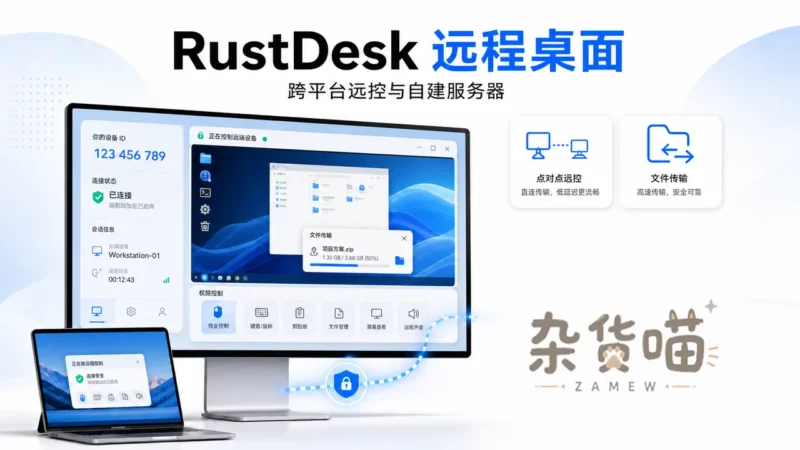


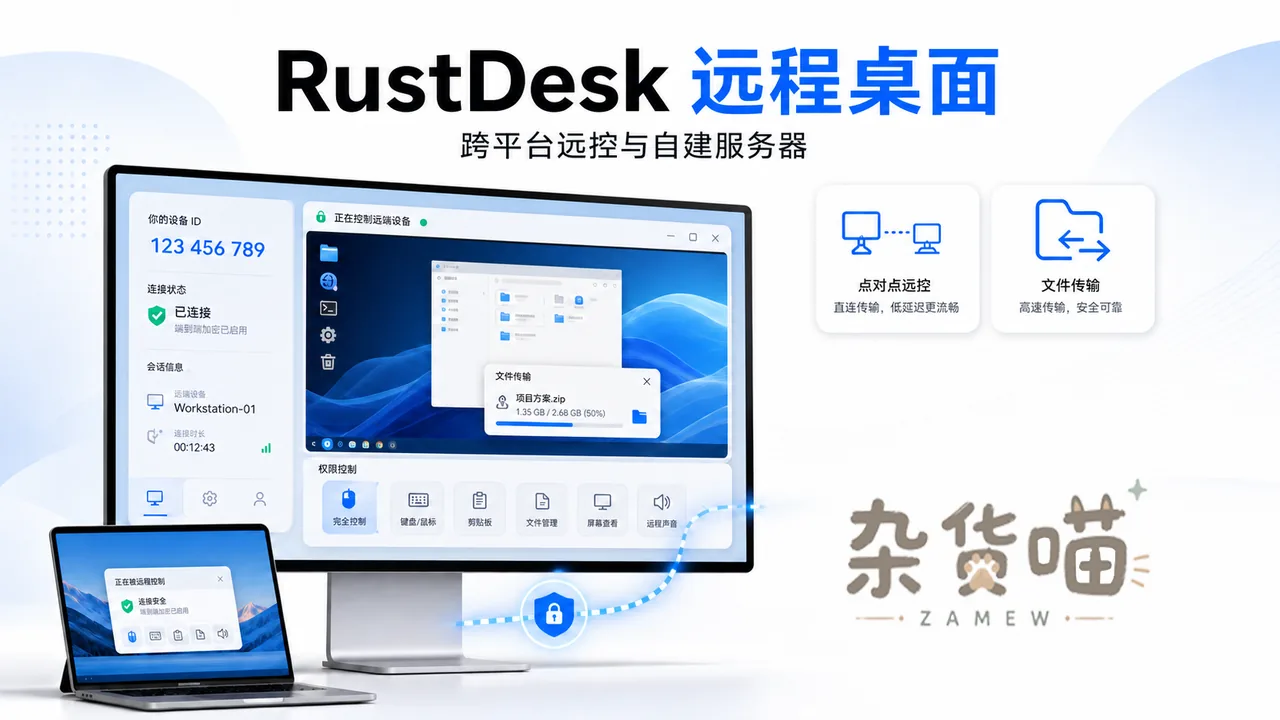
RustDesk 是开源的远程桌面工具,支持远程控制、文件传输、剪贴板和多平台客户端;它还提供 RustDesk Server OSS,让用户自行部署 ID/中继服务。文章的关键不是只介绍“能远程连接”,而是把客户端、连接路径、权限、服务器和安全边界分开处理。本文面向首次连接和有自建需求的用户,按“安装—连接—授权—自建—排错”展开。
截至 2026 年 9 月 6 日,官方 GitHub Release 的最新稳定版为 1.4.9。官方发布页同时列出 Windows、Ubuntu/Linux、macOS、Android、iOS 和 Web 入口,并把 nightly 单独作为尝鲜通道。1.4.9 的变更记录涉及会话审计、权限审计和非 E2EE 会话提示;因此安全设置和连接提示不能被省略。
一、下载客户端与确认连接模式
官方客户端、Server OSS 与 Pro 不是同一个包
官方下载入口:https://rustdesk.com/。桌面和移动端客户端按平台、架构选择,官方 GitHub Release 提供更多安装包。RustDesk Server OSS 是免费的开源自建后端,核心组件是 hbbs(ID、会合与信令)和 hbbr(无法直连时的中继);Server Pro 则提供 Web 控制台、API、OIDC、LDAP、2FA 等集中管理能力,不能把 Pro 功能写成 OSS 默认具备。
第一次使用先让两台客户端连接官方公共服务器,确认 ID、权限和文件传输工作正常,再决定是否自建。自建服务器会引入 DNS、证书、端口、防火墙、备份、升级和密钥保管等运维任务,适合有服务器管理能力的个人或团队。
二、首次远程连接:ID、直连与中继
先核对 ID,再发起连接
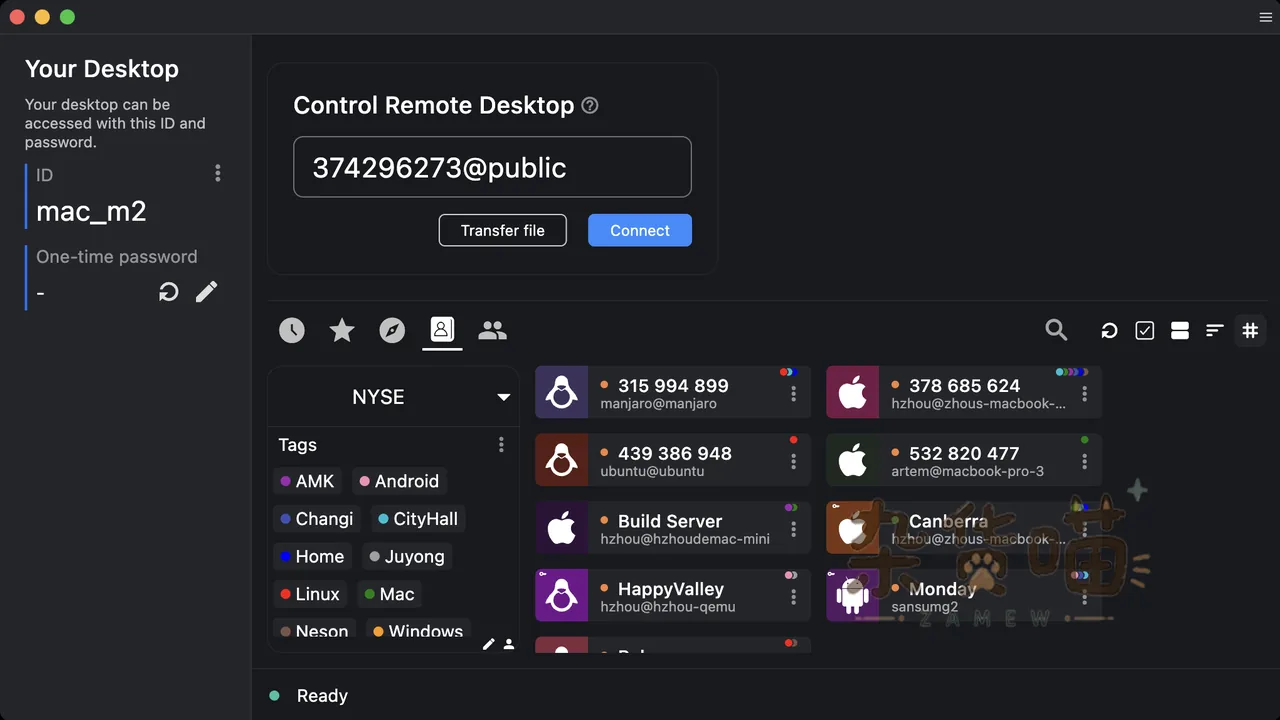
被控端打开 RustDesk 后,把显示的 ID 通过可信渠道发给控制端。控制端输入 ID 后确认设备名称和连接请求,不能只看到一个数字就接受未知设备。RustDesk 会先通过 ID 服务帮助双方建立连接;如果网络允许,可能使用点对点直连,直连失败时才通过 hbbr 中继,实际路径受 NAT、路由器和防火墙影响。
临时协助和无人值守要分开
临时协助适合由现场用户确认一次连接,并在任务结束后关闭会话。无人值守需要在被控端设置固定密码或其他授权方式,启用前应限制允许的设备、关闭不需要的权限,并确认重启、锁屏和系统登录状态下的行为。不要把固定密码发到群聊,也不要为方便长期保留所有输入、文件和剪贴板权限。
三、远程控制、文件传输与权限检查
建立连接后,根据任务只打开需要的权限:查看屏幕、鼠标键盘、剪贴板、文件传输、终端或重启等权限应分别评估。控制端能看到什么、能写入什么,取决于被控端系统权限和 RustDesk 会话设置;软件显示“已连接”不等于一定拥有管理员权限。
文件传输前先确认方向、目标目录和同名文件处理方式。对远程电脑执行批量复制、删除或覆盖前,先传一份小文件验证路径。远程协助结束后关闭会话、撤销临时权限并检查是否留下无人值守密码、服务自启动或下载文件。
四、自建 RustDesk Server OSS 的最小路径
- 准备域名或固定 IP、可备份的 Linux 主机和防火墙策略,优先使用官方 RustDesk Server OSS 文档的 Docker 或安装脚本路径。
- 部署
hbbs与hbbr,保存首次运行生成的公钥文件,并记录服务日志和数据目录。 - 按官方文档开放所需端口:核心配置通常涉及 TCP 21114–21119 和 UDP 21116;WebSocket 端口只在使用 Web 客户端时开放,实际规则应按自己的部署方式收敛。
- 在客户端设置中填写 ID Server 和必要的 Relay Server,并填入服务器公钥;官方文档说明公钥用于连接加密,不能把它和 Pro license key 混淆。
- 先用两台测试设备验证直连、中继、文件传输和断线重连,再让生产设备切换。升级前备份数据目录、配置和密钥。
OSS 自建服务器不等于“安装后无需维护”。官方文档提示端口、反向代理和 WebSocket 有不同暴露风险;如果不用 Web 客户端,应保持 21118/21119 关闭。Web 控制台、API、团队管理和 2FA 等集中管理能力应按 Server Pro 文档单独评估。
五、E2EE、更新与常见排错
- 非 E2EE 提示:1.4.9 会在非 E2EE 会话前显示明确提示,遇到提示先确认兼容性和信任关系,不要无条件继续。
- 连接不上:检查双方 ID、时间、网络、客户端版本、服务器地址和防火墙;自建场景再检查 hbbs/hbbr 是否运行、密钥是否匹配以及端口是否按文档开放。
- 能连接但很卡:确认是否走中继、分辨率和帧率是否过高,并检查云主机带宽;中继流量由部署者承担。
- 权限过大:断开会话后重新检查无人值守密码、开机自启、远程输入和文件传输权限,必要时恢复默认或卸载服务。
- 版本升级:客户端、OSS 服务端和 Pro 服务端的发布节奏不同,升级前阅读对应 Release/文档,不要用客户端版本号推断服务器版本。
官方入口
- 官方下载与产品页:https://rustdesk.com/
- 官方开源说明:https://rustdesk.com/open-source
- 官方文档:https://rustdesk.com/docs/
- Server OSS 安装:https://rustdesk.com/docs/en/self-host/rustdesk-server-oss/install/
- 官方客户端 Release:https://github.com/rustdesk/rustdesk/releases/latest
RustDesk 的使用难点在于“远程权限”和“自建运维”都需要主动管理。首次连接先使用临时协助并核对权限;只有在明确需要、能够维护服务器和密钥时,才进入 Server OSS 或 Pro 的自建方案。








暂无评论内容