


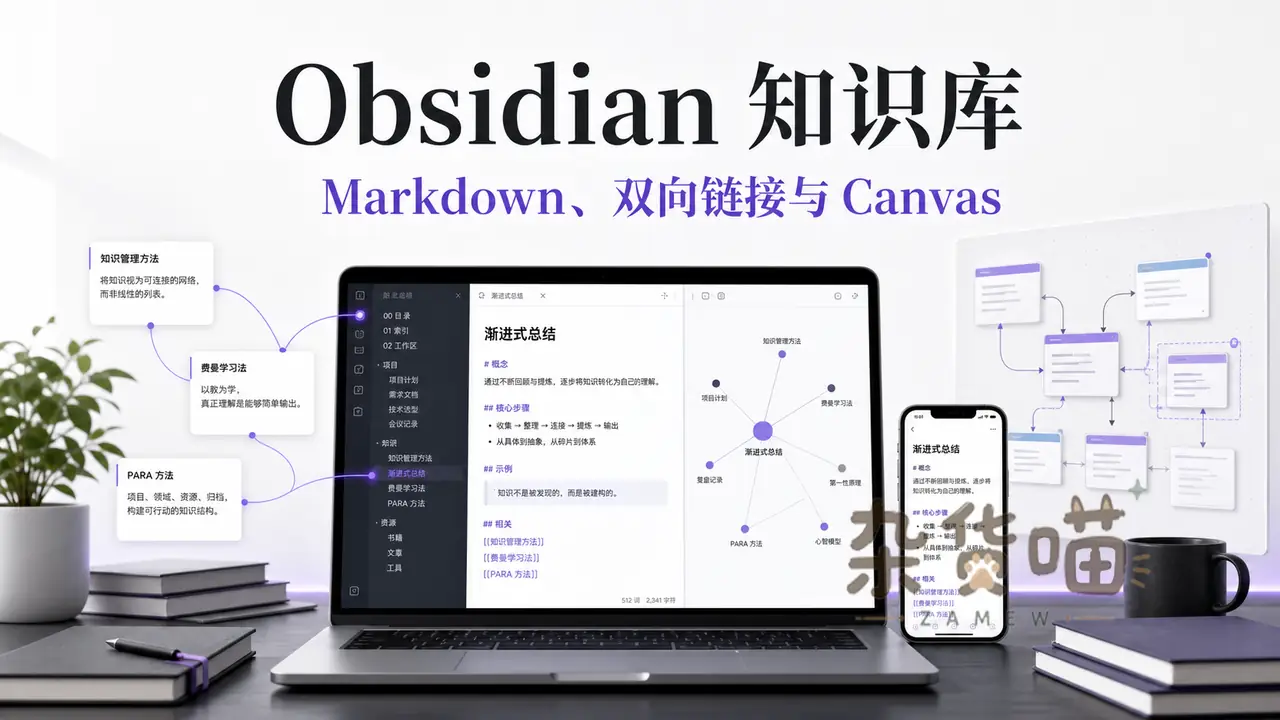
Obsidian 把笔记保存为本地 Markdown 文件,一个 Vault 就是承载这些文件的资料库。你可以从项目说明、读书笔记或几篇已有文档开始,用链接把相关内容连起来,再按需要添加属性、Bases 视图和 Canvas。文件放在哪里、怎样同步到手机、换工具时带走哪些内容,都由自己安排。
一、下载、安装与首次创建 Vault
按平台选择官方安装包
官方入口提供 Windows Universal、macOS Universal、Linux AppImage/Snap/Deb/Flatpak,以及 iOS、Android 和 Android APK。Windows 和 macOS 直接运行安装包;Linux 应根据发行版选择包装方式,AppImage 需要赋予执行权限。移动端从应用商店安装更容易获得系统权限和更新提示,APK 则应只从官方下载页进入。
官方下载:https://obsidian.md/download。安装后选择“Create new vault”创建资料库,指定一个真实存在、便于备份的文件夹;已有 Markdown 文件则选择“Open folder as vault”。不要把多个同步软件同时指向同一个库,也不要把整个库放在会自动释放本地文件的按需下载目录中。
先写几篇有联系的笔记,再决定目录
比如整理一次旅行,可以把行程、住宿和交通分别写成笔记,在行程中链接另外两篇。下面是简化的笔记示例;文件名称与内容用于演示,费用、预订和日期仍要自己补充:
# 旅行安排

## 出发前

- [ ] 确认车票
- [ ] 核对入住时间

住宿信息见 [[住宿]],往返路线见 [[交通]]。
输入 [[ 后选择目标笔记,就能建立内部链接;反向链接则从目标页找回哪些笔记提到它。链接的价值在于保留关系,例如“这项决定用了哪份资料”,不只是让关系图多几个点。文件夹可以按项目或领域划分,标签补充状态,先用得顺手再细分。
Obsidian 同时支持 Wikilink 和普通 Markdown 链接。希望交给其他 Markdown 工具时,可以在 Files and links 中关闭 Use [[Wikilinks]];块引用等 Obsidian 专属语法仍需目标工具支持。文件能被带走,不等于所有扩展语法都会在另一款编辑器里显示相同。
Properties、Bases 和 Canvas,各自处理不同问题
一批笔记有共同字段,用 Bases 看它们
阅读清单里每本书都记录作者、阅读状态和日期,Properties 保存这些字段,Bases 将对应文件呈现为表格、卡片或其他视图。每一行仍对应实际笔记,属性也保存在本地 Markdown 中。先统一字段名称和类型,再筛选未读资料;一处写“读完”、另一处写“已读”,不会自动变成同一个状态。
需要摆开资料讨论关系,用 Canvas
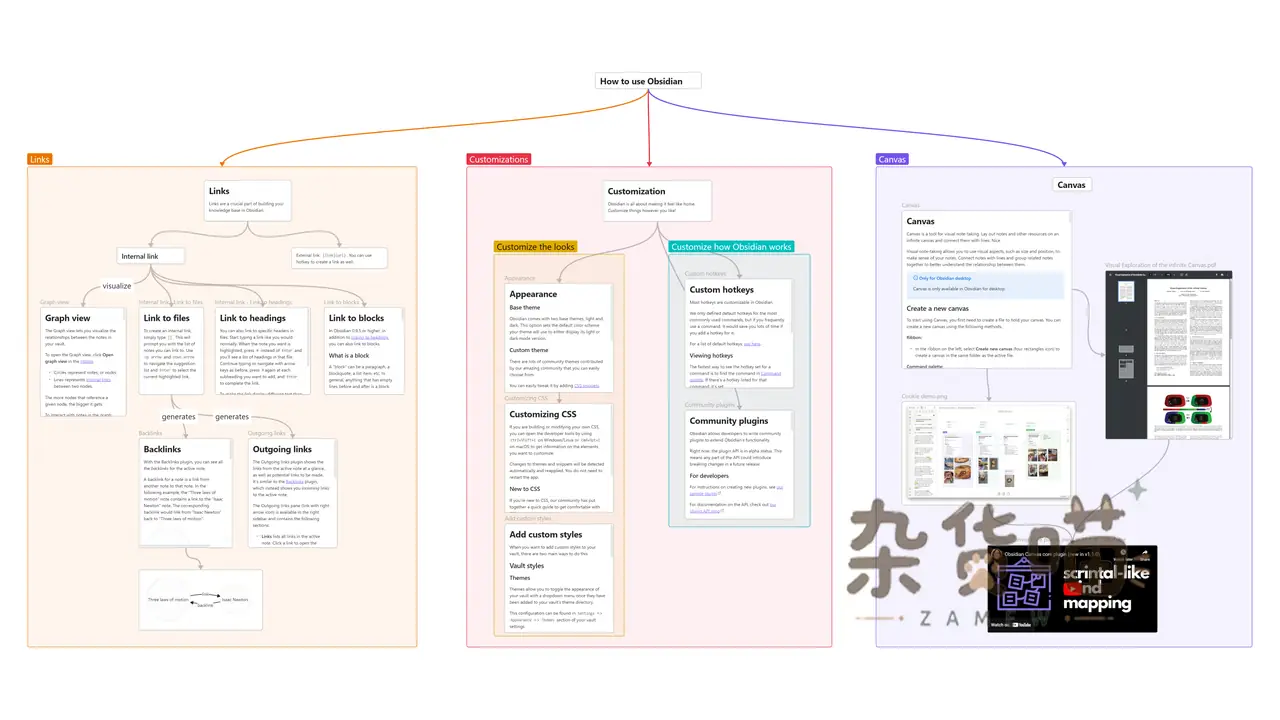
Canvas 可以把笔记、卡片、图片、PDF 和网页放到画布上,连线表示关系。准备报告时,可以先摆出论点、证据和待解决问题;形成结论后,再写回笔记正文。画布保存的是布局和关联,也要随 Vault 保留,单独带走几篇 Markdown 不会恢复整张画布。
Web Clipper 是另外安装的浏览器扩展。选好目标库和模板后,把网页内容剪藏成笔记,再补充自己的判断与来源。动态页面或需要登录的内容可能保存不全,看到标题和图片并不代表整篇资料已经归档。
换到手机之前,先选一套同步方式
官方 Sync 通过远端 Vault 同步,本机仍保留文件,并提供端到端加密和版本历史;它是单独的付费服务,核心应用无需先注册账号即可使用。已有云盘也可以考虑对应方案,但平台支持和文件落点要先确认,不能只看电脑端能不能同步。
- Apple 设备使用 iCloud:按官方目录要求保存 Vault;官方提醒 Windows 上的 iCloud Drive 可能导致重复或损坏。
- Windows 或 macOS 使用 OneDrive:保持库文件始终留在本机,避免按需下载把笔记移出本地;移动端另看支持范围。
- Syncthing 或版本管理方案:需要自己管理设备在线、冲突和更新顺序,不能据此保证多人同时编辑无冲突。
同一个库只交给一套同步机制管理,独立备份另行保留。第一次同步前关闭 Obsidian,复制整个 Vault;第二台设备先确认笔记、附件、Canvas 和配置都可用,再继续大量修改。同步能传播误删,版本历史也有各自的保留范围。
五、社区插件、主题与安全边界
社区插件会以第三方代码运行。进入 Settings → Community plugins,关闭 Restricted mode 后才能浏览和安装;安装后还要单独 Enable,插件更新也不是完全自动进行。只安装能说明作者、权限和用途的插件,并在启用前备份 vault;遇到启动异常时,先恢复 Restricted mode 或停用最近加入的插件。
官方插件说明:https://obsidian.md/help/Extending%2BObsidian/Community%2Bplugins。插件、主题和 CSS 片段都可能改变界面、读取文件或访问网络,不能因为它们出现在社区目录就推断为官方维护或绝对安全。
升级和迁移时,带走实际文件
Vault 中除 .md,还可能有附件、.canvas、.base 和 .obsidian 配置。备份整个目录更容易保留这些关系;向外分享单篇笔记时,则检查引用的图片、文件和私人页面,不必把整个资料库一起交出去。
2026 年 10 月 6 日核对时,官方更新页最新公开大版本为桌面与移动 1.14,10 月 5 日发布;1.14.4 等条目另标 Catalyst 通道。公开版新增从 Vault 外打开单独 Markdown 文件和 Bases 看板等能力,其中独立文件关联需要最新安装器,应用内更新不能一概代替重新安装。本站既有资源包版本继续按原记录确认。
- 下载:
https://obsidian.md/download - 内部链接与兼容语法:
https://help.obsidian.md/Linking+notes+and+files/Internal+links - Bases 视图:
https://help.obsidian.md/bases - 各平台同步方式:
https://help.obsidian.md/sync-notes - 价格与服务:
https://obsidian.md/pricing - 公开与测试更新记录:
https://obsidian.md/changelog/









暂无评论内容