


Evernote 把笔记、附件、网页收集和后续任务放在同一个在线工作区。收进一份产品资料,写下沟通记录,再把下一步放进这篇笔记,处理时就能看到当时的背景。它适合希望电脑、手机和 Web 围绕同一账户使用资料的人,设备数量、存储与高级功能则要结合自己的方案选择。

资料收进来之后,让它能被找回
以跟进一个项目为例,可以把会议记录、报价和参考网页放到项目笔记本,标签补充“待回复”“已确认”等状态。笔记本负责资料归属,标签负责跨项目筛选;不要为每种状态都复制一套笔记本。Spaces 可以进一步组织相关笔记本与笔记,具体共享和管理能力按账户方案安排。
- 用 Web Clipper 收网页,保存前选择笔记本、标题和标签;纸质资料则在移动端扫描。
- 保存后核对正文、页序、附件和来源,补上这份资料为什么与项目有关。
- 再次查找时,先用主题词、标签或时间缩小范围,再打开原笔记看完整上下文。
Web Clipper 能保存文章、页面、PDF 和截图,并支持高亮或注释。原网页更新、登录条件和脚本都可能影响保存结果,重要资料留好来源及访问日期。扫描件的裁切、方向和清晰度影响识别,金额、编号与关键文字仍对着原件确认。
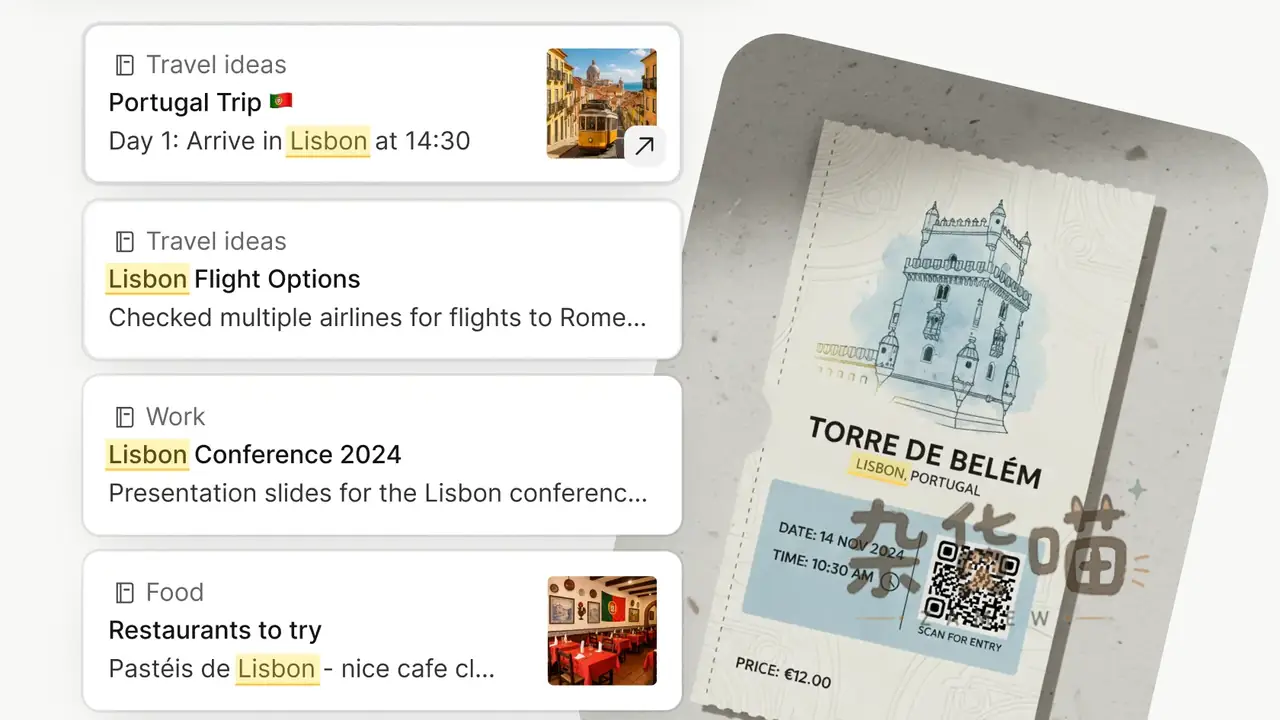
会议笔记里的任务,保留原来的上下文
待办写在笔记里,集中视图负责跟进
Tasks 可以放进会议或项目笔记,也能在中央 Tasks 视图查看;一处完成任务,另一处会对应更新。比如“周五前向供应商确认交期”,应连着会议背景和报价,而不只是孤零零一句“联系供应商”。截止日期、提醒、重复与分配等能力按当前方案开放,普通勾选清单与完整任务功能要分清。
Calendar 连接会议时间
日历可以与 Google 或 Microsoft Office 等外部日历连接,帮助从事件进入相关笔记。会前写议程,会后补决策与行动项,时间和资料就有了联系。连接组织账户时仍受日历服务权限、时区和共享设置影响,不应把个人连接当作整个团队都能访问。
支持平台与获取方式:先从官方入口安装
Evernote 官方下载页列出了 Windows 与 macOS 桌面应用,也提供 iOS App Store、Android Google Play 和 Web 入口。网页剪藏扩展可从 Chrome、Firefox、Safari 等主流浏览器获取。官方页面没有把 Linux 客户端列为下载选项,因此 Linux 用户应先确认 Web 版、兼容层或第三方方案是否符合自己的需求,不要把未在官方页列出的包当成官方发行版。
首次使用时建议先确定主账号和同步设备,再安装桌面端与移动端。桌面端适合长文编辑、附件整理和批量处理,移动端更适合快速记录、拍照扫描和随手查看;如果只是临时查阅,也可以直接使用 Web 版。版本号要按平台分别查看,本文写入的 11.32.5 仅对应官方 Release Notes 页面当前的桌面/Web 版本信息。
版本提示:上面的 11.32.5 是 2026 年 9 月 6 日的桌面/Web 记录;2026 年 10 月 6 日核对官方 Release Notes,最新已列为 11.36.4。移动端另看应用商店,部分新功能也会逐步开放,不由一个桌面编号代表所有设备。
选方案时,先数设备和资料
2026 年 10 月 6 日的官方比较页列出 Free、Starter、Advanced,以及团队用途的 Flexible 和 Unlimited。个人方案的几项硬额度如下;价格、功能标记和结算渠道会变化,购买前以自己的账户及结算页为准:
| 项目 | Free | Starter | Advanced |
|---|---|---|---|
| 笔记 / 笔记本 | 50 / 1 | 1000 / 20 | Unlimited;部分项目有 safeguard limits |
| 同步设备 | 1 台 | 3 台 | Unlimited,受 safeguard limits 约束 |
| 存储 | 1 GB | 5 GB | 页面标为 Unlimited |
免费方案的一台同步设备是实质限制:电脑和手机都要作为日常入口时,就要先看设备额度。笔记多、附件少时,重点可能在笔记数量;经常保存扫描件或音频,还要估算存储、附件与上传限制。不要只为一个功能名称订阅,先确认它能解决自己的哪一步。
云端、AI 和导出,是不同的选择
离线访问让缓存资料在无网时仍可用,Evernote 的工作流仍围绕在线账户与同步。共享笔记前确认对象和权限,第三方日历或集成不再需要时撤销连接;合同和客户资料也要按自己的组织要求保存,不因“能离线打开”就认定没有云端副本。
AI Assistant、语义搜索与 MCP 可以帮助找资料、整理或连接兼容工具,是否可用取决于版本、账户和方案。AI 给出的答案先回到原笔记看出处;允许工具读取或修改资料前,查看授权范围,涉及私人内容时只开放本次所需范围。
需要迁移或保留独立副本时,按官方导出入口保存笔记与附件。换工具前挑几篇含表格、图片和内部链接的资料查看转换效果,原导出文件也保留。同步账户不是历史档案,误删和覆盖仍可能影响多台设备。
- 下载:
https://evernote.com/download - 网页剪藏:
https://evernote.com/features/webclipper - Tasks 工作流:
https://help.evernote.com/hc/en-us/articles/1500003792141-Tasks-Overview - 日历:
https://evernote.com/features/calendar - 当前方案比较:
https://evernote.com/compare-plans - 桌面/Web 更新记录:
https://evernote.com/release-notes - 帮助与导出:
https://help.evernote.com/










暂无评论内容