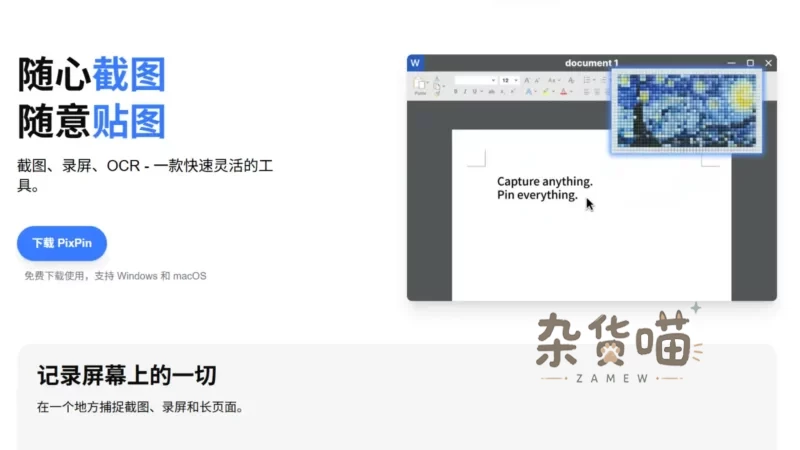


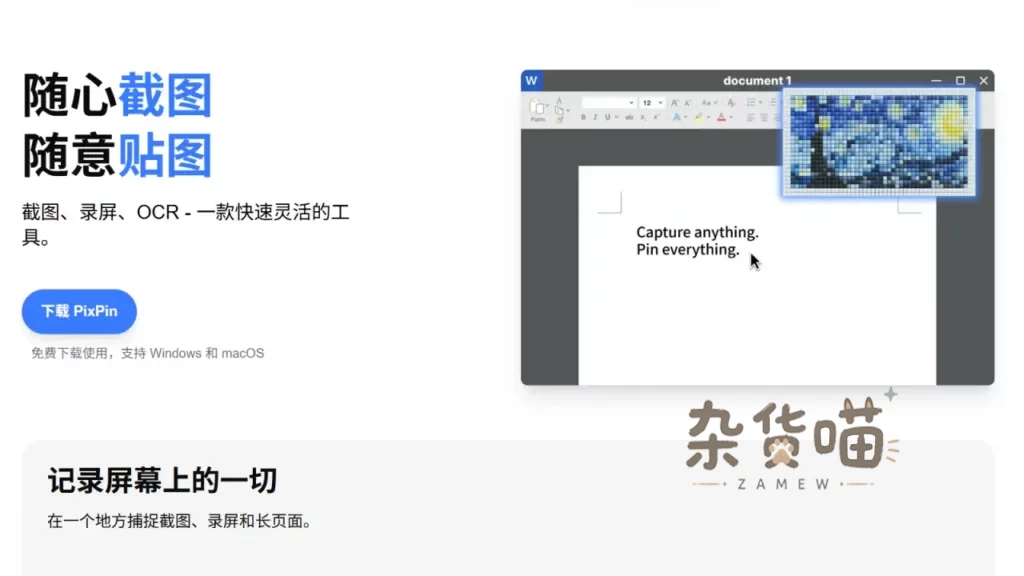
PixPin 是面向 Windows 和 macOS 的截图、贴图、长截图、文字识别、标注与录屏工具。它的主要任务不是“截完就结束”,而是把屏幕内容变成可复制、可拼接、可标注、可录制的资料。官方文档支持从截图到贴图、OCR、长截图和录屏的完整链路,适合办公记录、问题反馈、教程制作和研究摘录。
截至 2026 年 9 月 6 日,官网下载页没有公开统一的稳定版本号;官方文档已覆盖 Windows 10 及以上、macOS 10.15 及以上,另有 3.5.4.1 测试版更新记录。默认快捷键是 Ctrl+1 截图、Ctrl+2 贴图,屏幕录制默认快捷键为 G。本文按“截图—处理—输出”的顺序说明基础功能、会员边界和常见排错。
下载优先使用 PixPin 官方入口:https://pixpin.cn/。官网提供 Windows 安装版、便携版和 macOS 下载入口;不要从第三方修改包推断版本、功能或安全性。
一、安装后先处理托盘和快捷键
首次运行与平台要求
PixPin 官方文档目前列出 Windows 10 及以上和 macOS 10.15 及以上;Windows 7 只能使用 2.4.9.6 及更早版本,3.0.8.0 及以上可能需要额外依赖。首次启动时系统可能自动隐藏托盘图标,先把 PixPin 拖到可见区域,后续配置、会员和退出入口都从托盘菜单进入。
修改全局快捷键
右键托盘图标进入“配置—快捷键/动作”,可修改截图、贴图、保存、OCR 和录屏快捷键。全局快捷键可能与输入法、游戏或远程桌面冲突;如果启动时出现冲突提示,应立即换一组组合键,或使用“禁用快捷键”暂时排除问题。
二、截图、标注和贴图的基础闭环
Ctrl+1 截图,Ctrl+2 贴图
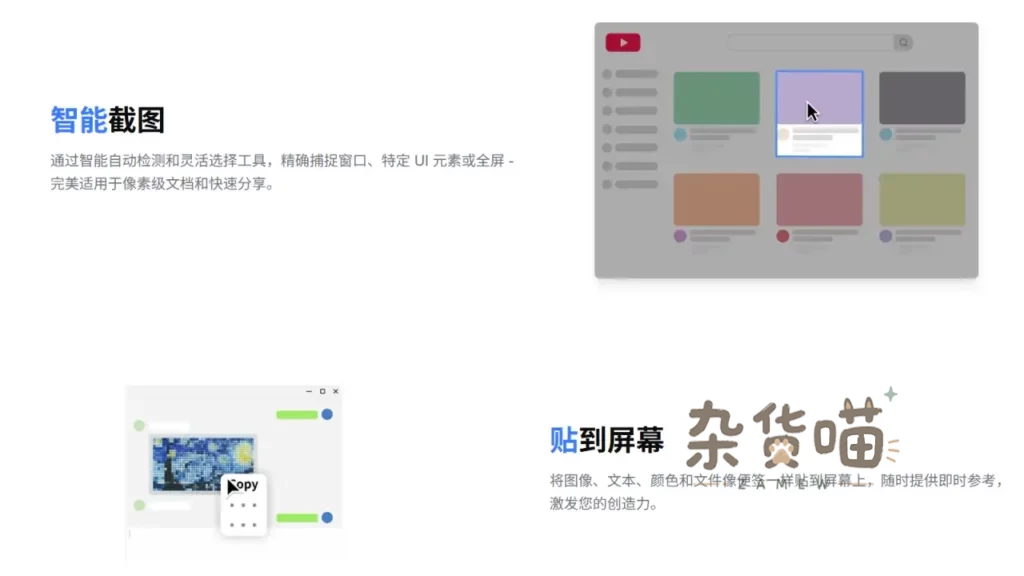
按 Ctrl+1 进入截图界面,选择窗口、区域或全屏;选定后可直接双击复制图片,也可以点击贴图按钮把它固定在桌面。按 Ctrl+2 可把剪贴板图片、文件或颜色贴成参考窗。贴图窗口支持移动、缩放和透明度调整,适合将接口文档、设计稿或错误信息放在当前工作区旁边。
截图标注提供矩形、椭圆、折线、箭头、序号、铅笔、荧光笔、马赛克和文字等工具;在贴图窗口按空格键可以快速唤出标注栏。含账号、联系方式或内部地址的截图,先用马赛克或智能擦除处理,再保存或发送。
三、长截图与录屏:根据输出目标选择模式
长截图要控制滚动区域
长截图适合聊天记录、长表格、网页、文章和代码。进入截图界面后框选一个主要滚动区域,点击长截图图标,再用鼠标滚轮或滚动条平稳滚动;选区不要包含滚动条,也不要同时包含多个独立滚动区域。动图、视频和快速跳动的页面容易造成拼接异常,遇到这种内容应改用录屏或分段截图。
3.2 起文档增加了超长截图模式;超大图片可能无法被普通图片查看器打开,导出后应先确认接收方的软件能否打开,再决定是否继续拼接。
普通录制与快速录制
PixPin 的普通录制先保留素材,再导出成品,支持 MP4、GIF 和 WebP,适合需要后期剪辑或教程标注的场景;快速录制边录边编码,目前以 MP4 为主,适合录完尽快得到文件。录制设置支持 5、16、24、30、60 FPS,帧率越高文件通常越大,实际效果还受录制范围和电脑性能影响。录屏前先确认窗口中没有密码、私聊和通知。
四、本地 OCR 与翻译/表格识别的权限边界
本地文字识别
PixPin 的贴图文字识别在本地运算,不会把图片上传到云端。识别后可在文字上选择并复制,也可以按 Shift+C 复制全部识别文字;文字较多时按住 Alt 拖动贴图可避免误选。OCR 结果仍会受字体、清晰度、背景和语言影响,金额、序列号和代码要回看原图。
会员功能不要与本地 OCR 混写
官方会员文档把图像/文本翻译、表格识别、录制时记录鼠标键盘、长截图自动裁剪、LaTeX 公式识别、智能擦除和录屏后剪辑列为会员相关能力。基础截图、贴图、长截图和本地 OCR 不应被写成必须付费;反过来,也不要把会员功能当成“免费版默认具备”。购买前以官网会员页面和账户内实际显示为准。
五、常见问题与可回退操作
- 托盘图标找不到:先到系统托盘设置中显示 PixPin,再从托盘打开配置。
- 快捷键无效:检查全局冲突,暂时关闭其他截图软件或在“配置—动作”中换键。
- 长截图拼接错位:只保留一个滚动区域,放慢滚动速度,排除动图、视频和滚动条。
- UI 元素识别不准:目标软件没有提供识别接口或主动屏蔽内部元素时,PixPin 只能识别窗口范围,应改用手动框选。
- 录屏文件太大:降低录制范围、帧率或画质;需要后期剪辑时选择普通录制,需要快速得到 MP4 时选择快速录制。
六、PixPin 与 Snipaste 怎么选
如果主要需求是置顶一张截图、对照文档和快速取色,Snipaste 的工作流更集中;如果还需要长截图、录屏、本地 OCR、GIF/WebP/MP4 输出和会员扩展,PixPin 的覆盖范围更宽。Snipaste 官方下载:https://zh.snipaste.com/。两者都适合先用基础功能验证快捷键和输出格式,再决定是否购买 Pro/会员。
官方入口
- PixPin 官网:https://pixpin.cn/
- 官方下载页:https://pixpin.cn/download/
- 快速开始:https://pixpin.cn/docs/start/quick-start
- 截图配置与录制参数:https://pixpin.cn/docs/configuration/screenshot
- 图片贴图与 OCR:https://pixpin.cn/docs/pin/image
- 快捷键与动作:https://pixpin.cn/docs/configuration/actions
- 会员功能:https://pixpin.cn/docs/start/pro-features
- 隐私政策:https://pixpin.cn/privacy.html







暂无评论内容