

引言
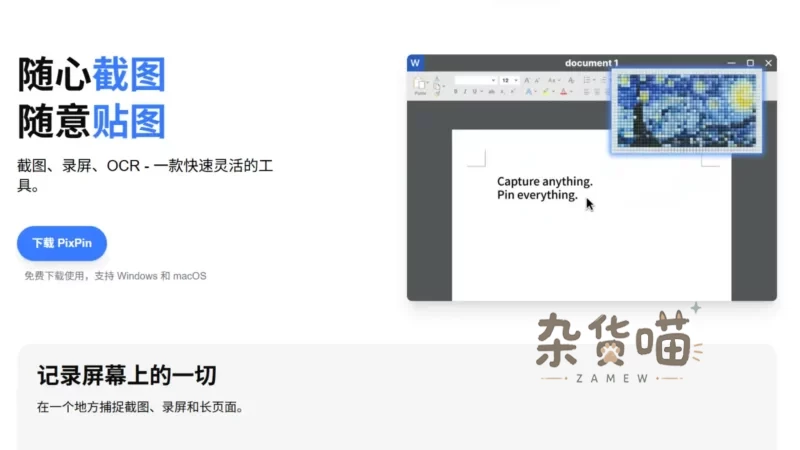
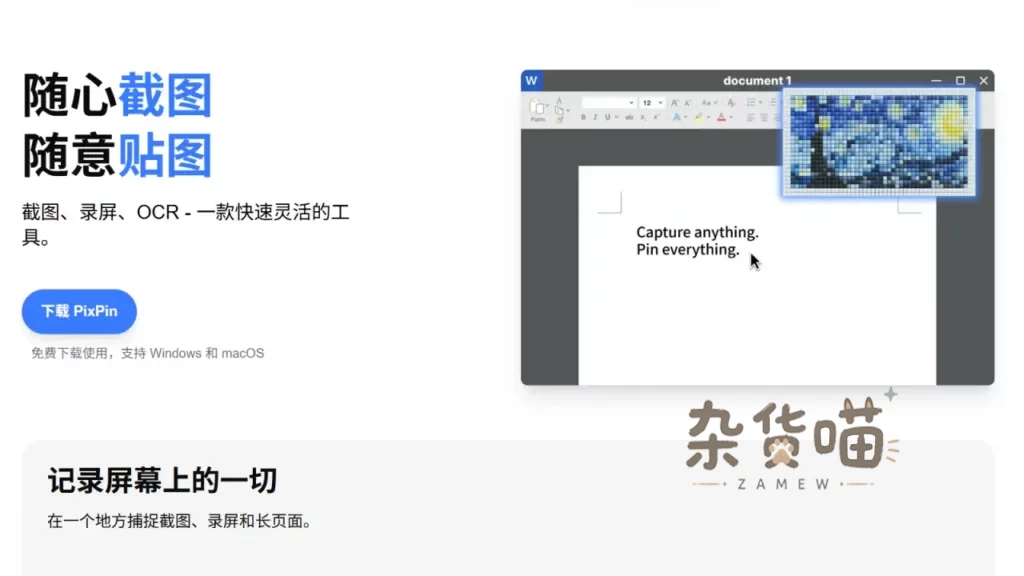
PixPin 是一款围绕截图和贴图展开的效率工具,功能覆盖截图、长截图、录屏、OCR 文字识别、标注和屏幕贴图。本文根据 PixPin 官网、使用文档、更新日志入口和资源页面整理,说明它的核心功能和免费/会员边界。
官网说明 PixPin 免费下载使用,支持 Windows 和 macOS;文档中也说明 PixPin 并非完全免费的软件,少部分功能需要开通会员后使用。对办公、产品、设计、开发和教学场景来说,它更像截图工作流工具,而不是单一截图按钮。
本文要点
- 支持截图、贴图、长截图、录屏、OCR、标注等功能。
- 支持 Windows 和 macOS,基础功能可免费使用。
- 部分高级功能属于会员功能,使用前应查看官网说明。
- 适合需要截图后继续标注、贴图、识别文字和录制流程的用户。
相关链接
- 官网:https://pixpin.cn/
- 使用文档:https://pixpin.cn/docs/start/what-is-pixpin
核心功能/资源亮点
截图、标注和长截图
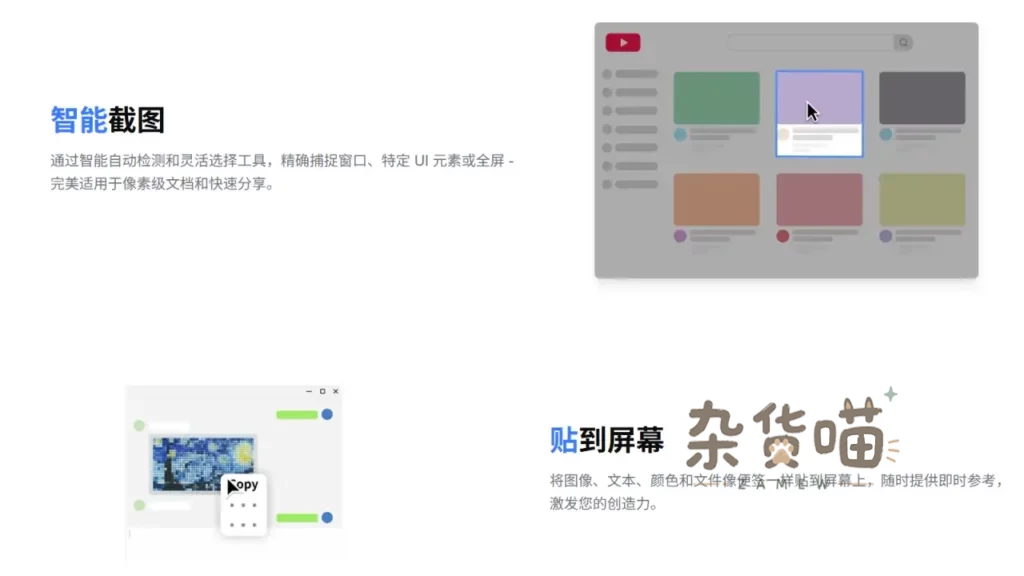
PixPin 可捕捉窗口、区域或全屏,并提供标注工具。长截图适合网页、聊天记录和长文档,不需要用户手动截多张再拼接。
贴图和 OCR
贴图功能可以把图片、文本、颜色或文件作为屏幕便签固定在桌面上。OCR 可从截图或贴图中提取文字,适合处理图片里的资料、报错信息和参考文档。
录屏和流程说明
官网提到 PixPin 支持录制带标注的视频或 GIF,并可记录按键和鼠标点击。这个方向适合制作教程、反馈问题和演示软件流程,但具体会员边界需以官网为准。
快速下载与使用说明
- 从 PixPin 官网下载对应 Windows 或 macOS 版本。
- 首次使用先熟悉截图、贴图、标注和保存位置设置。
- 使用 OCR、录屏或会员功能前,查看文档和会员说明。
- 处理包含隐私信息的截图时,先用马赛克或模糊工具遮挡敏感内容。
适用人群
- 经常写教程、反馈问题或整理流程文档的用户。
- 设计师、开发者、产品经理、客服和教育工作者。
- 需要 OCR 识别、长截图、贴图参考和录屏演示的办公用户。
- 只需要偶尔截图的用户,系统自带截图工具可能已经够用。
编辑整理体验
PixPin 的特点是把截图之后的动作继续往前推进:贴图、标注、OCR、长截图和录屏都围绕“把屏幕信息转成可用资料”。如果你经常需要把截图用于沟通和文档,它比单纯截图工具更完整。
常见问题(FAQ)
PixPin 完全免费吗?
不是完全免费。官网和文档说明可免费下载使用,但少部分功能需要会员。
PixPin 支持哪些系统?
官网显示支持 Windows 和 macOS。
PixPin 和 Snipaste 有什么区别?
Snipaste 的贴图体验很突出;PixPin 更强调截图、贴图、OCR、长截图和录屏等一体化工作流。
使用建议
PixPin 适合把截图当作工作流程一部分的用户。建议先确认免费功能是否够用,再根据 OCR、录屏、会员功能的使用频率决定是否开通会员。
资源大小54 MB
支持系统Windows/Mac
下载方式官网
支持语言中文多语言
收录日期2026年5月16日
收录版本V3.2
免费资源
© 版权声明
1.本站所发布资源部分收集于网络,仅限用于学习和研究测试使用。2.本站资源售价仅为赞助网站,咱组收费仅用于网站维护运营更新,感谢您的支持。3.本站仅保证资源的正常下载和测试使用,售后不包含相关技术咨询服务,请知悉谅解。4.本站所发布资源为非实物商品,不接受退款,请考虑好再进行支付赞助获取下载。
赞助获取下载注意:1.支付赞助成功后请勿关闭窗口或其他操作,等待系统自动确认,按钮 变为 获取下载按钮。2.游客操作请使用 Chrome、Edge 或 FireFox 浏览器 ,以免支付刷新失败(浏览器缓存7天有效)。3.如支付赞助成功后刷新无法显示下载按钮、链接失效等问题请到 【公告留言】 处理或参考下载说明文档 。
THE END





暂无评论内容