

简介
Snipaste 是一款以“截图 + 贴图”为核心的桌面工具,常用操作是按 F1 截图、按 F3 将截图贴回屏幕。本文根据 Snipaste 中文官网、用户手册和资源页面整理,说明它的核心功能、授权边界和适用场景。
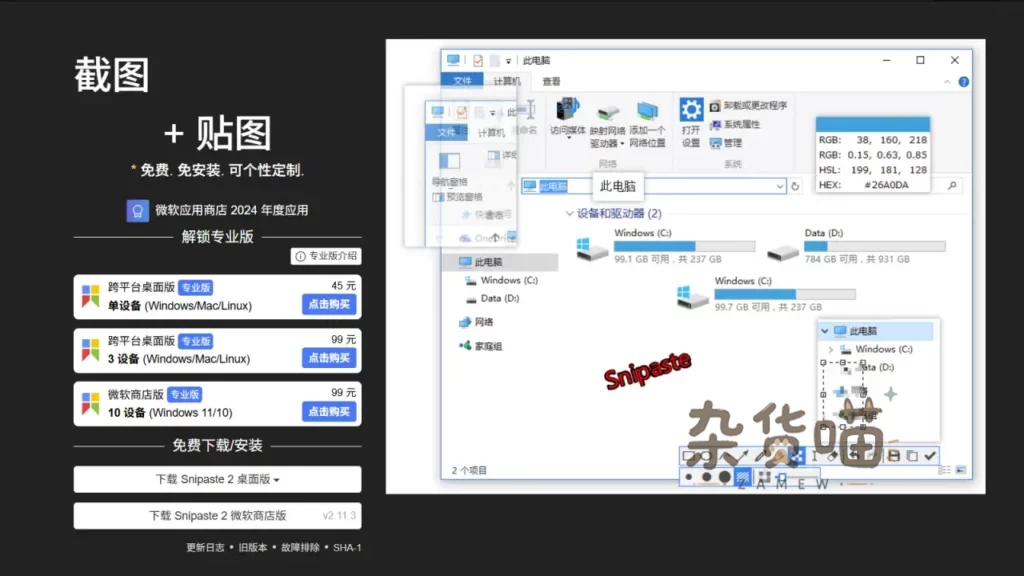
官网说明 Snipaste 始终对个人用户免费;公司用户使用 Snipaste 1.x 保持免费,Snipaste 2.x 需购买专业版或商业授权。官网提供 Windows、macOS、Linux 等桌面版本,并列出专业版购买选项。
本文要点
- 核心功能是截图、标注、取色和贴图置顶。
- 个人用户免费,商业用户需注意 Snipaste 1.x 与 2.x 授权区别。
- 适合程序员、设计师、文档作者和高频截图办公用户。
- 贴图功能是它与普通截图工具最大的差异点。
相关链接
- 官网:https://zh.snipaste.com/
- 用户手册:https://docs.snipaste.com/
核心功能/资源亮点
截图与标注
Snipaste 支持区域截图、界面元素识别、取色、历史记录、矩形、箭头、文字、马赛克、模糊等标注工具,适合做问题反馈、教程截图和设计沟通。
贴图置顶
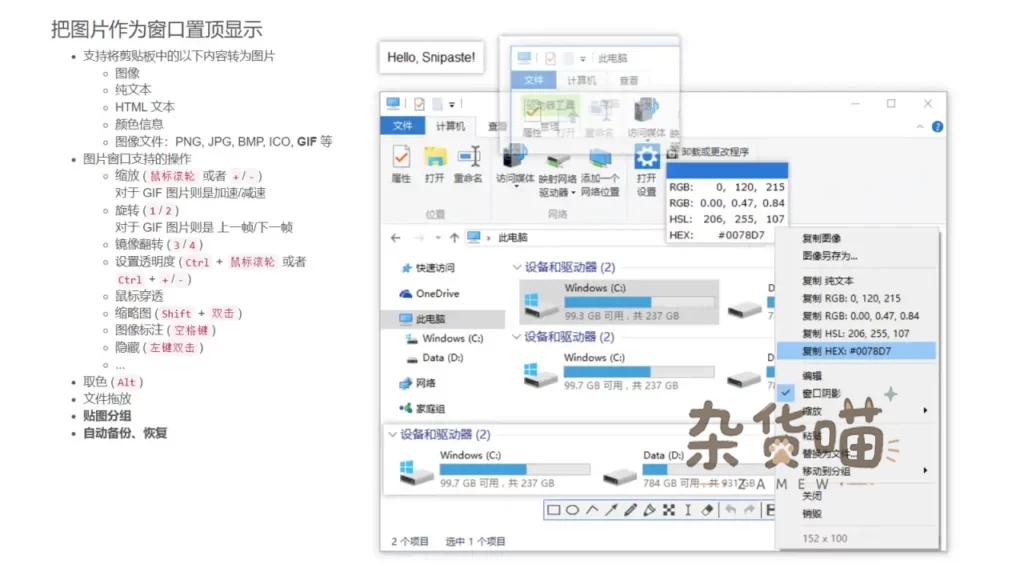
贴图功能可以把截图、剪贴板文本、颜色信息或图片文件变成置顶窗口,放在屏幕上作为临时参考。对照文档、设计稿、代码片段时,这个功能比普通截图更实用。
跨平台和授权边界
Snipaste 2 提供跨平台桌面版,但商业使用和专业版授权需要按官网说明处理。写文章或给团队推荐时,不应简单写成“所有场景免费”。
快速下载与使用说明
- 从官网选择 Windows、macOS 或 Linux 版本。
- 首次使用记住基础热键:F1 截图,F3 贴图。
- 在设置中调整快捷键、主题、贴图透明度和标注工具。
- 公司环境使用前,先确认 Snipaste 版本和授权要求。
适用人群
- 高频截图、写文档、做教程的用户。
- 程序员、设计师、产品经理和客服支持人员。
- 需要把参考图、颜色或文本临时钉在屏幕上的用户。
- 只需要偶尔截一张图的用户,系统自带截图工具也能满足基础需求。
编辑整理体验
Snipaste 的核心不是“截图功能很多”,而是贴图让截图变成可复用的屏幕参考。这个功能对多窗口工作流很有价值,也让它和系统截图、QQ 截图这类工具拉开差异。
常见问题(FAQ)
Snipaste 免费吗?
个人用户可免费使用;公司用户需要按官网说明区分 1.x 和 2.x 的授权要求。
F1/F3 是固定快捷键吗?
它们是常用默认操作,用户可在设置里调整快捷键。
Snipaste 会上传截图吗?
官网说明 Snipaste 没有广告,不扫描硬盘,也不会上传用户数据;具体隐私说明建议以官网为准。
使用建议
Snipaste 最适合高频截图和多窗口参考场景。个人用户可以把它作为长期截图工具;团队或公司使用时,建议先核对商业授权,再决定部署版本。
资源大小28 MB
支持系统Windows/Mac/Linux
下载方式官网下载
支持语言中文多语言
收录日期2026年5月16日
收录版本V2.11.3
免费资源
© 版权声明
1.本站所发布资源部分收集于网络,仅限用于学习和研究测试使用。2.本站资源售价仅为赞助网站,咱组收费仅用于网站维护运营更新,感谢您的支持。3.本站仅保证资源的正常下载和测试使用,售后不包含相关技术咨询服务,请知悉谅解。4.本站所发布资源为非实物商品,不接受退款,请考虑好再进行支付赞助获取下载。
赞助获取下载注意:1.支付赞助成功后请勿关闭窗口或其他操作,等待系统自动确认,按钮 变为 获取下载按钮。2.游客操作请使用 Chrome、Edge 或 FireFox 浏览器 ,以免支付刷新失败(浏览器缓存7天有效)。3.如支付赞助成功后刷新无法显示下载按钮、链接失效等问题请到 【公告留言】 处理或参考下载说明文档 。
THE END






暂无评论内容