

ToDesk 是面向 Windows、macOS、Linux、Android、iOS/iPad 和鸿蒙设备的远程桌面工具,常见任务包括临时远程协助、设备控制、文件传输、投屏和无人值守访问。它的实际体验与功能会随客户端平台、个人版/企业版和网络条件变化,本文因此把“临时连接”和“长期无人值守”分开说明。
截至 2026 年 9 月 6 日,ToDesk 官方下载中心按平台列出不同版本:Windows 和 macOS 为 4.9.9.1,Linux 为 4.8.6.2,iOS/iPad 为 4.9.80,Android 为 4.9.8.0,鸿蒙为 4.7.7.3,TV 另有独立版本。版本号和下载方式会继续变化,不能把一个平台的版本号写成全平台版本。
一、下载与首次安装
按平台进入官方下载中心
官方下载入口:https://www.todesk.com/download.html。Windows 端包含精简版和 XP 特别版等不同入口,macOS、Linux、移动端和 TV 端则分别提供安装包、二维码或应用市场跳转。远程控制双方都要安装或打开兼容客户端;移动端通常更适合作为控制端或查看端,具体输入、权限和文件能力以当前版本为准。
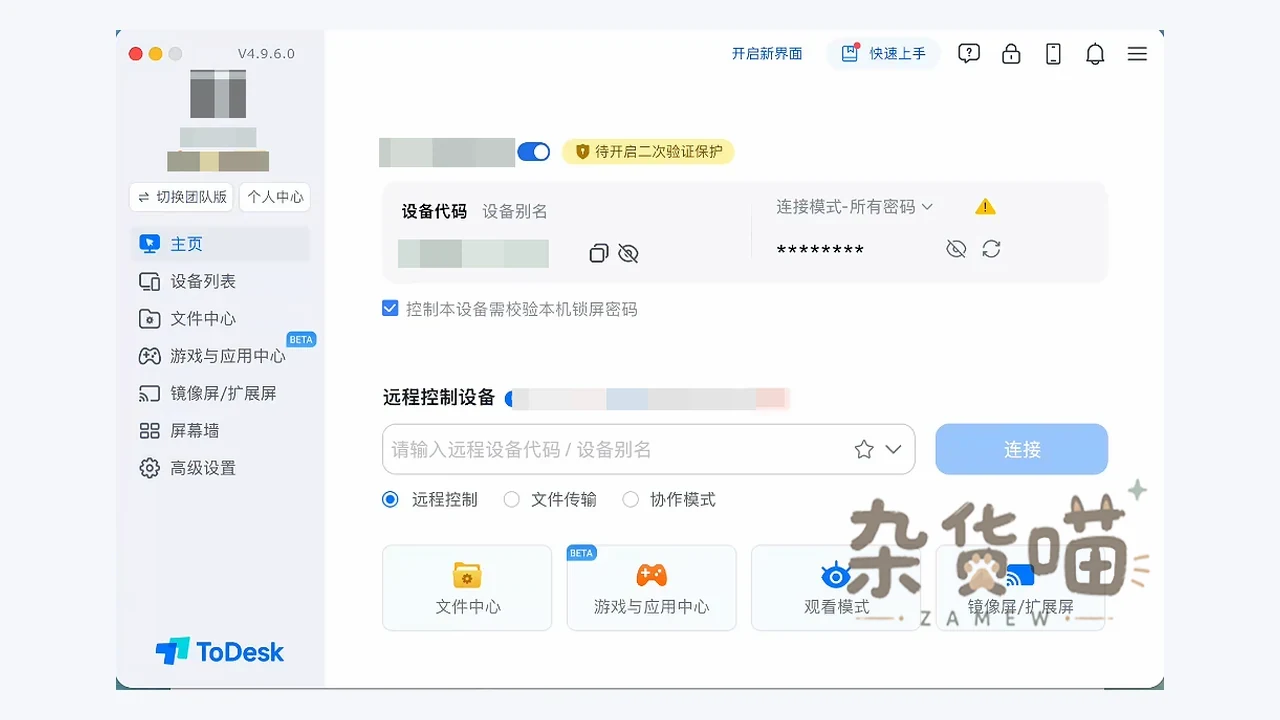
首次启动后记录本机设备代码、临时密码和安全设置位置。不要把设备代码和固定密码同时发到公开群组;如果只是一次性协助,优先让现场用户确认连接,任务完成后关闭客户端或撤销临时授权。
二、临时远程协助的连接流程
设备代码用于定位,密码用于授权
控制端输入被控端设备代码后,先核对设备名称和对方身份,再使用临时密码发起连接。被控端弹出请求时,应确认控制者、任务目的和权限范围;不认识的请求直接拒绝。连接建立后先以查看屏幕为主,需要键鼠、剪贴板或文件传输时逐项开启,避免把整台设备完全交给陌生人。
远程协助适合安装软件、演示操作、处理一次性故障和查看文件。任务完成后退出会话,并检查是否启用了开机自启、固定安全密码、远程输入或文件接收目录;临时协助不应默认升级为长期无人值守。
三、无人值守与长期访问
无人值守适合管理自己的家庭电脑、服务器或经过授权的办公设备,但风险明显高于一次性协助。启用前设置独立、足够复杂的安全密码,开启可用的二次验证或主设备确认,并限制可连接设备和允许的操作。不要把密码写进远程桌面聊天、工单公开区或浏览器自动填充。
在被控端把无人值守当作“远程登录入口”来管理:确认谁能连接、连接记录保存多久、设备是否会在锁屏/重启后继续在线,以及卸载或禁用后的回退路径。企业场景还应使用企业版的账号、设备、成员和审计能力,个人版功能和权益不能直接当成企业安全方案。
四、文件传输、多屏与跨平台差异
ToDesk 支持拖拽、复制粘贴或文件传输等常见方式,但控制端和被控端的系统权限、文件路径、剪贴板格式可能不同。先传一个小文件验证方向和保存目录,再进行批量复制;覆盖、删除和同步前应保留原文件备份。涉及敏感数据时,传输完成后清理临时下载目录和聊天记录。
官方下载中心列出多屏、虚拟屏、隐私屏、多人协作、外设映射等功能,但它们的可用性与版本、套餐和设备类型有关。Windows 的高权限窗口、macOS 的辅助功能/屏幕录制权限、Android/iOS 的后台限制,以及 Linux 发行版差异,都可能让“能连接”不等于“所有控制功能都可用”。遇到黑屏、无键鼠或无法传文件时,先检查对应系统权限。
五、个人版、企业版与安全设置
ToDesk 官方下载中心把个人版和企业版分开,企业版强调独立账号体系、成员/设备/权益/连接管理和更强的安全管理。下载按钮本身不代表所有功能免费,也不代表个人版可以满足企业审计、权限分级和合规要求;采购前应查看当前定价、服务条款和数据处理说明。
- 陌生连接:立即拒绝,确认设备代码是否泄露,并重新设置临时或安全密码。
- 黑屏或无法控制:检查被控端是否授予屏幕录制、辅助功能、输入控制或系统服务权限,再确认客户端版本。
- 无人值守失控:从控制端断开,关闭被控端自启动和固定密码,必要时停用网络或卸载服务,先恢复本地可控状态。
- 速度不稳定:检查双方网络、分辨率、画质和中继路径;高帧率、多屏和外设映射会增加带宽与资源消耗。
- 文件传输风险:仅向明确的目标目录写入,传输后检查文件并清理临时副本,不要把远程桌面当作自动备份。
六、适合的使用场景
ToDesk 适合家庭设备维护、一次性远程协助、跨平台查看和经过授权的办公支持。对于长期无人值守、多人协作或企业设备管理,应把账号、二次验证、权限、审计、员工离职回收和网络分区纳入整体方案;单独安装一个远程控制软件并不能解决这些管理问题。
官方入口
- 官方下载中心:https://www.todesk.com/download.html
- 官方帮助中心:https://docs.todesk.com/
- 个人版与企业版入口:https://www.todesk.com/download.html
ToDesk 的连接效率和功能取决于平台、权限、网络和套餐。一次性协助优先使用临时密码和现场确认;只有在设备归属、账号安全和回退方案都明确时,才启用无人值守。









暂无评论内容