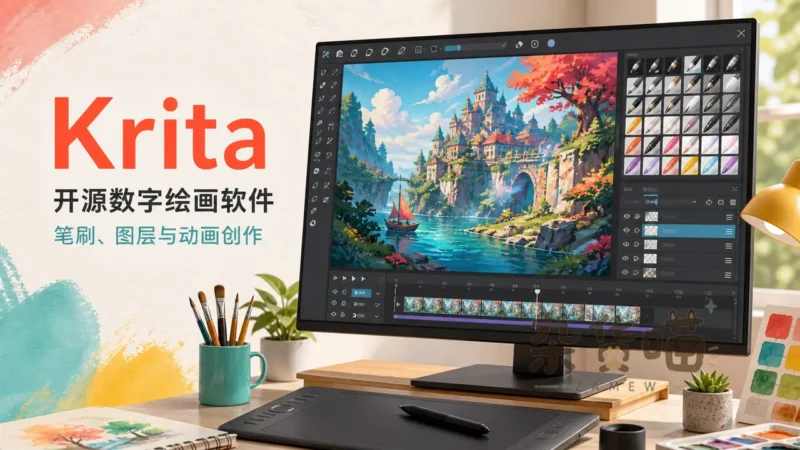


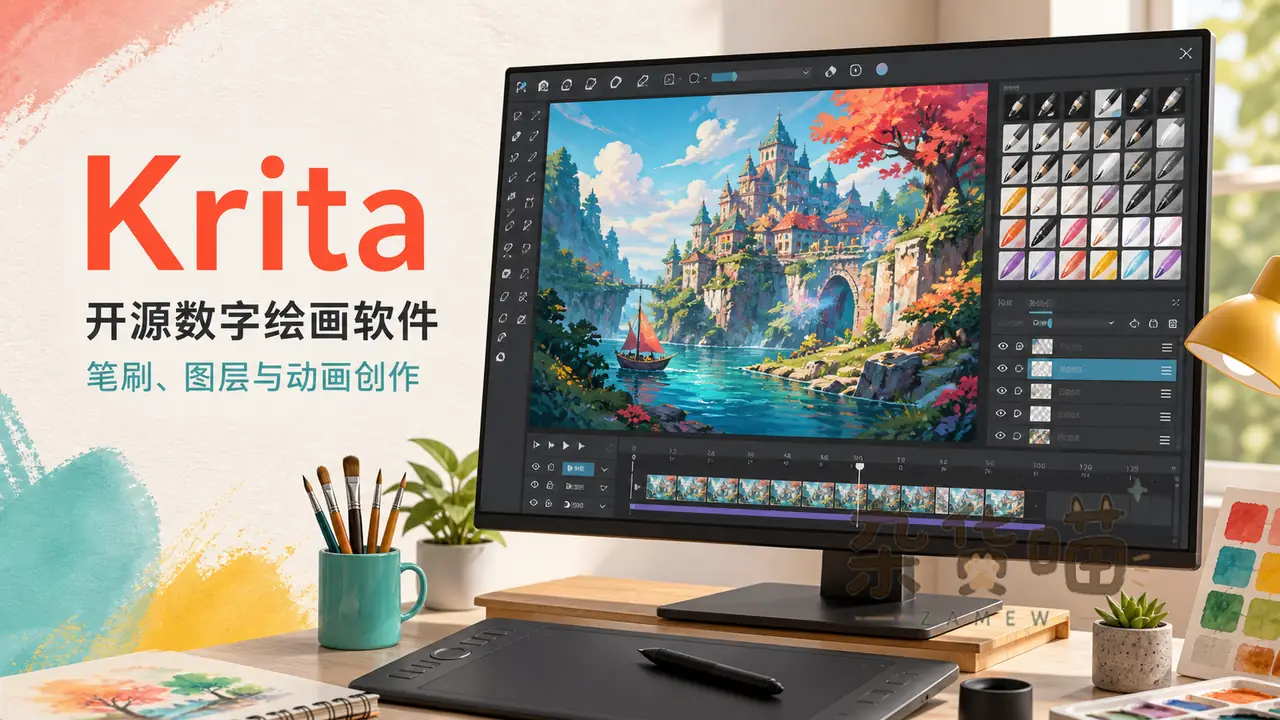
Krita 是一款自由开源的数字绘画软件,适合插画、概念草图和二维逐帧动画。对于经常修改线稿、配色和局部细节的人,它的笔刷、图层与蒙版可以把这些工作分开处理:线条已经画好,仍能尝试另一套颜色;构图需要调整,也可以保留原来的绘画内容。
截至 2026 年 10 月 6 日,官网下载页列出的稳定版为 5.3.4,发布于 9 月 15 日。作品可以在本地创建、保存,正常绘画不要求注册或持续联网。桌面、Android 与各商店渠道的获取条件不同,下文保留了具体安装说明。
线稿想画得顺,先分清笔刷和稳定设置
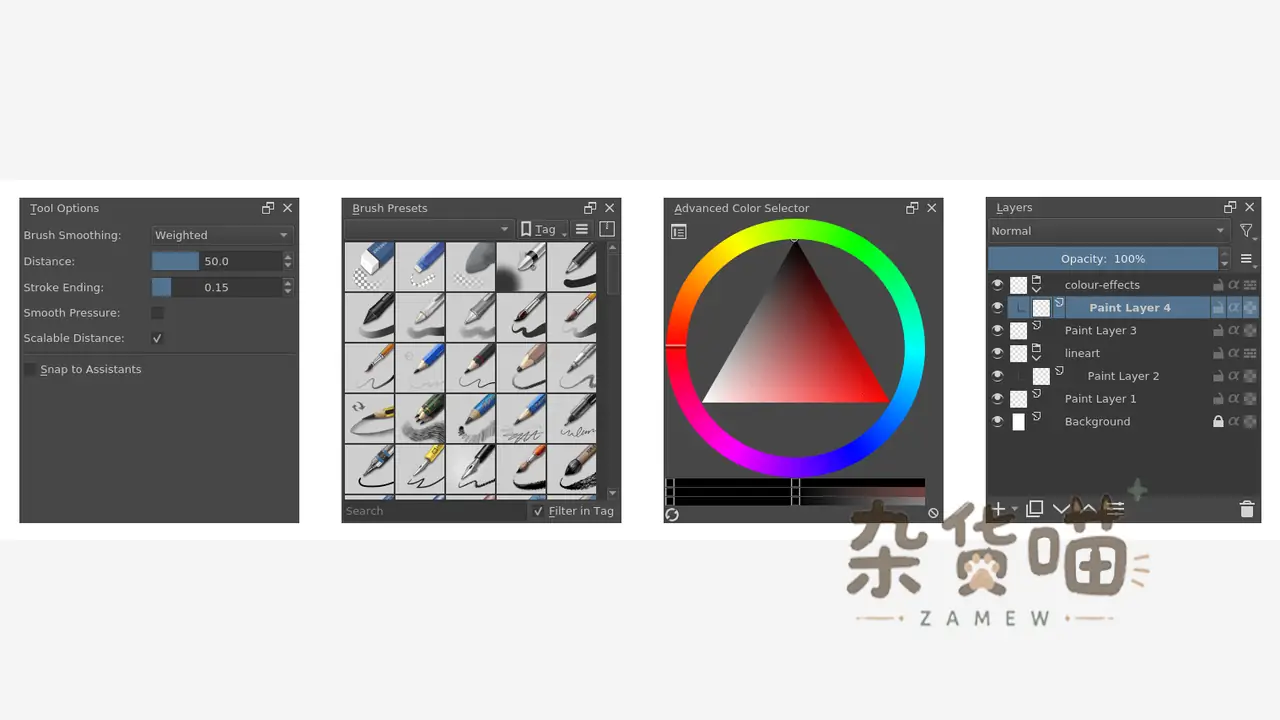
笔刷预设决定笔触的质感和响应,稳定设置处理手绘轨迹,两者可以分别调整。比如铅笔草稿可以保留一些粗糙感,长线条勾边则可能需要平滑;把所有笔刷都设成同一种稳定强度,未必适合这两种画法。
官方手册的 Freehand Brush Tool 区分无平滑、基础平滑、加权平滑和 Stabilizer。稳定器会让笔触稍微落后于光标,这种跟随感是需要适应的取舍,不应直接当作性能故障。可以在同一张小画布上画短线、长弧和拐角,观察控制感,再决定保留哪种设置。
线条不随压力变化时,还要分别看数位板输入和笔刷本身的响应。更换几十个笔刷包不一定能找到原因。先用一个熟悉的预设确认输入,再按线稿、铺色、混色或纹理需要少量增加资源,预设列表才容易查找。
图层怎么分,取决于之后准备改什么
一张角色插画可以把草稿、线稿、底色和背景分开,这是便于修改的示例,不是每张画必须遵守的图层数量。更有用的问题是:客户要求换背景、改衣服颜色或挪动人物时,哪些内容需要单独处理?
- 换配色:让底色与线稿各有位置,避免修改颜色时一并涂掉线条。
- 移动局部:按能独立调整的对象命名图层或图层组,不必为每一笔都建新层。
- 暂时隐藏一部分:可研究透明度蒙版,保留绘画内容,之后仍能改变隐藏范围。
- 反复比较效果:滤镜蒙版、滤镜图层和变换蒙版提供可调整的方式;先确认作用对象,再决定用哪种。
同样是画面变暗,可能来自图层顺序、透明度、混合模式或滤镜。先查看当前选中的图层,再逐项关闭效果比较,比直接在底稿上补画更容易判断。图层组有自己的合成关系;当组内外的显示不同,也要留意是否使用了穿透模式。
图层结构清楚的收益会在返工时出现。一份名为“线稿”“衣服底色”“背景”的文件,几周后通常更容易接着改;几十个不明用途的默认图层,则需要重新猜哪些内容彼此相关。
KRA 留给修改,成品另存一份
.kra 是 Krita 的内部工作格式,用于保存它能够处理的编辑信息。PNG、JPEG 等成品图适合查看和发布,但不能接替完整工作文件。画到一个重要阶段时保存 KRA,交付图片再单独导出,之后改一处局部就不必从扁平图重新拆解。
需要透明背景时,可以选择支持透明度的 PNG;不需要透明通道、又重视文件体积的成品照片或插画,可以按接收方要求考虑 JPEG。跨软件继续编辑则要事先讨论 PSD、ORA 或其他交换格式,尤其核对蒙版、混合模式、文字与色彩。两个程序都能打开 PSD,也不能证明所有 Krita 特有信息都完整保留。
给协作者时,可以同时说明“这是可编辑工程”与“这是用于查看的预览图”。KRA 不是所有软件都能直接读取的通用图像,先确认对方使用的工具,避免传过去后才发现打不开。
二维动画可以从一个短动作开始
Krita 的动画主要面向逐帧栅格绘制,时间轴安排帧,洋葱皮用来参考相邻画面。比如练习眨眼或摆动,可以先画关键姿态,再补中间变化;先决定帧率、画布尺寸和动作长度,才能知道需要多少帧,而不是画完后才计算播放节奏。
官方动画手册提醒,逐帧动画会占用较多内存。绘画时保留许多可独立修改的图层很方便,进入长动画却可能增加负担,因此可以按镜头拆成短段,并保留阶段副本。渲染视频还涉及 FFmpeg 等输出条件;画面绘制、音频剪辑和最终合成可分别安排,不必把全部后期塞进一个 KRA。
透视助手、参考线和 Wrap-around mode 则服务于不同绘画任务。无缝纹理模式便于观察边缘连接,不能替代材质在目标场景中的效果判断;具体用哪项辅助,以正在画的内容为准。
Windows、macOS、Linux 与 Android 获取方式
Krita 官方下载页提供 Windows Installer、Windows Portable、macOS Installer 和 Linux 64-bit AppImage。Flatpak 与 snap 由社区维护;Android 入口包括 Google Play 和单独的 APK 构建。Apple iPhone 和 iPad 当前不在官方支持范围内,不能把 Android 版本推断成 iOS 版本。
桌面端系统与硬件条件
官方页面列出的桌面系统条件为 Windows 8.1 或更高版本、macOS 10.15,以及 Linux;内存最低 4GB、推荐 16GB。图形加速方面,页面列出 OpenGL 3.0 或更高版本、Direct3D 11,数位板则要求与当前操作系统兼容。大型画布、复杂笔刷、多个图层和动画帧会增加内存与显存压力,官方最低值不等于所有项目都能流畅运行。
稳定版、便携版与测试分支
Windows Installer 适合常规安装,Portable 适合希望把程序放在指定目录中使用的场景。下载页还列出 Krita Plus 和 Krita Next:前者面向夜间 bug 修复构建,后者面向每日的前沿测试构建。日常创作和重要项目应优先使用稳定版;测试构建更适合愿意承担兼容性变化并主动反馈问题的用户。
下载完整性与版本判断
官方页面提供 GPG 签名,可用于核对下载文件完整性。Windows 新版本不再支持 32 位系统;下载时应按系统和架构选择对应入口,不要只根据文件名或第三方下载站的版本号判断是否为官方构建。Android 构建与桌面安装包也应分别从官方页面进入,不要把桌面端安装步骤直接套用到移动端。
软件许可和绘画资源分别看
Krita 以 GNU GPL v3 发布,官方许可说明允许用它制作商业作品,作品归创作者所有。软件的开源许可不要求每幅画也按 GPL 交付;修改和分发软件本身才需要按相应许可处理。
第三方笔刷、纹理、字体和参考素材另有各自条款。商店版用于支持开发,并有各渠道的安装与更新安排,选择渠道时可以看维护习惯;判断作品能否用于客户项目,则要看其中使用的资源和创作内容。
使用安装说明(FAQ)
Windows 安装与便携版怎么选?
从 Krita 官方下载页选择 Windows Installer 即可按常规流程安装;如果不希望写入常规安装目录,可以选择 Windows Portable 并解压到有写入权限的目录。首次打开后建议先创建一个测试画布,确认笔刷、颜色选择器、图层和数位板输入正常,再导入大型笔刷包或插件。
第一次使用建议先做什么?
可以先保留默认工作区,依次认识画布、笔刷预设、前景色与背景色、图层面板和撤销操作。完成基础绘制后,再建立组图层、尝试蒙版与混合模式;如果直接从复杂模板或大量第三方资源开始,出现显示或操作问题时很难判断是软件设置还是资源本身造成的。
保存和交付时如何减少兼容问题?
创作过程保存为 KRA,交付前根据用途导出 PNG、JPEG、TIFF、PSD 或 ORA,并打开导出文件检查透明度、颜色、文字、图层和蒙版。不要把导出的 PNG 或 JPEG 当成可以继续编辑的完整源文件,也不要假定 PSD 在其他软件中会完全保持 Krita 的混合模式和特殊图层。
绘画与格式资料
- 版本及安装入口:
https://krita.org/en/download/ - 笔刷与平滑设置:
https://docs.krita.org/en/reference_manual/tools/freehand_brush.html - 图层与蒙版:
https://docs.krita.org/en/user_manual/layers_and_masks.html - KRA 工作格式:
https://docs.krita.org/en/general_concepts/file_formats/file_kra.html - 逐帧动画手册:
https://docs.krita.org/en/user_manual/animation.html - 软件与作品许可说明:
https://krita.org/en/about/license/









暂无评论内容