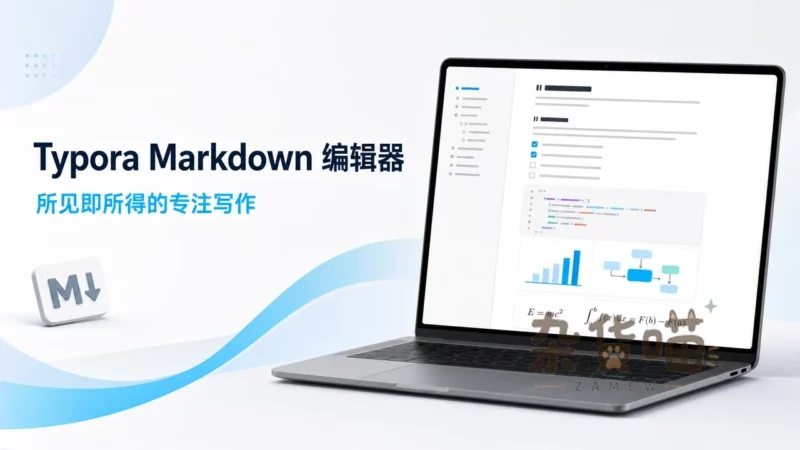


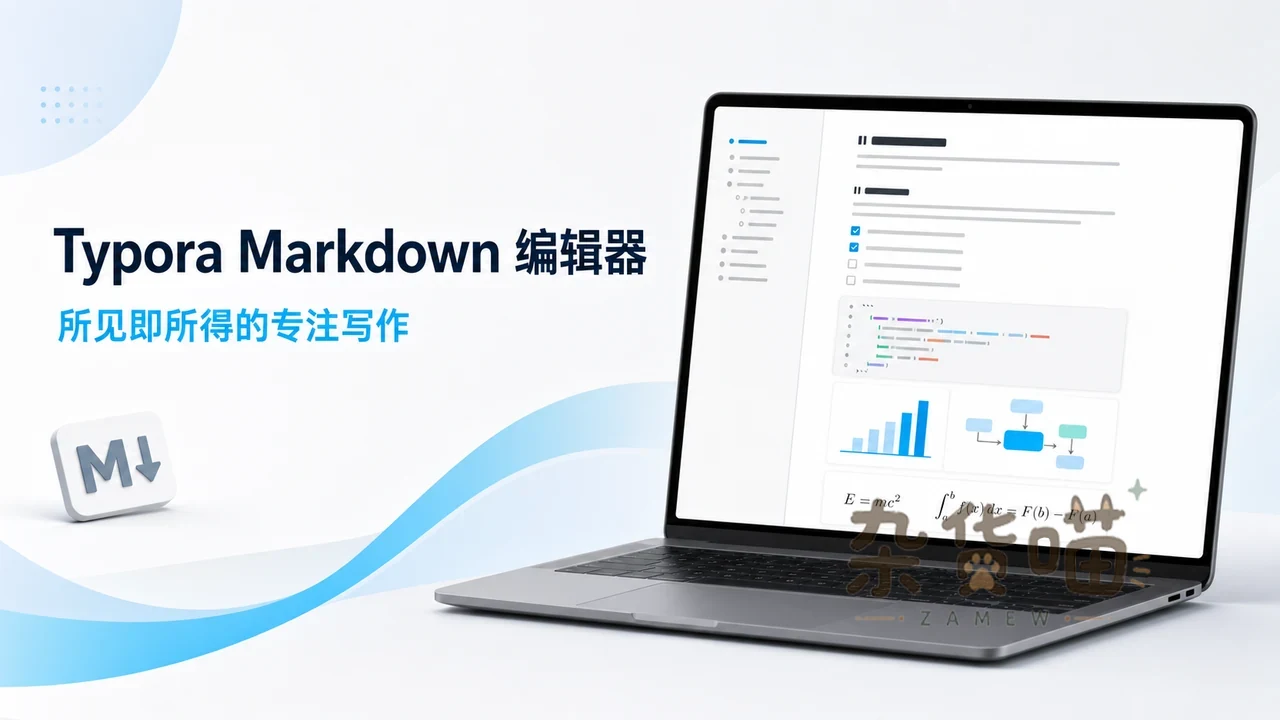
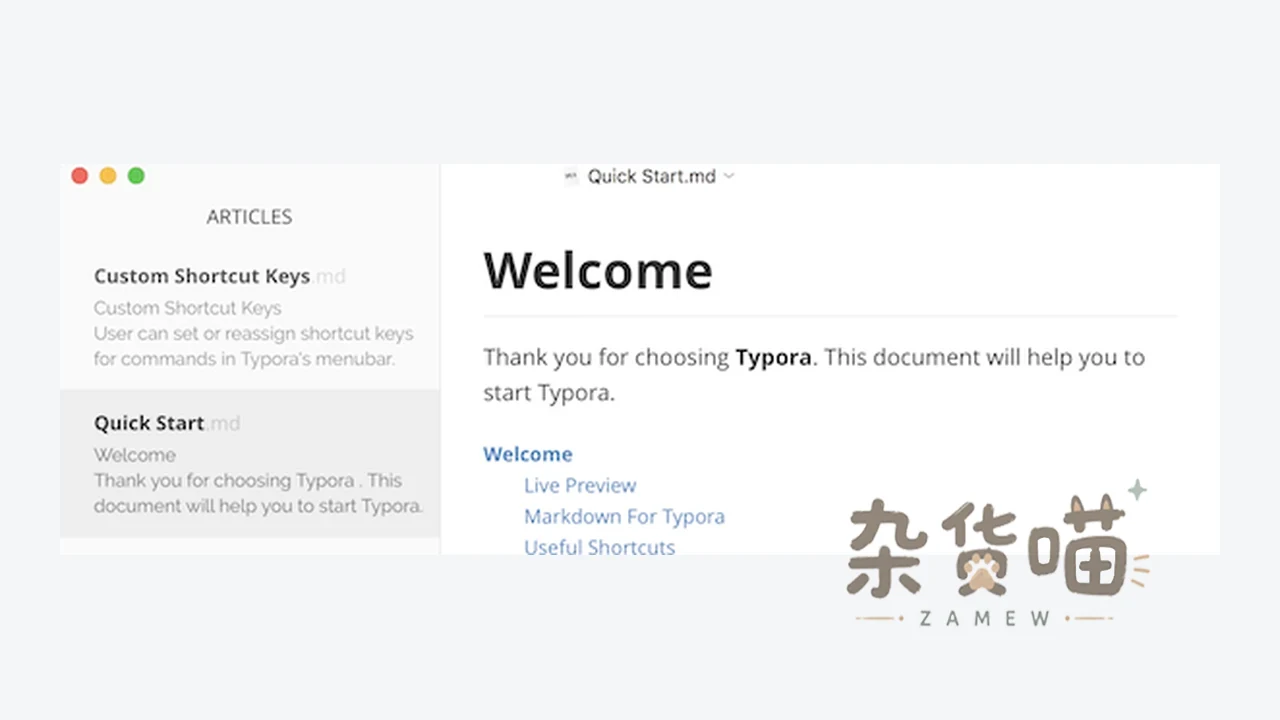
Typora 是一款所见即所得的 Markdown 编辑器:输入 Markdown 标记时,编辑区会直接呈现标题、列表、表格、引用和代码块的排版结果,不需要在源码和预览窗口之间来回切换。它适合写说明文档、教程、项目笔记和长文,也适合希望保留 Markdown 源文件、同时需要 PDF 或 HTML 成品的用户。
截至 2026 年 9 月 6 日,官方稳定版页面列出的桌面版为 1.11.7,提供 Windows 64/32 位与 ARM、macOS 和 Linux 的对应包。Typora 商店说明提供 15 天试用,买断价为税前 14.99 美元,授权给一名用户、最多三台设备,不是订阅制;具体税费、退款和平台包以官方页面为准。
一、下载、安装与 Markdown 文件
先按系统和 CPU 架构选择安装包
官方下载入口:https://typora.io/#download。Windows 用户根据 64/32 位或 ARM 选择安装包,macOS 使用对应 DMG,Linux 则按官方页面提供的 deb、tar 或其他包选择。安装后打开一个新文件,确认编码、字体和默认保存位置,再把已有 .md 文件拖入 Typora;它不会把 Markdown 自动变成私有数据库。
Typora 的编辑对象仍是本地文件。开始长文前先建立项目文件夹和备份位置,图片、附件和相对路径也一并纳入备份。把文件放入会自动同步、自动清理或按需下载的目录前,先验证同步工具不会锁定或延迟返回附件。
二、所见即所得写作与文档结构
用标题、目录和文件树控制长文
输入 #、列表、引用、代码围栏和表格语法后,Typora 会在编辑区直接显示排版结果;需要查看原始标记时可切换源码或通过菜单操作。侧边栏的文件树、搜索和大纲适合在项目文件夹中定位章节,但目录层级仍取决于 Markdown 标题顺序,写作前先统一 H1/H2/H3 的层次。
表格、数学公式、代码块和 Mermaid/流程图等扩展语法的渲染依赖 Typora 版本、主题和导出引擎。先在一份测试文档中确认语法,再复制到正式稿;不能因为编辑区显示正常,就假定所有阅读器和发布平台也支持相同语法。
三、图片、附件与主题设置
插入图片时尽量使用项目内的相对路径,并在移动 Markdown 文件时同时移动图片目录。远程图片依赖网络和外部站点,发布或归档前应决定是否下载本地副本。主题、字体、行宽和代码高亮只改变编辑与导出呈现,不会自动修改 Markdown 的语义;多人协作时应记录主题和字体设置,避免同一文档在不同机器上显示差异。
自动保存、恢复和最近文件列表能减少意外退出造成的损失,但它们不等于版本控制。重要文档仍应使用系统备份、Git 或其他明确的历史版本方案;清理缓存或卸载前先确认源文件和附件已经复制到独立位置。
四、导出:内置格式与 Pandoc 的边界
PDF、HTML 和图片可直接导出
官方导出说明列出 PDF、HTML、无样式 HTML 和图片等内置格式,可从 File → Export 进入。导出前先选择主题、纸张、页边距和是否包含目录,检查图片、代码高亮、数学公式和中文字体。PDF 更适合固定版式交付,HTML 更适合网页发布;两者都不是可继续编辑的 Markdown 源文件。
Word、RTF 等格式需要 Pandoc
Typora 官方支持文档说明,Word、RTF 等更多格式通过 Pandoc 导出。需要时先安装与系统匹配的 Pandoc,并在 Typora 偏好设置中指定可执行文件路径;出现“找不到 Pandoc”或格式异常时,优先检查路径、Pandoc 版本和文档语法。复杂表格、脚注、公式、HTML 片段和自定义 CSS 可能在转换中发生变化,导出后必须在目标软件中复核。
五、试用、授权与升级
Typora 官方商店提供 15 天试用,买断授权允许一名用户在最多三台设备使用,价格、税费和退款规则以商店当前页面为准。不要把试用结束后仍能打开文件理解为已经获得长期授权,也不要从第三方安装包绕过授权或更新检查。
升级前先保存并备份正在编辑的 Markdown 文件,特别是依赖自定义主题、Mermaid、Pandoc 或特殊字体的项目。更新后用测试文档检查表格、公式、图片、导出和中文字体;如果导出结果改变,先记录版本和配置,再决定是否回退。
六、常见问题与适用边界
- 找不到文件:从文件树或系统文件管理器确认路径,避免把最近打开列表当成文件位置。
- 导出排版变化:分别检查主题、字体、CSS、Pandoc 路径和目标格式能力,不能用 PDF 的结果反推 Word 一定相同。
- 图片丢失:检查相对路径和图片目录是否一起移动,远程图片则检查链接是否仍可访问。
- 预览与发布平台不同:先确认目标平台支持的 Markdown、HTML、公式和图表语法,再选择保守写法或导出固定版式。
- 多人协作:把 Markdown 源文件作为主版本,约定编码、换行、图片目录和主题设置,避免只交换导出的 PDF。
官方入口
- 官方下载:https://typora.io/#download
- 稳定版更新:https://typora.io/releases/stable
- 官方导出说明:https://support.typora.io/Export/
- 官方商店与授权:https://store.typora.io/
- 官方支持:https://support.typora.io/
Typora 的主要优势是让 Markdown 写作更接近普通文档编辑;它的边界是导出格式、主题、字体和 Pandoc 并不会自动保证跨软件一致。下载、授权或升级后,先用小文档完成编辑和导出验证,再处理正式稿。






暂无评论内容