

paint.net 是面向 Windows 的图片编辑软件,适合照片修整、截图标注、封面和简单合成。它提供图层、选区、调整、效果与历史记录,不用先搭建一套复杂的云端设计工作区,就能编辑本地图片。对日常任务,先掌握当前图层和编辑范围,往往比先装很多插件更有用。
截至 2026 年 10 月 6 日,官网列出的版本仍为 5.1.12,发布日期为 3 月 8 日。Classic 版免费,Microsoft Store 版付费并提供自动更新安排;软件主要面向 Windows,具体系统和硬件条件见后面的原安装说明。
给截图加标注,可以先留住背景
假设要在截图上加箭头、框线和说明,可以把截图放在底层,把标注放到透明图层。之后移动箭头或替换说明时,只需要处理相应层,不必对原图反复擦除和补画。层数由标注需要决定;一张只加一个框的截图,没必要拆出几十层。
- 打开截图副本,先确认最终需要展示的范围和像素尺寸。
- 为标注建立透明图层,在图层窗口确认它是当前活动层,再画线或输入说明。
- 用选区限制要调整的局部,操作前确认选区没有留在其他位置。
- 按实际观看尺寸检查标注和边缘,保留 PDN 工作文件,再另存交付图片。
绘图操作只作用于当前活动图层。画笔没有出现在预期位置时,先看活动层、可见性、图层顺序和选区,不要马上断定工具失效;上层不透明像素也可能把已经画好的内容盖住。
文字完成后会变成像素,这是需要提前知道的限制
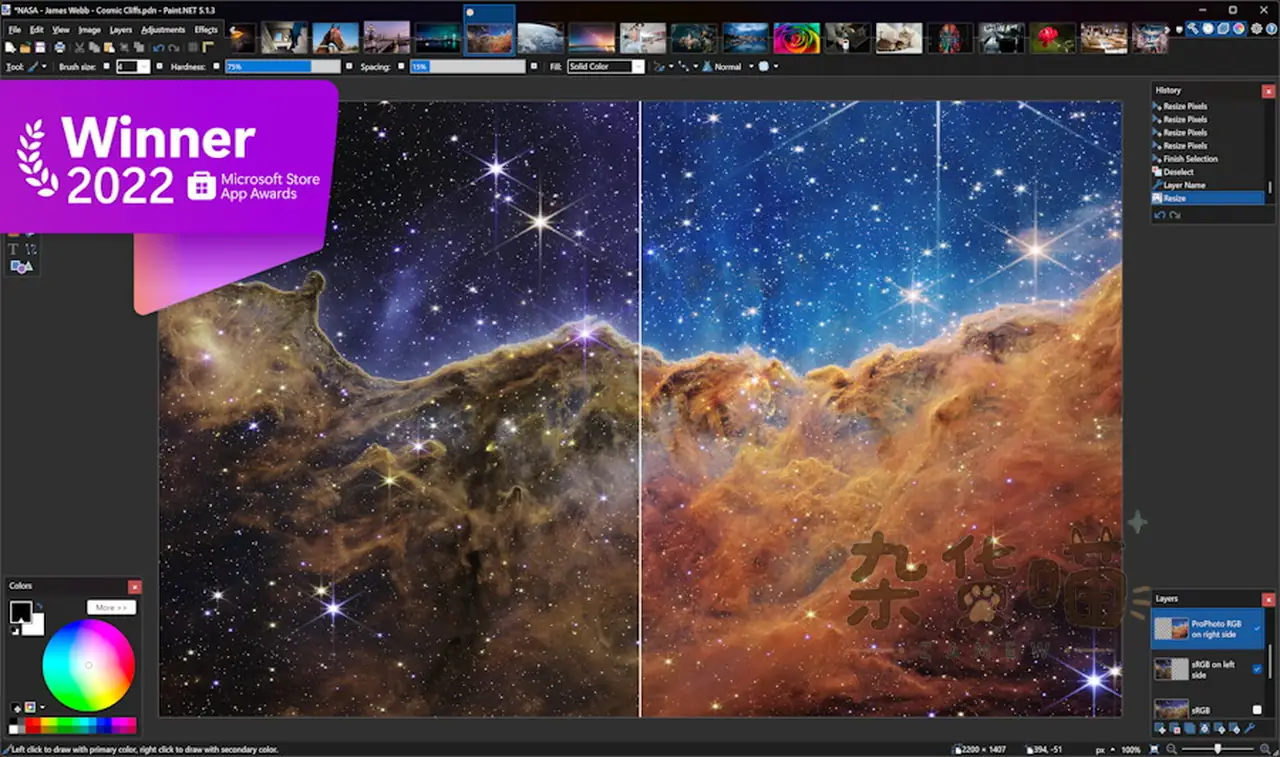
paint.net 内置 Text 工具在输入仍然活动时,可以调整字体、大小、颜色和位置;按 Esc 或点 Finish 完成后,文字被渲染到图层,就不能再用同一个文字工具逐字改写。单独放在文字层,方便删除和重做,但不等于保留了可编辑的文字对象。
因此,标题还可能修改时,最好记下文案、字体和字号,再完成输入;换文案可以清理这一层重新输入。PDN 能保留图层结构,不会把已经变成像素的文字还原成字符。经常需要改长段落、页序和复杂文字版面的项目,应先判断是否要配合排版工具。
局部修图:选区和活动层要一起看
亮度、对比度、色阶、曲线和饱和度等调整适合处理图像观感,效果菜单还能做模糊、锐化等变化。若只想改一小块,先限定选区;若要比较两种结果,可以保留一份图层副本。直接对当前像素应用调整,与保留可反复修改参数的独立调整对象并不是同一种工作方式。
例如一张照片主体正常、角落过亮,可以先围绕目标区域考虑处理范围,避免为了压暗角落把整张图一起压暗。边缘、过渡和局部痕迹需要回到画面观察,选区建立成功不意味着效果已经自然。
撤销历史、工作文件和成品分别保存什么
| 保留方式 | 主要用途 | 不应期待它做什么 |
|---|---|---|
| 当前会话历史 | 回到此前操作,比较这一次编辑过程 | 关闭图像后继续作为长期版本记录 |
| PDN 工作文件 | 保存图层合成结构,方便继续处理 | 恢复已经提交的文字字符,或完整重放会话历史 |
| PNG、JPEG 等图片 | 给网页、文档或接收方使用成品 | 保留一套可以逐层返工的完整工程 |
官方历史窗口文档将记录限定在当前会话,关闭后不能依赖它找回整个编辑过程。达到一个值得保留的阶段,就保存工作文件或另存版本;不要把“还能按撤销”当成已经备份。
导出需要透明度的素材时,可按目标用途选择 PNG;照片成品可考虑 JPEG,但透明通道和多图层不随它保留。还有其他格式与插件扩展可用,先问清接收方要什么,再决定是否需要加入额外文件类型支持。
插件用来补能力,先知道缺的是哪一项
插件主要补充 Effects 或 FileTypes。需要某种效果与需要打开某种格式,是两个不同的查找方向。官方建议从 paint.net 论坛或作者在论坛提供的链接获取,并查看版本、架构和依赖;具体插件问题由相应作者维护。
先用内置图层、选区和调整完成一张代表性图片,再判断是否真的需要插件。这样新增后出现异常,可以回到未扩展的状态比较,不必在多个合集里逐个猜哪个 DLL 有问题。
Windows 安装条件与两个发行渠道
官网当前下载页列出 paint.net 的系统要求:Windows 11、Windows 10 21H2 或更高版本,或 Windows Server 2022;需要 64 位 CPU,支持 Intel/AMD x64(含 AVX2)或 ARM64,并且至少 4 核;图形处理器需要支持 Direct3D 11。HDR/WCG 显示器和支持 Windows Ink 的压感笔或绘图板是可选条件。paint.net 使用的 .NET 9 已随应用提供,不需要另行安装 .NET 运行时。
官网提供两种发行渠道。Classic 经典桌面版从 paint.net 官网下载,免费提供;Store 版通过 Microsoft Store 获取,需要付费,但具备完全自动更新能力。官网 FAQ 说明两者功能基本相同,主要差异在发行和更新方式。对希望直接安装、手动掌握安装文件的用户,可以从官网的 Download 页面进入 Classic 版本;对偏好商店安装和自动更新的用户,则可以查看 Windows Store 入口。
首次安装前的检查清单
- 确认系统版本、64 位架构、处理器核心数和 Direct3D 11 支持情况,尤其注意旧电脑或 Windows Server 环境。
- 根据需求选择官网 Classic 版本或 Microsoft Store 版本,不要把收费 Store 版误解成 Classic 版本的“破解限制”。
- 准备好用于保存 PDN 工作文件的磁盘空间;历史记录会使用磁盘保存临时数据,复杂图片和长时间编辑会增加空间需求。
- 安装完成后先打开一张副本,测试中文界面、字体、颜色配置、常用格式和插件,再处理原始素材。
免费使用与适用任务
Classic 版可以用于个人与商业等官网列明的环境,软件本体并非开源项目。第三方插件、字体和图片素材有各自许可,工具允许商业使用不会自动改变输入素材的权利。
如果主要做截图、单图修整和简单合成,paint.net 的图层与像素工具很直接。需要长期修改文字排版、复杂印刷或其他更专门的流程,则应按项目要求配合相应工具。先知道最后还要改什么,才能决定该把哪些内容保留下来。
常见问题
paint.net 是免费的吗?
官网 Classic 版本免费提供,Windows Store 版本需要付费。两者功能基本一致,Store 版的主要额外特点是完全自动更新。官网许可 FAQ 还说明,paint.net 应用可用于商业场景。
paint.net 支持 macOS 或 Linux 吗?
不支持。官方文档说明 Paint.NET 5 专用于 Windows;官网当前下载页列出 Windows 11、Windows 10 21H2+ 和 Windows Server 2022。它不是 macOS 或 Linux 的跨平台编辑器。
paint.net 能保留图层吗?
可以。PDN 是 paint.net 的原生格式,用于保存多图层合成结构和相关编辑信息;PNG、JPEG 等格式更适合交付或发布,保存前要根据是否需要继续编辑选择格式。
paint.net 的插件从哪里下载?
建议从 paint.net 官方论坛的插件板块或插件作者在论坛发布的链接获取。官方提醒第三方插件由社区开发和维护,安装前应进行病毒扫描,并查看插件自己的授权和兼容说明。
图层、文字与保存资料
- 版本与系统要求:
https://paint.net/download.html - 活动图层与合成关系:
https://paint.net/doc/latest/WorkingWithLayers.html - Text 工具与文字提交:
https://paint.net/doc/latest/TextTool.html - 历史窗口:
https://paint.net/doc/latest/HistoryWindow.html - 许可与发行方式:
https://paint.net/license.html - 插件与作者支持:
https://forums.paint.net/








暂无评论内容