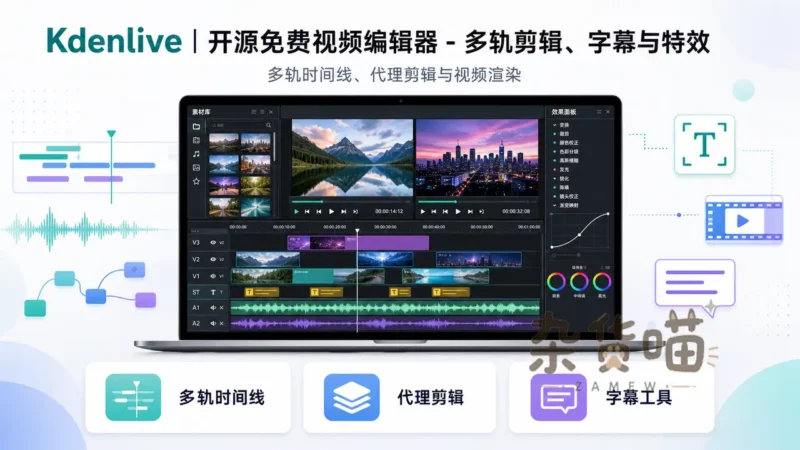


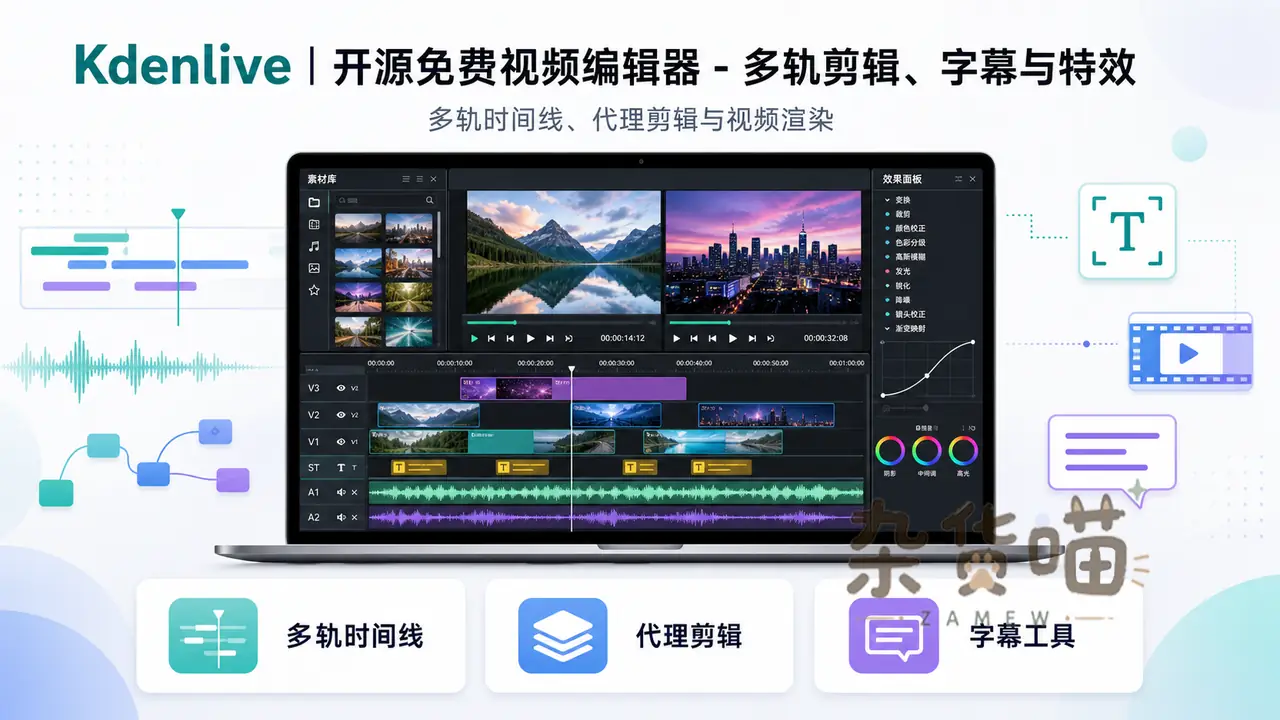
访谈或课程视频剪到后半段,常见麻烦会从“怎么切镜头”变成“字幕和画面对不上、素材找不到、换电脑打不开工程”。Kdenlive 把多轨剪辑、字幕、代理与项目管理放在一个桌面编辑器里,适合需要持续修改、分段组织和交接的项目。它由 KDE 社区维护,免费开源。
截至 2026 年 10 月 6 日,官网提供 26.08.1,官方手册对应 26.08 系列。可以先用一个短的访谈片段建立素材、时间线和字幕之间的关系,再扩展到长项目或多个序列。
先分清素材监视器与项目监视器
视频、录音、图片和标题先进入 Project Bin。Clip Monitor 查看单个素材,便于找出要使用的段落;Project Monitor 查看时间线合成后的结果,包含剪辑、效果、字幕和叠加画面。两者查看的对象不同:源片段显示正常后,还要在项目监视器中看剪辑与合成结果。
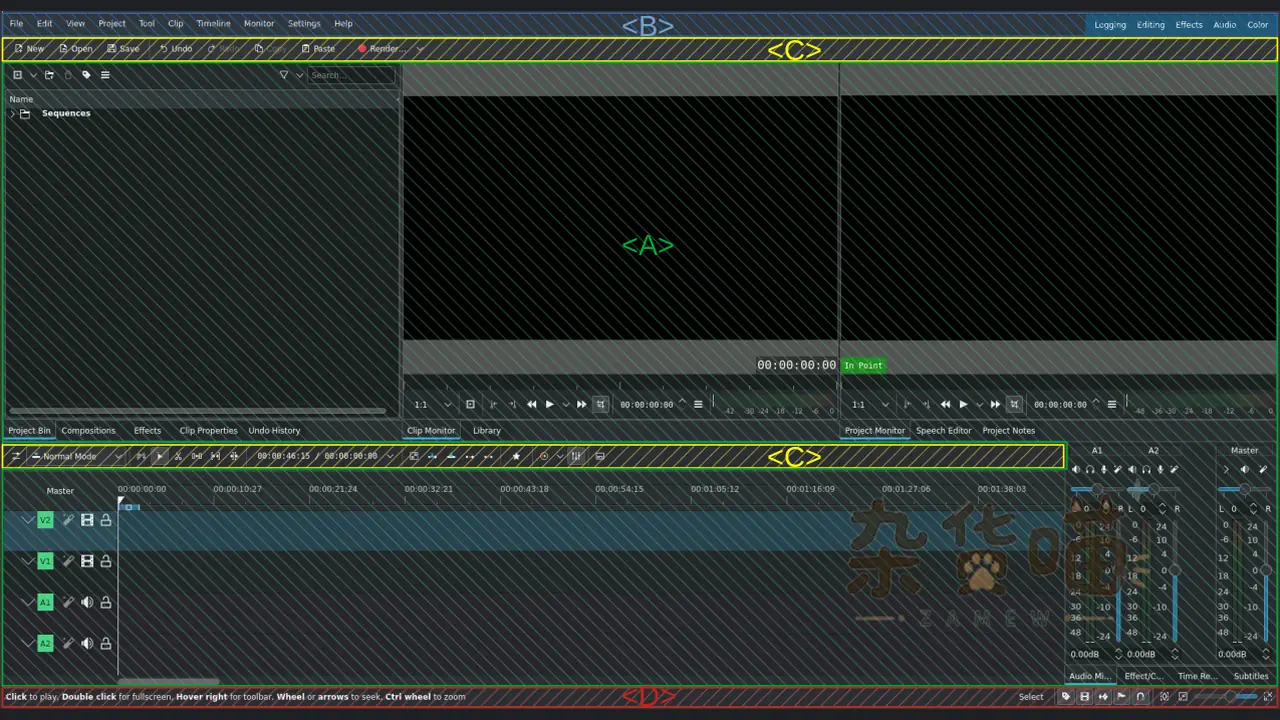
比如一段访谈,可以把访谈画面放在视频轨,补充镜头放在另一轨,旁白、现场声与音乐分开安排。较长内容按章节拆成序列,重复包装则可使用嵌套时间线;先把结构分清,后面改某一段就更容易判断影响范围。
字幕跟着时间线整理
Kdenlive 有专门的字幕轨和 Subtitle Window,可直接编辑字幕,也可导入 ASS、SRT、VTT、SBV,导出 ASS 或 SRT。字幕不是普通标题的逐条复制:对话、时间点与样式需要一起管理。
- 先完成主要剪辑顺序,再导入字幕或用
Project → Subtitle → Add Subtitle添加。播放一句,检查文字与说话时间是否对应。 - 在人名、数字和专有名词处停下来对照音频;调整起止时间和换行,让一个字幕块能在显示期间读完。
- 确定字号、位置和样式后,在目标画幅里检查。如果还改了镜头长度或删除一段讲话,回到相邻字幕确认同步。
- 需要独立字幕文件时另行导出,并与最终视频放在一起;还要保留项目使用的字幕文件,便于继续修改。
语音转文字可以作为字幕初稿,但模型、语言及本机依赖需要配置。识别稿里的错字、断句和人名仍要人工处理,不能因为时间点已经自动生成就跳过文字校对。
播放不顺,先区分素材与效果的负担
源素材难解码,用代理
在 Project Settings 的 Proxy 页开启代理,可以按素材宽度自动生成较小版本,也可在 Project Bin 对单个片段右键启用 Proxy Clip。它们用于编辑,正常的完整渲染会使用原素材;渲染窗口另有使用代理输出的选项,做检查片时可用,最终交付不要误选。
多层效果难实时播放,用预览渲染
代理减轻源素材的处理压力,但不会消除全部效果运算。原片播放正常、加了复杂合成才卡顿时,可以给相关时间线区域做预览渲染,观察关键帧和转场节奏。修改该区域后,预览需要更新;它主要改善播放,不等于所有编辑动作都会加速。
素材显示离线则是另一类问题:先 Locate Clip 重新定位原文件,检查外接盘和路径。不要把丢失素材与预览卡顿混在一起,也不要为了腾空间删除唯一的原片。
效果加在不同位置,会影响不同范围
Project Bin 的片段效果可复用到它的实例;时间线片段效果用于当前使用位置;轨道和 Master 则覆盖更大的范围。例如只修访谈中的一个偏暗镜头,先选中那个时间线片段;需要统一整轨旁白时,再在相应音轨处理。
位置、颜色、透明度等参数可以使用关键帧。效果顺序也会影响画面,先在短区域里确认结果再复制。调色时用 Histogram、Waveform、RGB Parade 或 Vectorscope 辅助观察,尤其是不同相机混用时,不要只凭单个预览窗口统一色彩。
Audio Mixer 可调轨道及 Master 的音量和声像。访谈先保证人声可懂,再让音乐与环境声留出空间;检查字幕的同时也要听片段连接处,避免切画面时把话尾或现场声切得过于突兀。
工程交接,要带走的不止一个项目文件
| 内容 | 作用 | 交接与备份时的处理 |
|---|---|---|
| .kdenlive 项目 | 保存编辑结构、参数和媒体引用 | 保留清晰命名的版本副本 |
| 原始视频、音频、图片 | 最终渲染的主要来源 | 随工程一起保留,并检查路径 |
| 代理与预览缓存 | 减轻剪辑和播放负担 | 可以按需重建,先确认不属于原始媒体 |
| 字幕、字体与图形依赖 | 还原文字、样式和画面 | 保留字幕文件,记录必要字体及效果依赖 |
| 导出视频 | 供观看或发布 | 按输出版本区分,不能替代可编辑工程 |
固定一个项目根目录,把素材、字幕、项目、缓存与输出分开放置。团队开始前统一软件版本和依赖,换电脑后先看媒体是否齐全、字体是否替换,再打开大型工程继续改。
成片从 Render 对话框输出。官方快速入门使用 MP4-H264/AAC;实际分辨率、帧率和编码按交付要求选。先渲染一段同时包含对白、字幕、转场和调色的区域,确认原素材、字幕和声音正确,再进行整片渲染。
下面保留 26.08.0 的下载安装说明,平台选择可参考,当前稳定版本以 26.08.1 下载页为准。daily builds 是测试渠道,迁移工程前仍要保留副本。
Kdenlive 26.08.0 下载与安装
Kdenlive 官网下载页当前列出 26.08.0 稳定版,并提供旧版本归档。Windows 提供独立安装包,要求 Windows 10 或更高版本;Linux 提供 AppImage 和 Flatpak;macOS 区分 Apple Silicon 与 Intel,并要求 macOS 13 Ventura 或更高版本。官网首页还说明 Kdenlive 可运行于 BSD,但下载页没有把 BSD 与 Windows、Linux、macOS 放在同一套安装按钮中,BSD 用户应结合发行版和社区文档确认获取方式。
下载页同时提供 daily builds,这些构建包含较新的功能和修复,但官方明确提醒它们可能不稳定,甚至可能损坏已有项目,适合测试而不适合作为日常生产环境。首次安装后应从一个小项目开始,检查媒体解码、音频输出、字体、字幕模型和渲染器是否正常,再迁移大型工程。
Kdenlive 使用 GPL-3.0,不收取编辑器订阅费。素材、字体、音乐、插件和字幕模型的条款与软件许可分别处理;硬件、存储和工程备份也仍有实际成本。
官方资料
- 当前下载与旧版本:
https://kdenlive.org/download/ - 快速入门:
https://docs.kdenlive.org/en/getting_started/quickstart.html - 字幕:
https://docs.kdenlive.org/en/effects_and_filters/subtitles.html - 代理设置:
https://docs.kdenlive.org/en/project_and_asset_management/project_settings/proxy_settings.html - 时间线预览渲染:
https://docs.kdenlive.org/en/tips_and_tricks/tips_and_tricks/timeline_preview_rendering.html - 效果与滤镜:
https://docs.kdenlive.org/en/effects_and_filters.html







暂无评论内容