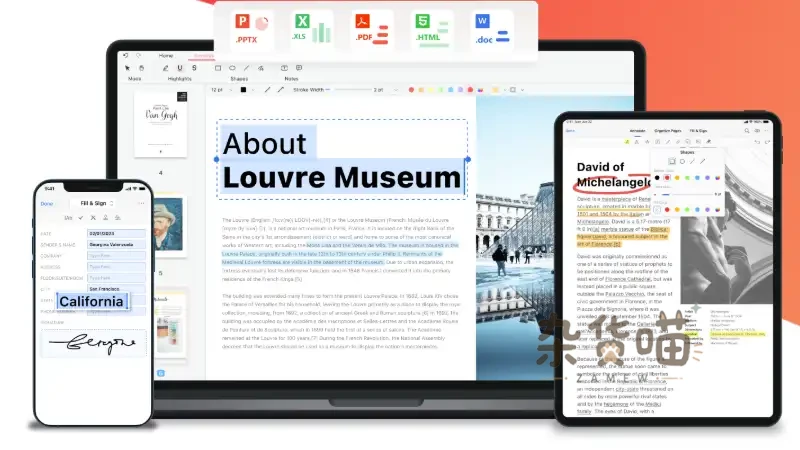


PDFgear 是一款面向 PDF 阅读、编辑、转换和签署场景的免费 PDF 工具,适合学生、办公用户、资料整理者和需要临时处理 PDF 文件的人群。它把桌面软件、移动端应用和在线工具放在同一套产品体系里,常见的 PDF 修改、注释、页面整理、格式转换和电子签名都能覆盖。
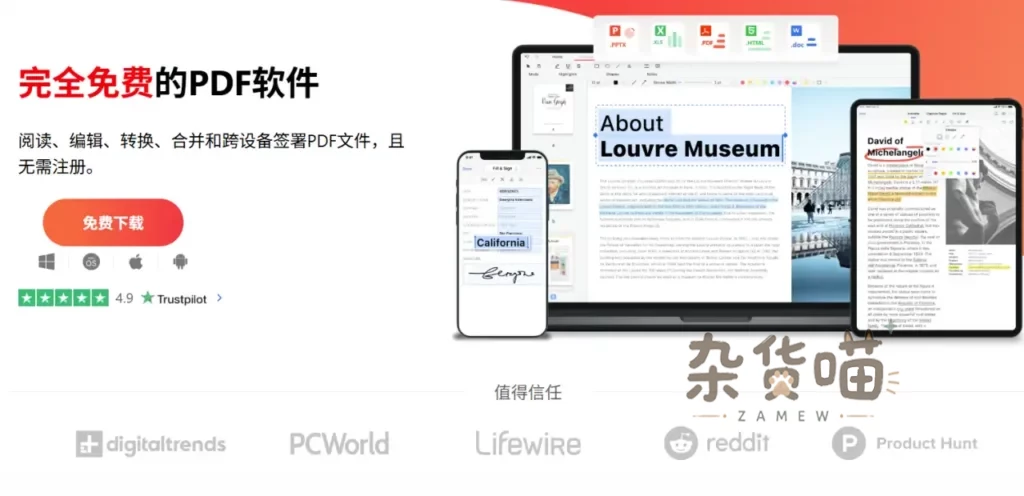
PDFgear 支持 Windows、macOS、iOS、Android 和浏览器在线工具,官网介绍中提到桌面端与移动端可在不同设备之间切换 PDF 工作场景。本文按本地客户端、移动端和在线工具的工作流组织内容,重点说明编辑、转换、OCR、AI PDF 与文件隐私边界。
本文要点
- PDFgear 主打免费 PDF 阅读、编辑、转换、合并、签署、注释和页面管理,日常办公处理 PDF 基本够用。
- 软件覆盖 Windows、macOS、iOS、Android 和在线工具,适合跨设备处理文档的用户。
- 官网介绍包含 AI PDF、OCR 图文识别、PDF 转 Word、PDF 压缩、表单填写和页面整理等功能。
- 处理合同、证件、账单、论文等敏感文件时,建议优先使用本地客户端,并留意 AI 与在线工具可能涉及的上传处理场景。
相关链接
- 中文官网:https://www.pdfgear.com/zh/
- Mac 版本:https://www.pdfgear.com/zh/pdfgear-for-mac/
- 在线 PDF 编辑:https://www.pdfgear.com/zh/edit-pdf/
- PDF 转 Word:https://www.pdfgear.com/zh/pdf-to-word/
核心功能、资源亮点或内容说明
PDF 编辑、注释和页面整理
PDFgear 的基础定位是 PDF 编辑器和阅读器。它支持修改 PDF 文本、图片、形状、链接、签名和表单字段,也可以完成高亮、下划线、删除线、评论、图章、文本框等注释操作。
对于经常处理课程资料、合同草稿、扫描文档或办公附件的用户,这类功能比单纯阅读器更实用。你可以在一个工具里完成标注、改字、插入签名、调整页面顺序和导出文件,减少在多个软件之间来回切换。
PDF 转换、压缩和在线工具
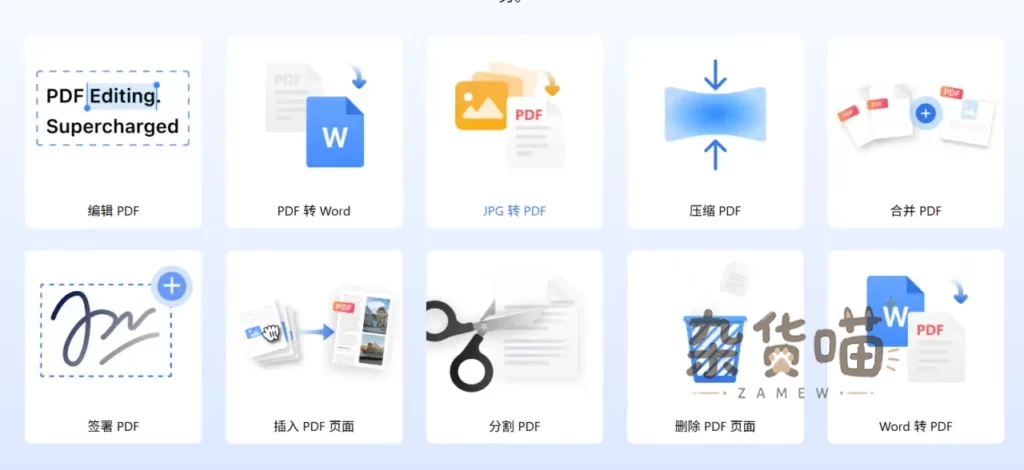
PDFgear 提供 PDF 转 Word、Word 转 PDF、JPG 转 PDF、压缩 PDF、合并 PDF、分割 PDF、删除页面、插入页面等在线工具,也在桌面端提供转换相关功能。Mac 版本页面还提到支持 PDF 与 Word、Excel、PowerPoint、TXT、图像等多种格式之间转换。
如果只是临时合并、压缩或转换一份不敏感的 PDF,在线工具会更方便;如果文件包含合同、个人证件、财务信息或内部资料,更建议使用本地客户端处理,并在分享前检查导出内容是否完整。
OCR 和 AI PDF 处理
PDFgear 把 OCR 图文识别和 AI PDF 作为重点功能。OCR 适合从扫描件或图片型 PDF 中提取文字,也能把扫描 PDF 转成更容易编辑的 Word 或 TXT;AI PDF 更适合快速总结文档、提取关键信息或围绕 PDF 内容提问。
这类功能很适合处理报告、论文、说明书和长文档,但也需要注意隐私边界。涉及敏感资料时,不要默认把文件上传到在线工具或 AI 场景中处理,先确认使用的是本地处理还是云端处理,再决定是否继续。
快速下载、使用或查看说明
- 打开 PDFgear 中文官网,按自己的设备选择 Windows、Mac、iOS、Android 或在线工具。
- Windows 和 Mac 用户建议优先下载桌面客户端,适合长期处理 PDF、编辑文字、填写表单、签署文件和批量转换。
- 临时压缩、合并、分割、删除页面或 PDF 转 Word,可以使用官网在线工具;敏感文件优先使用本地软件。
- 首次处理重要文件前,建议复制一份备份,再进行文字修改、页面删除、压缩或格式转换。
- 导出后重新打开文件检查排版、字体、图片、签名和页码,尤其是从 PDF 转 Word 或从扫描件 OCR 识别后的文档。
适用人群
- 适合需要免费处理 PDF 阅读、编辑、注释、转换、签署和合并的办公用户。
- 适合学生、教师、资料整理者,用来批注课件、提取扫描件文字、整理论文或压缩学习资料。
- 适合不想为轻量 PDF 编辑单独购买大型专业软件的用户。
- 不太适合对企业级批量流程、复杂印前规范、精细版式校对或严格文档审计有要求的团队。
本地客户端与在线工具的取舍
PDFgear 的优势在于把常见 PDF 操作集中在一个免费工具里:阅读、编辑、注释、转换、OCR、签署、页面整理和在线工具都有入口。和只负责打开 PDF 的阅读器相比,它更像一个面向日常办公的 PDF 工具箱;和大型专业 PDF 套件相比,它的门槛更低,更适合轻中度使用。
需要注意的是,免费并不等于可以忽略文件安全。PDF 往往承载合同、证件、账单、论文和公司资料,使用在线压缩、在线转换或 AI 文档问答前,应先判断文件是否包含隐私或商业信息。对重要文件,建议保留原始备份,并在导出后核对版式和文字识别结果。
常见问题(FAQ)
PDFgear 免费吗?
官网将 PDFgear 定位为免费 PDF 软件,并强调阅读、编辑、转换、合并、签署等功能无需注册即可使用。具体功能范围和后续政策仍建议以官网说明为准。
PDFgear 支持哪些系统?
PDFgear 覆盖 Windows、macOS、iOS、Android 和网页在线工具。官网首页列出的桌面端要求包括 Windows 10/11、macOS 10.14 及以上和 iOS 14.0 及以上,Android 可通过 Google Play 获取。
在线工具和桌面客户端怎么选?
临时压缩、合并、分割或格式转换,可以先用在线工具;长期编辑、签署、填写表单、处理敏感文档或批量文件,建议优先使用桌面客户端。
PDFgear 可以处理扫描件吗?
PDFgear 提供 OCR 图文识别功能,可用于从扫描 PDF 或图片型文档中提取文字。识别后仍建议人工检查关键姓名、数字、页码和专业术语。
导出检查与使用边界
PDFgear 适合长期保留在电脑里,作为日常 PDF 编辑、批注、转换、合并、签署和 OCR 识别工具。轻量办公用户可以先从桌面客户端开始,遇到临时任务再配合在线工具;涉及合同、证件、财务和内部资料时,优先本地处理,保留原文件备份,并在导出后检查排版和文字准确性。











暂无评论内容