看图工具 | 果核看图 – 轻量免费全格式图片查看器

引言/简介

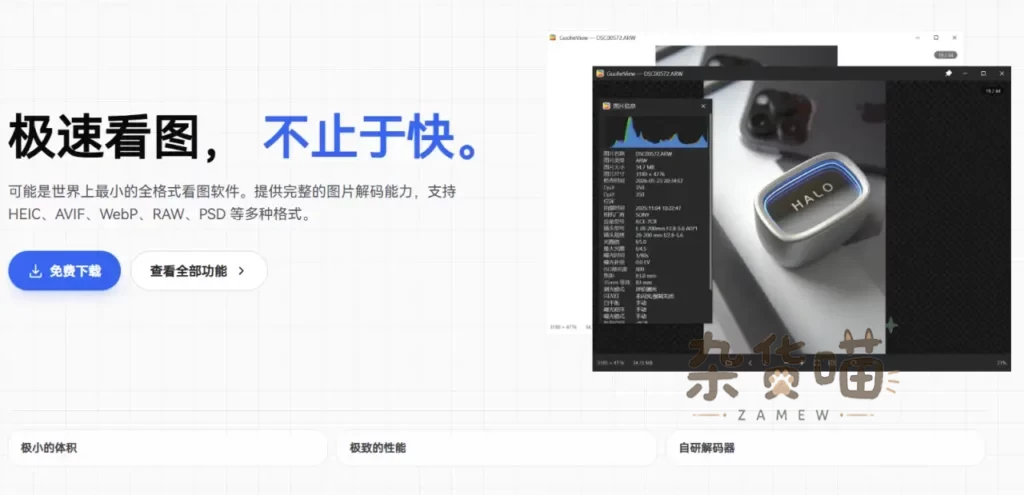
果核看图是一款面向 Windows 用户的免费图片查看器,主打轻量、快速、纯净和全格式支持。如果你经常遇到系统自带看图工具打开慢、格式不支持、看大图卡顿,或者不想安装体积臃肿、广告弹窗多的看图软件,果核看图就是一个值得试试的替代方案。

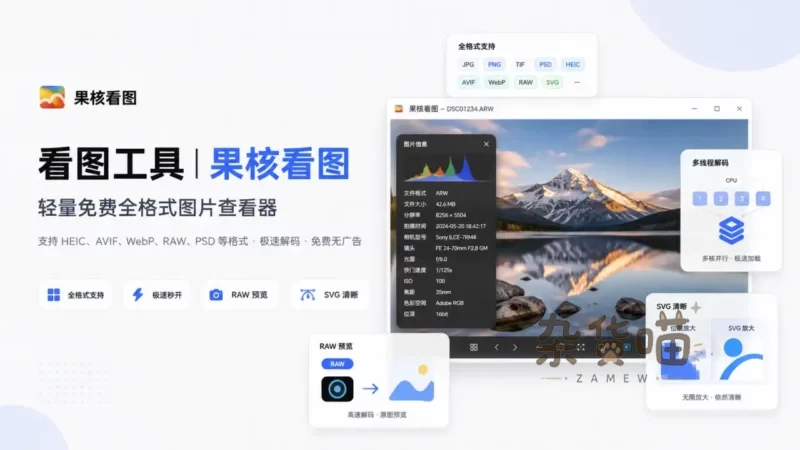
这款软件来自果核剥壳团队,官方定位是“极速看图,不止于快”。它的特点不是把功能堆得很复杂,而是把图片打开、浏览、缩放、预览这些基础体验做轻。官方页面显示,果核看图绿色版压缩包约 4M,安装后目录约 12M,同时支持常见图片、现代高效格式、相机 RAW 和部分专业设计文件。

看图工具 | 果核看图 - 轻量免费全格式图片查看器

本文要点

  • 适用于 Windows 10 / 11 64 位系统。
  • 正式版最新版本为 v3.0.6 Build 64。
  • 支持安装版和便携版,便携版解压即用。
  • 支持 HEIC、AVIF、WebP、RAW、PSD 等多种格式。
  • 适合想要轻量、无广告看图工具的用户。

相关链接

  • 官方网站:https://pic.ghxi.com/
  • 下载页面:https://pic.ghxi.com/download
  • 使用文档:https://pic.ghxi.com/docs
  • 更新日志:https://pic.ghxi.com/changelog
  • 果核剥壳:https://www.ghxi.com
  • 开源 UI 框架:https://github.com/ghboke/core-ui

提醒:下载软件建议优先走官方页面,不建议随便从第三方网盘或不明站点下载同名安装包。

核心功能/资源亮点

小体积,适合长期常驻

果核看图最大的卖点之一是体积非常小。根据官方介绍,绿色版压缩包约 4M,安装包约 4M,安装后整个目录约 12M。相比不少动辄几十兆甚至上百兆的看图软件,它对磁盘空间和系统资源的占用更克制。

小体积并不代表只能打开基础图片。果核看图采用自写图片解码器和轻量 UI 库,在保持软件简洁的同时,覆盖了日常图片、现代格式、相机 RAW 和部分专业设计文件。对只是想快速看图的人来说,这种“够用但不臃肿”的取向比较舒服。

支持多种常见与专业格式

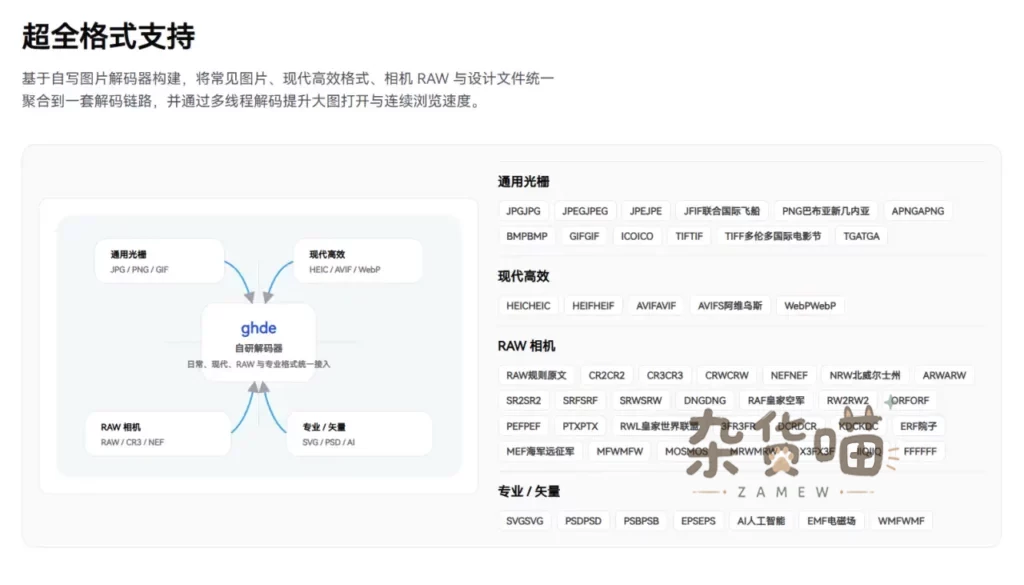
官方列出的格式支持比较丰富,适合经常处理不同来源图片的用户。常见格式包括 JPG、JPEG、PNG、APNG、BMP、GIF、ICO、TIF、TIFF、TGA 等;现代高效格式包括 HEIC、HEIF、AVIF、WebP;相机 RAW 格式包含 CR2、CR3、NEF、ARW、DNG、RAF、RW2、ORF 等;专业或矢量相关格式则包括 SVG、PSD、PSB、EPS、AI、EMF、WMF。

这对设计素材整理、摄影照片筛选、网页图片预览都比较实用。尤其是 HEIC、AVIF、WebP 这类格式,系统默认工具或老旧看图软件经常支持不完整,果核看图把它们整合进同一套查看流程,省去了反复转换格式的麻烦。

看图工具 | 果核看图 - 轻量免费全格式图片查看器

大图浏览更重视内存占用

果核看图官方强调采用按视口加载的金字塔加瓦块模式,不是每次都把整张超大图片完整解码进内存。简单说,你当前看到哪里,它就优先处理哪里;缩放和拖动时,再按需要加载相邻区域。

这种思路对超大图片、扫描图、设计稿预览比较友好。普通用户可能不会天天打开几 GB 的图片,但一旦遇到高分辨率长图、素材大图或摄影原片,低内存占用和快速首帧会明显影响体验。

多线程解码提升打开速度

官方介绍中提到,果核看图为 JPG、PNG、TIF、PSD 等格式提供自研多线程解码器,能更充分利用多核 CPU。对高分辨率照片、透明素材、大型 TIF 和 PSD 预览来说,多线程解码的意义在于减少等待时间,尤其适合连续浏览大量图片。

不过这里也要说清楚:具体速度会受电脑配置、硬盘性能、图片大小和格式复杂度影响。文章里不建议把它理解成“所有图片都秒开”,更准确的说法是它针对大图和多格式预览做了性能优化。

看图工具 | 果核看图 - 轻量免费全格式图片查看器

快速下载与使用说明

版本选择

  • 安装版:适合日常长期使用,会创建快捷方式,文件关联和后续更新更省心。
  • 便携版:无需安装,解压即可运行,适合放在工具盘或临时使用。
  • 测试版:适合想提前体验新功能的用户,但稳定性可能不如正式版。

系统要求

  • 操作系统:Windows 10 / 11(64 位)
  • 处理器:支持 SSE2 的 x64 处理器
  • 内存:建议 4GB 及以上
  • 磁盘:约 100MB 可用空间

三步开始使用

  1. 打开下载页面:访问 https://pic.ghxi.com/download 获取最新正式版。
  2. 选择版本:长期使用选安装版,临时体验或工具盘使用选便携版。
  3. 运行软件:便携版解压后双击 GuoheView.exe;安装版按提示安装后即可使用。

如果希望替代系统默认图片查看器,可以在 Windows 的“打开方式”里把常用图片格式关联到果核看图。软件还内置 GuoheView-Updater 更新器,有新版本时可以一键升级。

适用人群

  • 觉得系统默认看图工具不够顺手的 Windows 用户。
  • 经常打开 WebP、AVIF、HEIC 等新格式图片的人。
  • 需要快速预览 RAW、PSD、TIF 等大文件的摄影或设计用户。
  • 喜欢绿色软件、便携软件,不想安装臃肿工具的人。
  • 整理素材、图片库、截图和设计资源的内容工作者。

如果你只是偶尔看几张 JPG 图片,系统默认工具其实也够用;但如果你经常和不同格式图片打交道,果核看图的价值会更明显。

测试体验

杂货喵小编测试了果核看图的基础页面和下载信息后,第一感觉是它的定位很清楚:不是做一个大而全的图片管理器,而是优先解决“快速打开各种图片”这个核心需求。

从官方信息看,安装版和便携版都提供,便携版对喜欢绿色软件的用户很友好。格式支持覆盖面也比较宽,尤其是 HEIC、AVIF、WebP、RAW、PSD 这些格式,对素材党和设计相关用户确实有实际价值。

需要注意的是,部分杀毒软件可能会因为软件体积小、自研解码器、插件加载和自动更新能力出现误报或拦截。这个情况官方页面也有说明。如果遇到拦截,建议只从官网重新下载,并根据自己的安全判断决定是否加入信任列表。

整体来说,果核看图适合替代臃肿看图软件,尤其适合对启动速度、格式兼容和纯净体验比较敏感的用户。它不是图片编辑器,也不是素材管理系统,把它当成轻量看图工具会更符合预期。

常见问题(FAQ)

果核看图免费吗?

根据官方页面信息,果核看图提供免费下载,并强调纯净、无广告、无捆绑。

果核看图支持哪些系统?

官方标注支持 Windows 10 / 11 的 64 位系统,需要 x64 处理器并支持 SSE2。

安装版和便携版选哪个?

如果准备长期使用,建议选安装版,文件关联和更新更方便;如果只是临时体验或放进工具盘,便携版更合适。

杀毒软件报毒怎么办?

官方说明部分杀毒软件可能误报。建议优先从官网页面下载最新版本,不要使用来路不明的第三方安装包,再根据自己的安全判断处理信任列表。

它能替代图片编辑软件吗?

不建议这样理解。果核看图主要是图片查看和快速预览工具,不是 Photoshop、图片批处理或素材管理软件的替代品。

总结

果核看图是一款定位明确的 Windows 图片查看器,核心优势是小体积、启动快、格式支持广、体验纯净。它更适合用来替代默认看图工具或臃肿的第三方看图软件,而不是承担复杂图片编辑任务。

  • 想要轻量看图工具,可以重点关注。
  • 经常打开新格式和专业格式图片,实用性更高。
  • 便携版适合绿色软件爱好者和工具盘用户。
  • 遇到杀软误报时,务必通过官网核对来源。

如果你的需求是“快速、干净、支持格式多地打开图片”,果核看图的方向是对的;如果你需要强编辑、批量修图、图库管理,那还是应该搭配专业工具使用。

© 版权声明
THE END
喜欢就支持一下吧
点赞9
评论 抢沙发
头像
欢迎您留下宝贵的见解!
提交
头像

昵称

取消
昵称表情图片快捷回复

    暂无评论内容