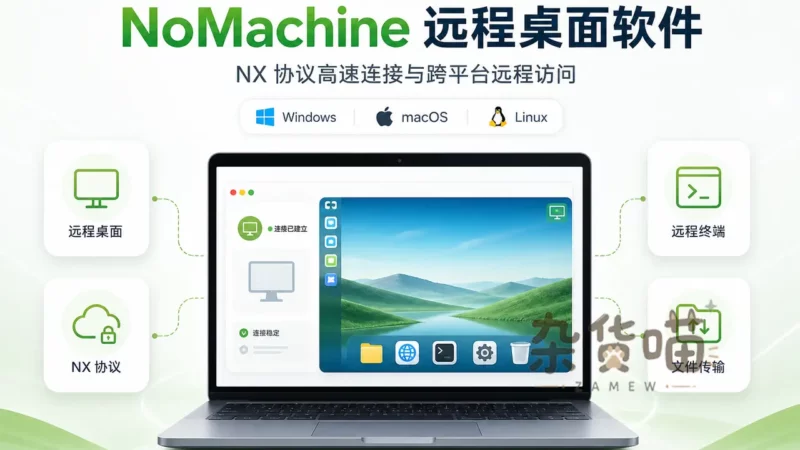


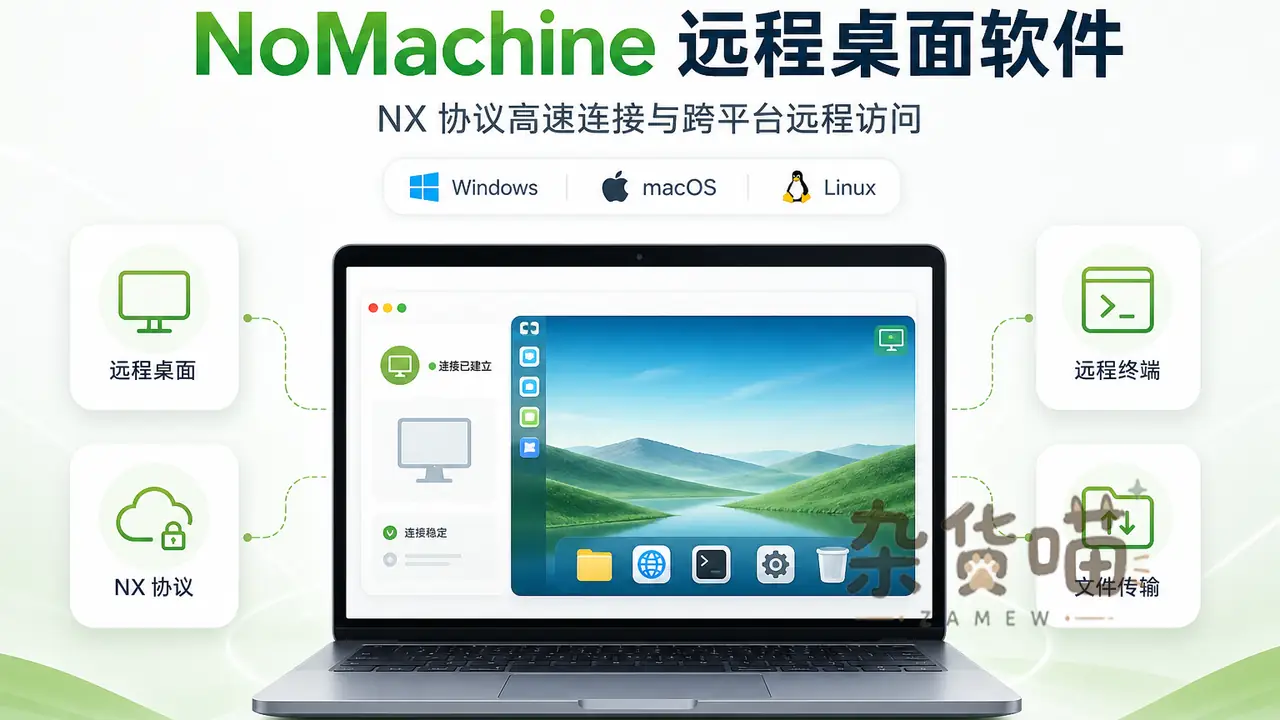
NoMachine 是由 NoMachine S.à r.l. 开发的远程访问软件,用来在局域网或互联网上控制另一台电脑的桌面,并在需要时打开远程终端会话。它使用自研 NX 协议传输桌面画面与输入;官网面向个人的入口产品是 Personal Edition,企业场景另有 Enterprise Desktop、Terminal Server、Cloud Server 等产品线。移动端可通过 iOS / Android 官方应用作为客户端连接。
需要先纠正一个仍在流传的旧印象:以前面向非商业用途的免费版,从版本 10 起已经停用,由商业版 Personal Edition 取代。Personal Edition 提供年订阅(官方对比页写明起价约每年 24.50 美元,含更新与支持),新建账号后可生成软件评估许可证(下载页说明为 14 天),并附带 NoMachine Network 的 7 天评估。下文以 Personal Edition 的下载、激活和首次连接为主线;需要浏览器直连、多并发桌面会话或内置 VPN 时,应改看 Enterprise 产品。
截至 2026 年 9 月 8 日,官方软件更新页列出的 v10 维护版本为 10.0.60(2026-09-04 发布说明)。版本号会随安全修复继续变化,下载前应再核对官方下载页与更新公告。
本文要点
- 被控端安装 NoMachine 服务器组件并完成许可证激活;控制端只需带 Player 的客户端包,不必再激活服务器许可。
- 默认常用协议与端口为 NX / 4000;同网段可用局域网 IP,跨网需公网 IP 与端口映射,或改用 NoMachine Network 的 Machine Id。
- Personal Edition 官方对比页限制为:并发桌面连接 1、同一客户端并发终端连接 4;不含浏览器访问与内置 VPN。
- NoMachine Network 是独立订阅服务,不等于 Personal Edition 年费本身。
先选对产品:Personal、Enterprise 还是只要客户端
| 需求 | 更合适的选择 |
|---|---|
| 个人或少量电脑一对一远程桌面,可接受年订阅 | Personal Edition |
| 需要浏览器访问、多用户并发桌面、内置 VPN、集中管理 / Cloud Server | Enterprise 产品线 |
| 只从本机连别人的电脑,自己不当服务器 | 任意含 Player 的包,或 Enterprise Client;官方说明客户端侧通常无需服务器激活 |
| 电脑在 NAT / 防火墙后,不想配公网 IP 和端口映射 | 在已有软件订阅基础上,另购或试用 NoMachine Network |
Personal Edition 与 Enterprise Desktop 的关键差异(据官方功能对比页,核对日同上):
- 并发桌面连接:Personal 为 1;Enterprise Desktop 为 Unlimited。
- 并发终端连接:Personal 为同一客户端 4 路;Enterprise Desktop 为 Unlimited。
- 浏览器访问远程桌面、内置 VPN:Personal 不包含;Enterprise Desktop 包含。
- 订阅起价(含支持):Personal 约每年 24.50 美元,工作日 48 小时响应;Enterprise Desktop 约每年 44.50 美元,工作日 24 小时响应。
- 两者都可用 IP 直连;透过防火墙的“任意机器可达”能力都依赖额外的 NoMachine Network 订阅。
官网还说明:被控主机可以是 Windows、macOS、Linux,并提及 ARM 与 Raspberry 等场景;具体安装包形态以下载页当前选项为准。包体积因平台而异,本文不写死单一 MB 数值。
下载、安装与许可证激活
1. 从官方渠道获取安装包
- 打开官方下载总入口:https://www.nomachine.com/download
- 个人与小团队服务器端优先进入 Personal Edition:https://download.nomachine.com/personal-edition
- 按被控电脑操作系统选择安装包并安装。
- 控制端电脑或手机安装对应客户端:桌面端可用含 Player 的安装包;手机端走官方移动下载入口:https://download.nomachine.com/mobile
不要使用来路不明的“破解包”“绿色破解版”。被控端要长期在线时,还应确认系统睡眠、防火墙与电源策略不会在无人值守时切断服务。
2. 激活被控端服务器许可
官方入门文档写明:要远程连接某台机器,该机上的服务器软件必须用许可证文件激活。可在 User Area 生成评估许可证,或购买订阅后取得许可证。
- 注册或登录 User Area:https://users.nomachine.com/create-account
- 生成评估许可证,或从已购订阅下载
server.lic(多订阅打包时可能是server-01.lic等形式)。 - 在被控机打开 NoMachine,进入 Settings → Server → Updates → License info,上传许可证。更细的安装与迁移说明见知识库:https://kb.nomachine.com/AR10U01206
从版本 9 起,商店新购订阅默认多为在线校验型许可证:服务器主机需能出站访问官方许可服务(HTTPS 443)。离线 / 气隙环境需要联系官方获取 on-premise 许可证。v10 许可证不能用于 v9 及更早服务器;许可证与服务器主版本不向前兼容。
在线许可证默认绑定一台机器的服务器 UUID。换机或重装前,应先在界面移除订阅关联,或在 User Area 对 Active Subscriptions 执行 Detach,再装到新机器。否则会遇到“许可证已在使用”类问题。
3. 记录被控机地址
安装并激活后,在被控机查看可连接地址:
- 打开 NoMachine 欢迎页,或点击系统托盘
!M图标 → Server Status / Settings → Status。 - 局域网连接:记下私有 IP。
- 公网 IP 连接:在 Server settings → Ports 中为 NX 服务启用 UPnP/NAT-PMP 自动映射(官方入门文档路径),再在状态页查看形如
nx://公网IP:端口的地址;若公网地址不出现,通常需要手动路由器端口转发,或改用 Network。
完成第一次远程桌面连接
方式 A:同一局域网,用 IP 直连
- 在控制端打开 NoMachine,进入 Machines 面板。
- 在 Search machines 中输入被控机局域网 IP,点 Connect;或点 Add,填写 Host、连接名称。
- 默认协议 NX、端口 4000 适用于多数家庭 / 办公局域网环境。
- 使用被控机上的系统用户名和密码登录(不是 NoMachine 商城账号)。
- 登录成功后即可操作远端桌面;可按需使用文件传输、打印映射、屏幕录制等 Personal Edition 已列出的能力。
同网段机器有时会自动出现在 Machines 列表中,可直接双击连接。
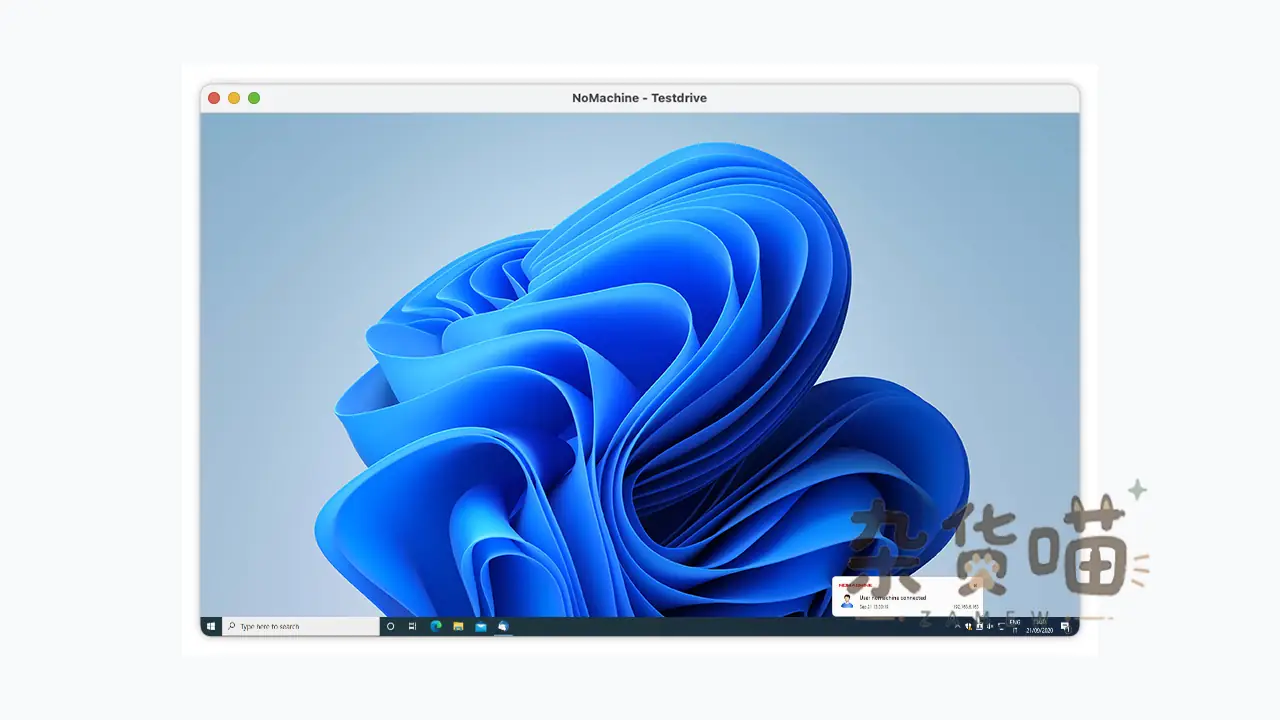
方式 B:经公网 IP 连接
前置条件与局域网相同,但 Host 使用公网地址,并带上状态页给出的映射端口(若有)。路由器未放行、运营商无公网 IP、或 UPnP 被禁用时,这条路径会失败;此时不必反复改客户端参数,应优先检查端口映射,或改用 Network。
方式 C:NoMachine Network(Machine Id)
适合不知道公网 IP,或机器在 NAT / 防火墙后的场景。Network 是附加服务,不是 Personal Edition 本体:
- 创建 NoMachine 账号;新建账号会附带 Network 7 天评估(以官网当前说明为准)。
- 在被控机的 Network 设置中把机器加入 Network,获得 Machine Id;需要时可再设 Access Id,限制谁能发起连接。
- 控制端用同一账号登录 Player,用 Machine Id 添加机器并连接。
- 正式使用需按并发 Network 连接数购买订阅;官网示例写明单连接档位可低至约每月 8.50 美元,可发布的机器数量不设上限,计费看的是同时进行的 Network 连接数。
从版本 10 起,也可通过 Network 对 macOS / Linux / Windows 发起远程终端会话,而不必先拉起完整桌面。
连接成功后常用能力与 Personal Edition 边界
Personal Edition 官方功能对比页标明支持(节选):局域网自动发现、物理桌面访问、访客桌面共享、断线自动重连、Android / iOS 客户端、音视频流、硬件编解码相关能力、截图、白板与聊天、屏幕录制、多显示器切换、磁盘 / 打印机导出、拖放文件传输、端口转发、USB 转发、Wake-on-LAN、2FA、主机屏幕遮挡、SSL 加密传输、NX 与 SSH 相关连接方式等。具体某一项在当前小版本是否可用,仍以你安装后的界面与官方文档为准。
明确不在 Personal Edition 内、需要 Enterprise 的能力包括:
- 任意浏览器直接进桌面(无客户端)
- 多路并发桌面共享给团队
- 内置 VPN
远程终端是 v10 的重要增量:可在不打断当前桌面使用者的情况下做命令行维护;Personal Edition 限制为同一客户端最多 4 路并发终端。官方还说明其内置 shell 服务可减少对服务器侧单独部署 SSH 的依赖,尤其对不便启用 SSH 的老旧 Windows 环境有意义。
安全方面建议至少做这几件事:为被控机使用强系统密码;开启 2FA;不向不可信对象泄露 Machine Id / Access Id;仅从官网下载;不要为“方便连接”长期关闭系统防火墙或随意改 Hosts。原生 NX 流量使用 OpenSSL,官方说明为 TLS / AES 加密;SSH 隧道也是可选路径。
价格、试用与隐私边界
- 软件本体:v10 起个人入口为 Personal Edition 年订阅;官方对比页起价约 24.50 美元 / 年,支持 5 / 10 / 20 / 40 / 100 台打包订阅。价格会变动,下单前以商店页为准:https://store.nomachine.com/product/personal-edition-subscription/?products=personal-edition
- 评估:下载页说明可创建账号生成 14 天评估许可证;Network 另有 7 天评估。评估不等于永久免费。
- Enterprise Desktop 起价约 44.50 美元 / 年,能力与支持响应不同,见上文对比。
- Network:按并发连接数另购,月付 / 年付可选;与软件订阅分开结算。
- 开源:NoMachine 是商业专有软件,不是开源项目;不要按“开源远程桌面”归类或宣称。
- 隐私:远程桌面天然涉及屏幕内容、键鼠输入、剪贴板、文件与外设。官方有隐私政策:https://www.nomachine.com/AR05P00977 。不要把未脱敏的工作机密机器长期暴露在公网,也不要在不可信网络上关闭加密相关选项。
- 界面语言:功能对比页将 Localized GUI 标为 Personal Edition 具备项;官网多语言站点页目前列出的网站语言包括英语、德语、西班牙语、法语、意大利语、波兰语、葡萄牙语、俄语等。是否包含完整简体中文客户端界面,本文未单独核到逐语言安装包清单,故不写“完整中文版”结论。
连不上时怎么排查
按症状缩小范围,而不是同时改所有设置:
- 客户端提示找不到主机:先在被控机确认 NoMachine 服务在运行,局域网 IP 是否变化;跨网则核对公网地址 / 端口映射,或改测 Network Machine Id 是否在线。
- 能连上但登录失败:确认用的是被控机系统账户,而不是 NoMachine 网站账号;检查账户是否被锁定、是否需域名前缀。
- 许可相关报错:确认已上传适用于当前主版本(v10)的
server.lic;在线许可主机能否访问许可服务器;是否误把已绑定其他 UUID 的许可证装到新机。 - 仅公网失败、局域网正常:优先查路由器端口转发、运营商是否分配公网 IP、UPnP 是否生效;或直接改用 Network。
- 安全软件拦截:先核对安装包来自官网且签名正常,再决定是否添加信任;不要用关闭杀毒作为默认步骤。
更细的平台安装与排错,可查官方知识库:https://kb.nomachine.com/
官方入口
- 官网:https://www.nomachine.com/
- 下载总入口:https://www.nomachine.com/download
- Personal Edition 下载:https://download.nomachine.com/personal-edition
- Enterprise 下载:https://download.nomachine.com/enterprise
- 移动端下载:https://download.nomachine.com/mobile
- 入门连接教程:https://www.nomachine.com/getting-started-with-nomachine
- Personal / Enterprise 功能对比:https://www.nomachine.com/everybody/compare-features
- NoMachine Network:https://www.nomachine.com/network
- 许可证说明:https://kb.nomachine.com/AR10U01206
- 软件更新:https://kb.nomachine.com/software-updates
- 商店(Personal Edition):https://store.nomachine.com/product/personal-edition-subscription/?products=personal-edition
- 隐私政策:https://www.nomachine.com/AR05P00977










暂无评论内容