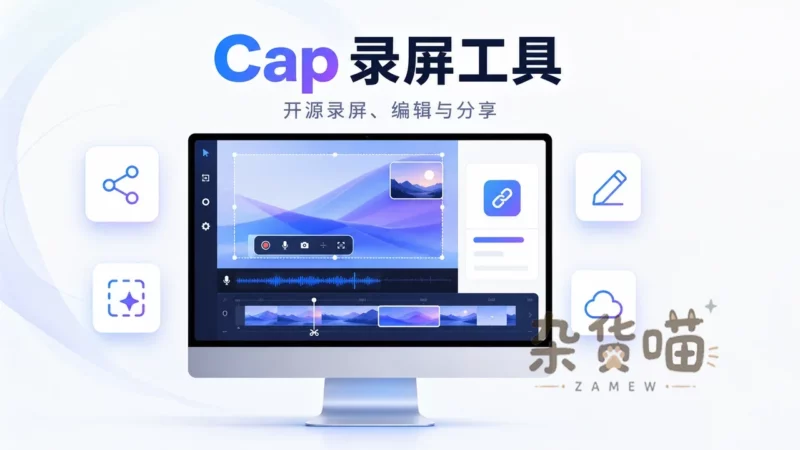


一个问题在屏幕上重现,只需要把“点了哪里、出现什么”录下来;一段产品教程则还要删停顿、放大按钮,再交付成品。Cap 把这两种录屏任务分别放进 Instant 与 Studio 模式,也提供静态截图处理。它适合问题反馈、异步说明和产品演示,录制前先决定要交付链接还是视频文件。
Cap 是开源项目,也有收费的桌面商业许可和云端服务。官方版本页截至 2026 年 10 月 6 日标记 v0.6.0 为最新版本,提供 Mac、Windows 及多种 Linux 包;免费个人使用、商业用途和云端权益需要分别看待。

马上让人看到过程,用 Instant
Instant Mode 在录制过程中上传内容,结束后生成分享链接。比如反馈一次页面错误,可以先说明起始状态,再完整演示触发动作,让接收方按时间顺序看到问题。它省去的是导出文件后再上传的环节,并不替你整理录制内容。
录前关闭无关窗口和通知,只捕获必要区域。内容一边录一边进入所选服务或存储,不能等录完才决定它是否适合上传。涉及内部系统时,先确认组织允许的存储和分享方式;密码保护等能力属于相应付费方案,不应假定所有链接默认具备。
评论、转录、自动标题与章节等有助于异步沟通,但能力随方案而异。把标题写成具体问题,例如“保存表单后出现错误”,再补充复现条件,比只发一个链接更便于接收方处理。
要修整节奏和画面,用 Studio
Studio Mode 先将录制保存在本地,再进入编辑器处理片段、背景、留白、裁切、缩放和字幕,最后导出或分享。教程里需要看清的通常是某个按钮、输入内容和操作结果,背景与圆角只负责呈现,不宜挤占正文画面的空间。

- 录制前选好画面、麦克风和需要的系统声音,先录一小段确认声音来源正确;摄像头仅在确实需要讲解者画面时开启。
- 进入编辑器后先删掉无关开头、等待和失误,再处理重点区域的缩放;先让操作能看懂,再统一背景和布局。
- 根据用途导出文件。保留本地项目以便修改,再检查成品中的文字大小、音画同步和开头结尾,最后决定如何交付。
官方功能页列出的输出包括 MP4、WebM、MOV、GIF 等。演示一连串操作时视频更合适,简短无声动作可以考虑 GIF。最高 4K、60fps 是功能规格,实际录制还受显示器、编码、硬件和内容影响;较高参数不自动让小字更清楚。
一张静态说明图,也可以单独处理
Screenshot Mode 用于截图、美化和标注。只需说明某个设置项时,可以框出相关区域,加箭头或文字,再复制到剪贴板或保存文件。保留能说明上下文的部分即可,不必为一张图开启视频项目。
文件放在哪里,决定后续怎么管理
- 留在本地:Studio 适合先编辑、再决定是否外发。项目与最终视频都应保存在能找到的位置。
- Cap Cloud:用于分享页面、评论和云端协作;链接长度、数量及 AI 权益以当前方案为准。
- 自有 Google Drive 或 S3:可以让文件进入自己的存储账户,当前价格页把相关连接能力列在 Cap Pro。接入自有存储仍需检查分享权限。
- 完整自托管:需要维护 Web、数据库、媒体服务和对象存储等组件,适合有运维条件、需要自管整个服务的团队。
自托管不是“执行一条命令即可安全上线”。官方文档提示主 Compose 文件需要完整仓库,并在生产环境替换数据库加密密钥、认证密钥、媒体服务密钥和默认密码,同时配置公开 URL、对象存储、邮件、TLS 与备份。只想让录制文件归自己管理时,连接现有 S3 或 Google Drive 通常比维护整套服务简单。
按 2026 年 10 月 6 日价格页,Desktop License 年付为每许可 29 美元;Cap Pro 月付为每用户 12 美元,年付折算每月 8.16 美元。官方 FAQ 将免费方案限定为个人使用,商业客户需选择付费方案。只需要本地商业录制与编辑时,先看桌面许可;需要持续云端分享、AI 与自有存储时,再看 Pro。
源码许可另按组件区分:仓库将 cap-camera*、scap-* 系列列为 MIT,其余未特别列出的内容为 AGPLv3,第三方组件按原许可。购买服务和修改、分发或提供源码服务时的许可义务要分别核对。
下面的安装说明保留自 v0.5.9 时期,Linux 的 .deb 路径仍可作为包型参考。当前 v0.6.0 版本页还列出 AppImage、RPM 和 Arch/Pacman 入口,选包及更新方式应与实际版本对应。
macOS、Windows 与 Linux 的安装差异
Cap 的下载页会识别常见平台,历史版本页也能直接选择对应安装包:
- macOS 分为 Apple Silicon 和 Intel
.dmg。首次录制可能需要屏幕与系统音频、麦克风和摄像头权限;拒绝后可在“系统设置 → 隐私与安全性”中重新开启。 - Windows 提供 64 位安装程序。摄像头和麦克风权限由 Windows 隐私设置管理,屏幕捕获使用 Windows 原生路径。
- Linux 当前提供 Debian 兼容发行版使用的 x86_64
.deb,依赖 GTK、WebKit、应用指示器、VA、PipeWire 和 ALSA 等运行组件。不同桌面会话与音频服务可能影响可选录制源。
macOS 和 Windows 生产版本可通过签名更新通道检查受支持更新;Linux .deb 仍需通过包管理安装流程更新。首次使用可以先录制一个不含敏感信息的短片,确认画面、麦克风、系统音频与播放结果,再开始正式任务。
官方入口
- 当前与历史安装包:
https://cap.so/download/versions - 模式和编辑功能:
https://cap.so/features - 价格与商业许可:
https://cap.so/pricing - 自托管说明:
https://cap.so/docs/self-hosting - 源码与组件许可证:
https://github.com/CapSoftware/Cap



暂无评论内容