

Snipaste 是把“截图”和“贴图”连成一个工作流的桌面工具:先用区域截图获取画面,再直接把截图、剪贴板文字或图片贴成可移动的置顶窗口。它适合做界面反馈、代码对照、颜色取样和临时参考,而不是用来替代完整的图片编辑器或长文档管理工具。
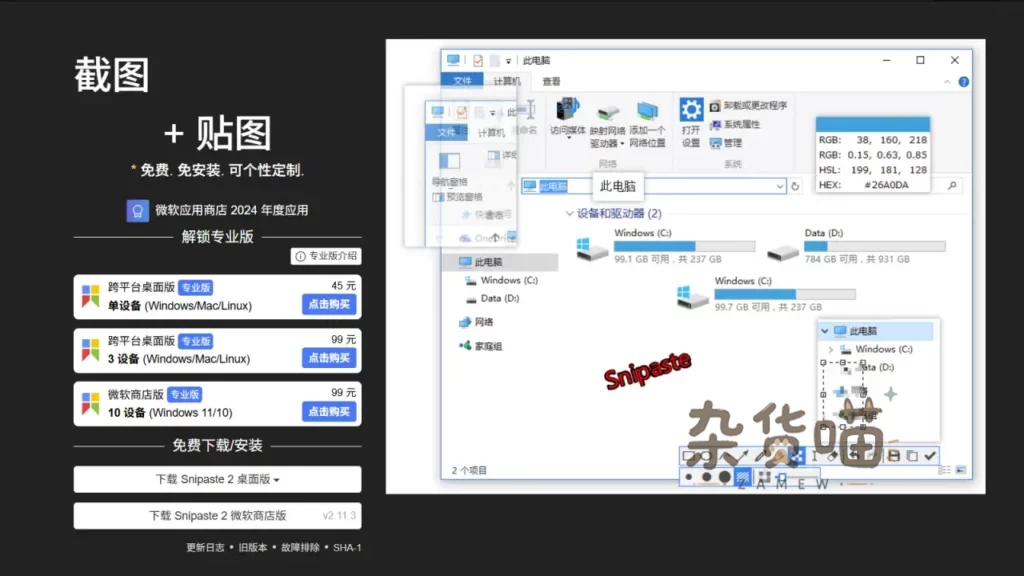
截至 2026 年 9 月 6 日,官网稳定版为 v2.11.3,提供 Windows 64/32 位、Windows ARM64、macOS Universal 和 Linux x86_64 AppImage。授权必须按大版本区分:Snipaste 1.x 对个人和商业使用免费;2.x 对个人非商业使用免费,商业使用需要 Pro 授权。下面重点说明下载版本、F1/F3 工作流、贴图操作和授权边界。
一、下载版本与授权边界先分清
按系统和架构选择官方包
Windows 用户通常选择 Portable 64-bit;老系统或旧硬件才考虑 32-bit,Windows on ARM 设备可选择 ARM64。macOS 使用 Universal 包,Linux 使用 x86_64 AppImage。官网也提供 Microsoft Store 入口,但商店版的设备数和 Pro 授权方式与桌面下载页可能不同,团队部署前应以当前 EULA 和购买页面为准。
Portable 版的好处是解压后即可运行,便于放在个人工具目录或移动存储中;它不等于“免权限且永远可携带”,仍会受到系统快捷键、剪贴板权限、多显示器和安全软件策略影响。下载优先使用中文官网:https://zh.snipaste.com/ 或英文官方下载页:https://www.snipaste.com/download.html,不要把第三方镜像写成官方入口。
个人免费不等于商业版免费
Snipaste 官方 EULA 明确写明:1.x 可免费用于个人和商业场景;2.x 个人非商业使用免费,商业或公司使用需要购买 Pro。2.x 的专业功能还包括部分应用内快捷键自定义、文字提取和命令行能力。购买前先确认组织用途、设备数量和授权周期,不要只根据“可以免费下载”判断可否用于公司项目。
二、F1 截图:从选区到可交付图片
区域、窗口和界面元素的选择
启动 Snipaste 后按 F1 进入截图,拖出区域后可继续调整边界,并使用窗口或界面元素识别来减少手动框选。截图工具栏可添加矩形、椭圆、箭头、文字、画笔、马赛克、模糊和取色等标注。反馈问题时先标出发生位置,再用文字说明预期结果,截图比单独发送一段描述更容易复现。
需要保留原始画面时,先复制或保存一份未标注截图,再在副本上加马赛克和箭头。涉及账号、订单、内部地址或密钥的画面,不要只依赖模糊效果;发布前重新检查边角、浏览器标签和通知区域是否仍暴露信息。
三、F3 贴图:把参考内容固定在屏幕上
截图、文字和剪贴板内容都能贴
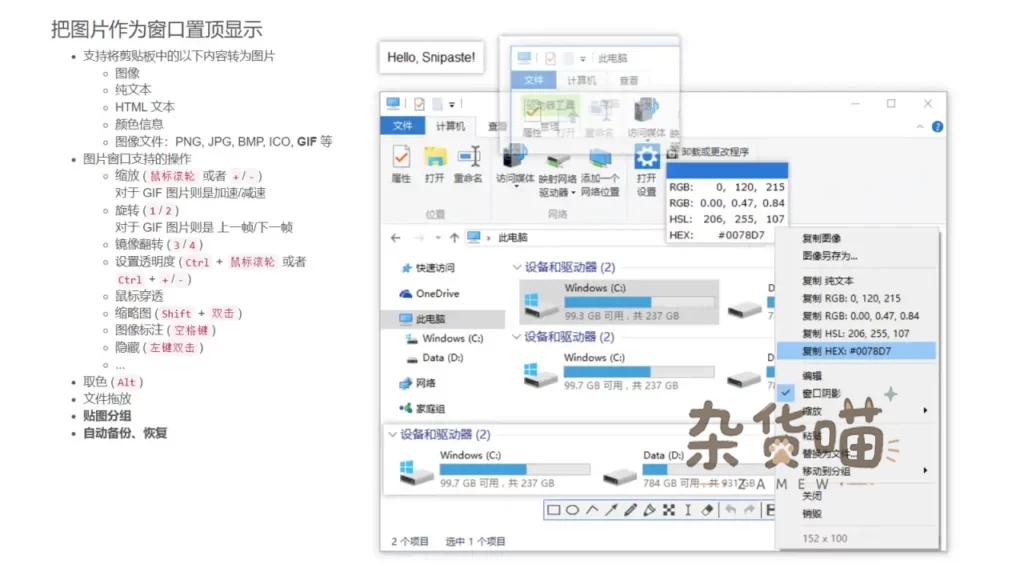
截图完成后按 F3 可把内容贴成置顶窗口,也可以先复制纯文本、HTML、图片或颜色信息,再用贴图快捷键生成参考窗。贴图适合一边看文档一边填写表单、一边写代码一边对照接口、一边调色一边查看取样值。它的优势是“短时间持续可见”,不是把资料永久归档。
透明度、鼠标穿透和图片组
贴图窗口可调整缩放、旋转、翻转、透明度和鼠标穿透,也可用缩略图或图片组管理多个参考。鼠标穿透打开后,窗口不会拦截下方应用的点击,但也更容易忘记自己仍有一个置顶窗口;完成任务后应关闭不再需要的贴图,避免遮挡或泄露敏感内容。
四、快捷键、配置与故障排查
先处理快捷键冲突
F1、F3 是常见默认入口,但全局快捷键可能与输入法、远程桌面、游戏覆盖层或其他截图工具冲突。右键托盘图标进入 Preferences/首选项,逐项修改截图、贴图、取色和显示图片的快捷键;修改后先在普通桌面测试,再进入全屏程序。Snipaste 2.x 的部分应用内快捷键自定义属于 Pro 功能,不要把它和基础全局快捷键混为一谈。
截图失败或贴图消失时
- 没有反应:先确认程序仍在托盘运行,再检查全局快捷键是否被占用。
- 贴图挡住窗口:使用鼠标穿透、缩放或临时隐藏图片;多显示器切换后重新查看图片是否跑到屏幕外。
- 保存异常:检查目标目录的写入权限、文件名中的非法字符和图片格式设置。
- Linux 或远程桌面环境异常:优先查看官方 Troubleshooting 文档,不要用不明修改包替换程序文件。
五、Snipaste 与长截图/OCR 工具怎么分工
Snipaste 更适合“截一块、标清楚、贴在旁边持续参考”。如果主要需求是滚动网页拼成长图、录屏、批量 OCR 或把截图直接整理成分享材料,可再比较 PixPin 等工具;PixPin 官网:https://pixpin.cn/。这不是功能高低判断,而是工作流重心不同:Snipaste 把置顶参考做得更突出,复杂的长内容处理应选择专门功能更完整的工具。
官方入口与使用边界
- 中文官网与下载:https://zh.snipaste.com/
- 英文官方下载与版本记录:https://www.snipaste.com/download.html
- 官方用户文档:https://docs.snipaste.com/
- 官方 EULA:https://www.snipaste.com/eula.html
- Pro 授权与激活:https://www.snipaste.com/licenses.html
Snipaste 的免费/Pro 边界、商用许可和版本功能会随官方条款变化;下载、购买或部署前以官网当前页面为准。文章中的 F1/F3 只是入门路径,实际快捷键可以在首选项中改成适合自己的组合。









暂无评论内容