

PyCharm 把 Python 代码导航、环境配置、运行、调试和测试放在同一项目中。它需要连接项目使用的 Python 解释器;IDE 自身的运行环境不能替代这套解释器与依赖。
终端能运行,PyCharm 却报错:从实际路径查起
假设同一段脚本在终端正常,在 PyCharm 中却报“找不到包”或“找不到文件”。先记录这次运行到底用了哪个 Python、从哪里开始解析相对路径。下面的示例可以放在需要排查的实际入口中:
import os
import sys

print("Python:", sys.executable)
print("Working directory:", os.getcwd())
对照两个运行入口的输出后,按差异检查:
- Python 路径不同: 在状态栏解释器选择器,或设置中的 Python > Interpreter 查看配置。项目若使用
.venv,应指向其中的 Python;环境名称相似不能证明是同一个可执行文件。 - 工作目录不同: 在 Run > Edit Configurations 中核对 Working directory。由脚本创建的配置默认目录可能是脚本所在位置,不一定是项目根目录;例如读取
data/input.csv时,解析起点就会影响文件是否能找到。 - 两条路径相同,结果仍不同: 比较启动脚本还是模块、传入参数与环境变量。某个终端里设置过的变量,不一定已经写入 PyCharm 的运行配置。
终端激活环境,不会自动保证每个运行配置都使用它。确认解释器以后,再按项目已有的依赖声明或锁定方式查看包和版本;反复在另一个环境里安装包,不能解决当前解释器的导入问题。
路径差异应按项目约定修正。为满足一台机器的运行条件,把文件位置都写成个人绝对路径,会让配置难以共享。保留解释器版本依据、入口、工作目录、参数和必要的非敏感环境条件,下次才能按同一配置启动;私人目录、密码与令牌不随配置提交。
读到了文件,结果仍不对:让断点回答具体问题
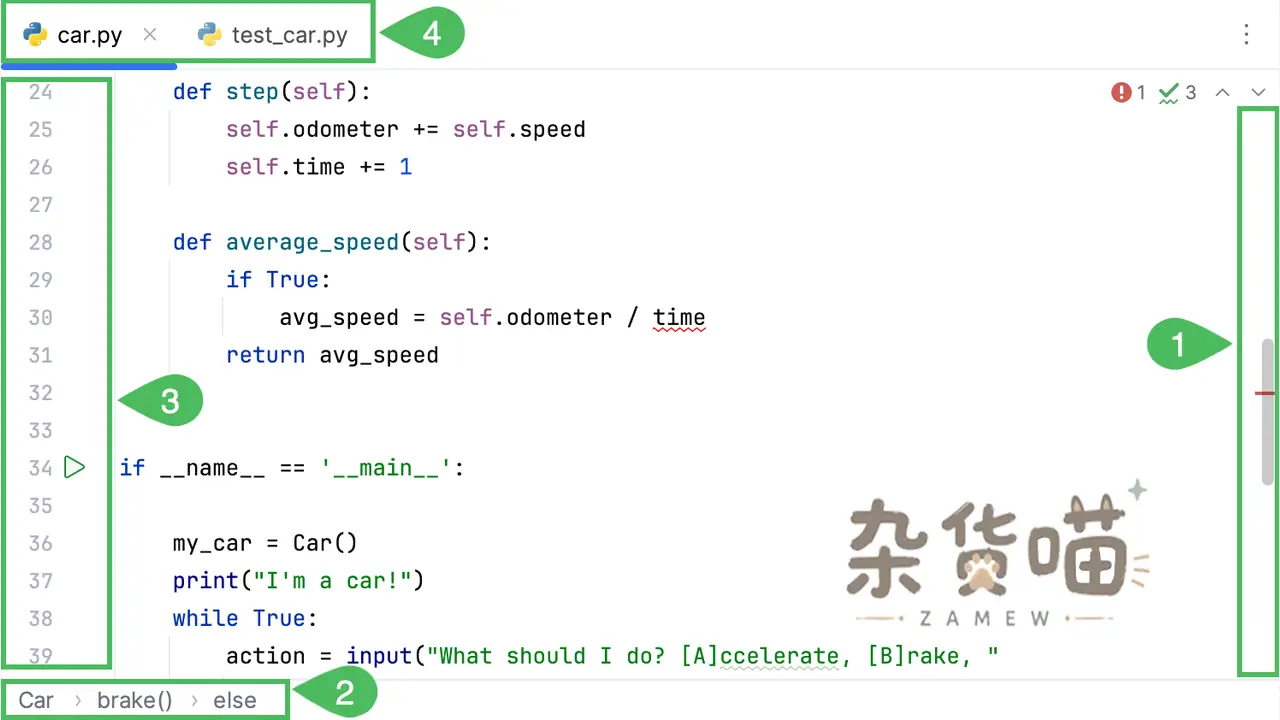
补全、检查和重构帮助阅读与修改代码,断点用于观察这次运行。假设数据已经读入,处理后却得到空结果,就把问题收窄到“数据在哪一步发生变化”:
- 在相关处理位置设置断点,用刚才核对过的运行配置开始调试。
- 暂停时看当前调用位置与变量,再单步比较执行前后的值;停在某一行之前,不能把当前值当成这一行已经执行完的结果。
- 修改后重新运行同一入口。参数或环境若也变了,同时记录,避免把两次不同条件的结果直接比较。
断点没有触发时,查看实际入口、执行路径和调试进程。静态检查没有提示,不能说明这条路径已执行过;本地测试通过,也不能直接证明持续集成采用相同环境。
- 定位可重复的错误: 使用项目已有的 pytest、unittest 等测试方式,核对测试目标、解释器和运行参数。持续集成失败时,比较平台与依赖条件。
- 探索数据并记录分析: Jupyter 将代码、输出和说明放在 Notebook 中;要重复执行的项目逻辑,仍需整理输入与依赖。
- 加入 Web、数据库或远程解释器: 按所用功能确认 Pro 范围及环境条件,文档列出能力不代表当前配置已经具备。
安装方式、系统要求与授权边界
JetBrains 提供 Toolbox App 和独立安装包两种主要方式。Toolbox 适合管理多个 JetBrains IDE、保留不同版本并接收更新;需要固定目录、离线安装或批量部署时,可以从官网选择 Windows、macOS 或 Linux 对应安装包。安装前要核对 CPU 架构、磁盘空间、操作系统版本和企业网络策略,Linux 用户还应查看发行版与 glibc 要求。
官方 PyCharm 2026.2 安装文档给出的桌面硬件基线包括 4 核 CPU、8 GB 总内存(IDE 进程可用 3 GB)、10 GB 磁盘空间和 1280×720 显示分辨率;支持 Windows 10/11、macOS 以及符合要求的 Linux 发行版。实际大型项目、索引、Notebook 或数据库工作流通常需要更多内存。JetBrains Runtime 只负责运行 IDE,不能替代项目需要的 Python 解释器、虚拟环境或 JDK/系统依赖。
PyCharm 统一产品会自动提供一个月 Pro 试用。试用结束后,可以订阅 Pro 继续使用高级 Web、数据库、数据科学和远程开发能力,也可以保留核心 Python 开发功能免费使用。订阅、教育许可、组织许可证和企业部署应以 JetBrains 当前条款为准;不要把“核心功能免费”理解为所有 Pro 功能永久免费。
官方入口与运行配置文档
- PyCharm 官方下载:
https://www.jetbrains.com/pycharm/download/ - Python 解释器配置:
https://www.jetbrains.com/help/pycharm/configuring-python-interpreter.html - Python 运行与调试配置字段:
https://www.jetbrains.com/help/pycharm/run-debug-configuration-python.html - PyCharm 使用文档:
https://www.jetbrains.com/help/pycharm/








暂无评论内容