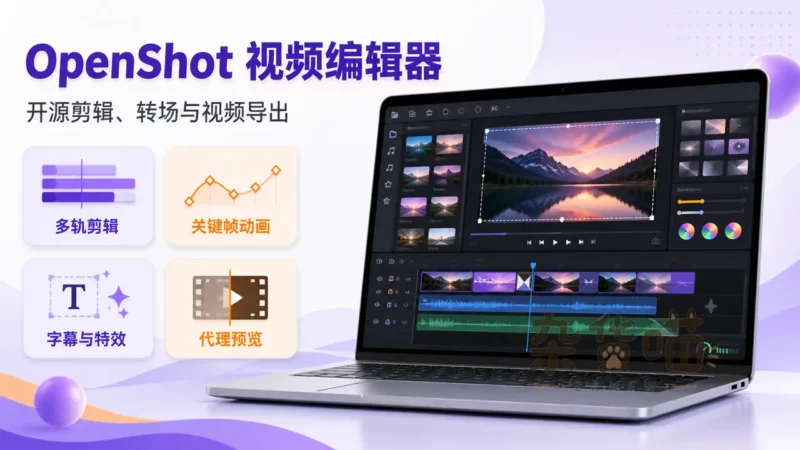


几段视频、一组照片和一首背景音乐,想剪成一段能播放的短片,OpenShot 可以从这样的任务入手。它是 Linux、macOS 和 Windows 上的免费开源视频编辑器,提供多轨时间线、标题、转场、关键帧和导出,适合先完成一个小项目,再逐步学习更复杂的画面处理。
截至 2026 年 10 月 6 日,官网下载页介绍的稳定版本为 4.0.1。4.0 系列已增加录制与专门的颜色工作区,但做基础剪辑不必先掌握全部新功能;先把镜头顺序、时长和声音安排清楚,成片就已经有了主体。
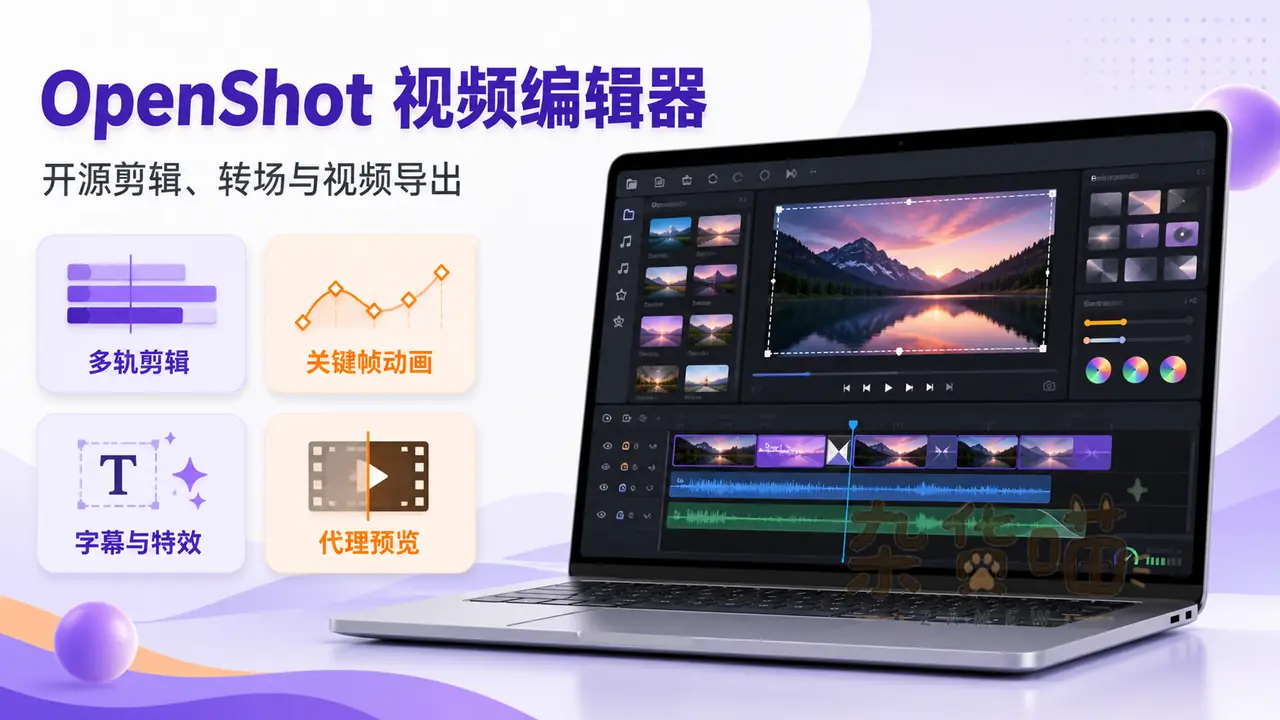
先完成一段有开头、有结尾的短片
- 新建项目,先按交付需求确定分辨率与帧率;把这次要用的视频、照片和音乐导入项目文件面板。原始文件留在固定目录,不要剪到一半再改名搬家。
- 把画面放到时间线,按要表达的顺序排列。拖动片段边缘调整长度,长镜头再切分;先完成粗剪,不急着逐个添加特效。
- 将背景音乐或旁白放在单独轨道,按画面长度裁切。完整播放一遍,检查声音是否突然开始、戛然而止,音乐是否盖过讲话。
- 用 Export Video 导出一个视频文件,再在播放器中打开。保存项目只保存剪辑结构,导出才会生成可直接分享的成片。
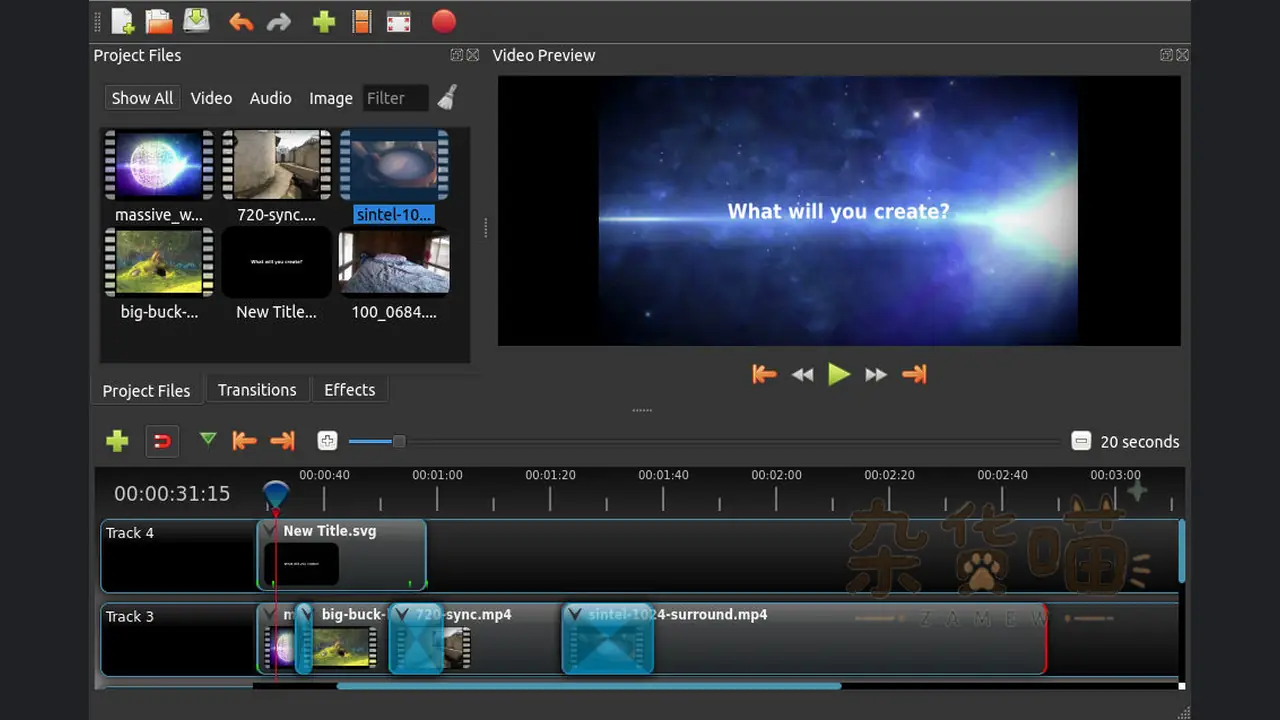
轨道可以理解为叠放的画面和声音:上层的不透明画面会覆盖下层,透明部分才露出下方内容。片头文字、主体视频和音乐分开后,改一段标题就不必连带重排所有素材。轨道按内容需要增加,便于分别修改画面、标题和声音。
转场与声音,不必一起变
官方入门教程用两个片段重叠来创建淡化转场。这个自动转场处理的是画面,不会自动替你完成音频交叉淡化。 两个带现场声的镜头接在一起时,除了看画面衔接,还要单独听声音有没有跳变。
说明操作或展示产品时,直接切换常常就够了;需要表达时间流逝或照片之间的过渡,再安排淡化。重要的是观看者能跟上内容,转场长度也应与镜头节奏一致。
让标题或画面动起来
标题放在独立轨道
内置标题编辑器和 SVG 模板适合片头、章节名或简短说明。先确定字体、颜色、位置和可读大小,再复制同类标题;画面由横屏改成竖屏时,重新检查边距,不能只沿用横屏坐标。
二维标题与 Blender 动画标题是不同流程。需要三维标题时再配置 Blender 等依赖,先用普通标题完成内容,不必把额外渲染环境作为第一次剪辑的前提。
关键帧决定变化发生在何时
位置、缩放、旋转、透明度和音量等属性可通过关键帧随时间变化。例如让一张照片缓慢放大,可以先设置起点和终点的缩放值,再观察中间过程。线性插值适合匀速变化,常量适合突然切换,Bézier 曲线则可调整起止节奏。
先只改变一个属性,确认时间范围后再增加别的变化。若画面意外跳动,回看该属性已有的关键帧,比反复拖动画面更容易找到原因。
4.0 的录制与颜色功能,按需要加入
Recording View 可以把屏幕、摄像头、麦克风和系统音频直接录入项目,保持各来源分别可编辑。做操作教程时,可先录屏和讲解,再回到时间线处理,不一定要在另一个录制器里完成所有前期工作。
需要校正偏暗或偏色画面时,在视频片段右键选择 Look → Adjust Colors,可进入 Color Grade 和 Color View。先校正曝光与白平衡,再考虑曲线、色轮和 LUT;同一场景的相邻镜头放在一起比较,比逐段套同一预设更能看出差异。
4.0 发布说明还介绍本机运行的 AI 蒙版模型。只有需要隔离主体时再下载相关模型,确认当前版本和算力条件;普通裁切、标题与音量调整不依赖它。
预览卡顿时,先减轻编辑负担
Optimize Preview 会创建较轻的优化素材用于播放、拖动和剪辑,官方说明它不改变最终导出质量。高分辨率或不易实时解码的素材可考虑这条路径,同时预留优化文件的存储空间。
- 单个原始片段就难以播放:检查编码和文件状态,再考虑优化预览。
- 只有叠加多层效果后变慢:暂时关闭较重效果,判断是素材解码还是合成处理增加负担。
- 导出出现黑屏、花屏或音画问题:先导出短段检查项目参数,必要时换软件编码,不要同时更换多个设置。
预览流畅程度与导出速度、质量是不同问题。缓存和优化素材可以重建,源视频却不能当成缓存清理;项目文件使用 .osp,保存的是素材引用、剪辑和效果,备份时要连同原始媒体一起保留。
以下安装段落对应原文 4.0.0 时期。当前 4.0.1 下载页以 Windows 64 位 EXE、macOS Intel 64 位 DMG、Linux AppImage 等入口为主,另提供商店和 Snap 方式;不要把旧文的 32 位选项当作当前主下载入口。正式项目也应区分稳定包与每日构建。
稳定版、每日构建与安装选择
官网当前提供 Windows 64 位和 32 位安装程序、macOS 64 位 DMG、Linux 64 位 AppImage,并提供 Chrome OS 通过 Linux 环境运行的说明。普通用户应优先选择下载页标出的稳定版 4.0.0;每日构建更新更快,但属于测试渠道,不适合在没有备份的项目上直接替换稳定环境。
Linux AppImage 不需要传统安装,官方说明是下载后赋予可执行权限再运行;如果新版本 Ubuntu 无法启动,还要检查 AppImage 所需的 libfuse2。macOS DMG 的基本流程是打开磁盘映像并把应用拖入 Applications,Windows 则从官网选择对应位数的安装程序。不同平台的安装包不能混用,尤其不要把 Linux AppImage 当成 Windows 或 macOS 的通用文件。
OpenShot 使用 GPLv3 或后续版本许可。软件免费,制作时采用的字体、音乐、图片与视频仍有各自使用条件;修改或再分发软件则查阅项目许可。版本升级前保留项目副本,新版本保存的工程不一定能由旧版完整打开。
官方资料
- 下载与版本:
https://www.openshot.org/download/ - 基础剪辑教程:
https://openshot.org/static/files/user-guide/quick_tutorial.html - 片段与关键帧文档:
https://openshot.org/static/files/user-guide/clips.html - 4.0 录制与颜色功能:
https://www.openshot.org/blog/2026/08/30/openshot-40-record-edit-color-like-never-before/ - 优化预览及开发说明:
https://www.openshot.org/blog/authors/jonathan/






暂无评论内容