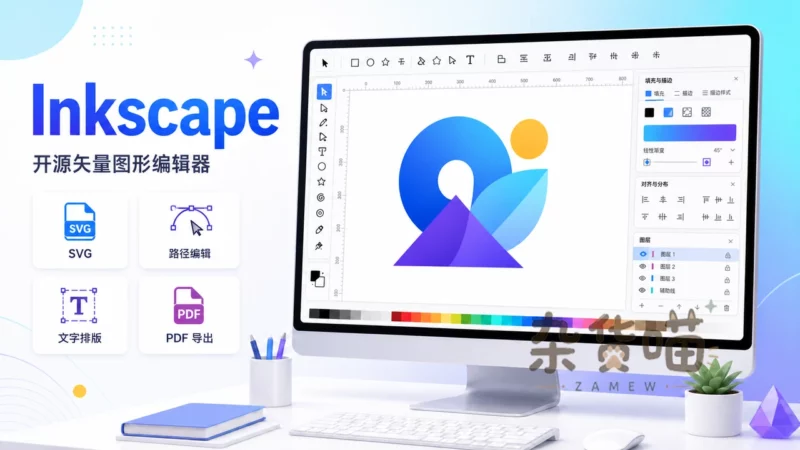


Inkscape 是一款自由开源的矢量图形编辑器,以 SVG 保存工作文件,适合标志、图标、插画、流程图和图文版面。它让形状、路径、文字和描边保持可修改:一个图标需要换尺寸或颜色时,可以调整对象,而不必只对着一张固定像素图片加工。
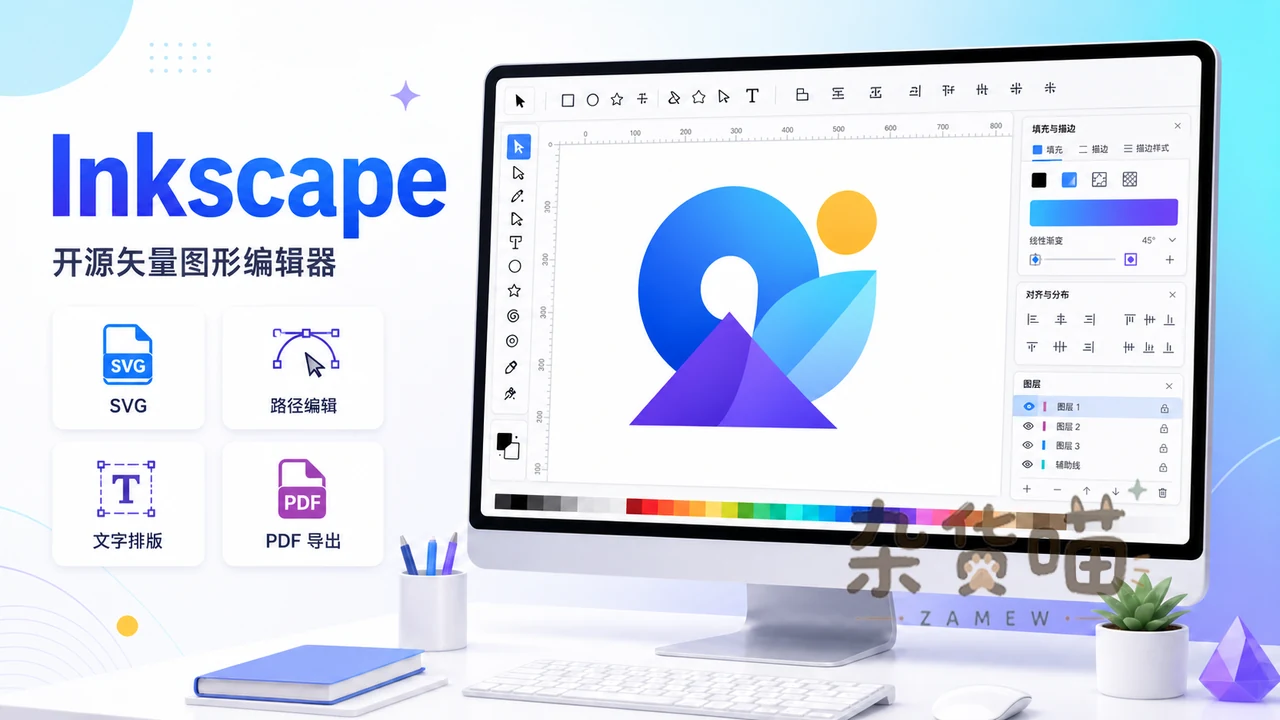
本文以官方已发布的 1.4.4 版本说明与项目入门手册为参考。1.4.4 于 2026 年 5 月 6 日发布,包含崩溃修复、性能改进与 Windows ARM 安装文件;下载时仍应从官方发布入口选择当前适用版本。入门手册中的部分界面名称来自较早版本,以下着重解释对象与导出的关系。
做一个简单标记,先用形状搭,再用路径修
比如要画一个带镂空的小标记,可以先用圆、矩形或多边形搭轮廓,再处理重叠区域。基础形状还保留尺寸、圆角等参数,钢笔和节点编辑则用于更细的轮廓控制。只有确实需要改节点时再转换为路径,之后返工会更容易。
- 先建立外形和用于开孔的小形状,明确哪个对象在上、哪个在下。
- 保留一份原始形状副本,再选中要参与运算的对象。
- 按想要的结果选择路径运算:合并外轮廓、减去上方对象,或只保留重叠部分。
- 用节点工具检查转折与曲线,再回到实际展示尺寸观察,避免只在高倍率下修得漂亮。
路径运算可以迅速得到轮廓,但运算后的对象结构已变化。如果之后可能要改孔的大小或位置,原始副本就有用;直接在最后一个合成路径上反复补节点,往往更难保持几何关系。
| 操作 | 得到的关系 | 常见用途 |
|---|---|---|
| 联合 Union | 保留组合后的外轮廓 | 把相连的几块合成一个形状 |
| 差集 Difference | 从下方对象减去上方对象 | 制作开孔或缺口,先检查堆叠顺序 |
| 交集 Intersection | 只保留共同覆盖的部分 | 取得两个轮廓重叠的区域 |
| 组合 Combine | 将路径部分放进同一对象 | 管理子路径;并不等同于联合外轮廓 |
复杂画面,先让对象能被找到
背景、文字、图标和装饰越来越多时,画布上直接点击容易选错。图层与对象面板提供层级视图,可以命名、分组、隐藏和锁定。把不准备调整的背景锁住,将相关对象成组,比每次拖动前先猜堆叠位置更方便。
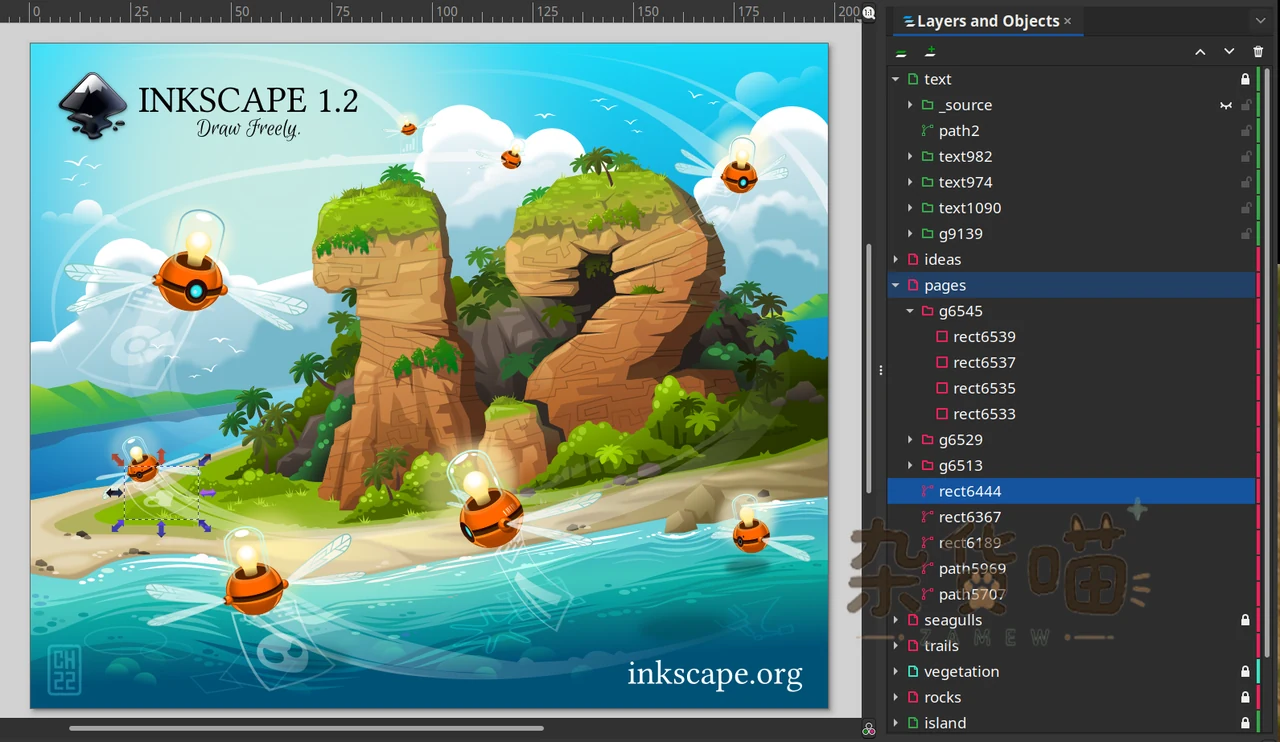
填充和描边也要分开理解。填充改变形状内部,描边决定边缘的宽度、端点和连接方式;同一个轮廓换了描边,小尺寸下的视觉重量就可能不同。流程图的箭头、线型和颜色可以保持一致,之后只需调整内容,不必为每条线重新定一套样式。
文字和描摹,保留能返工的一份
文字转路径是交付选择
设计阶段保留可编辑文字,改标题和行距比较直接。接收方没有相同字体时,文字可能换行或替换,可以按交付要求准备转路径版本,同时另存带文本的源文件。转路径保留的是字形轮廓,之后逐字改文案就没那么方便,字体本身的使用许可也仍需要单独确认。
描摹得到轮廓,还需要整理
位图描摹适合从简单图案或扫描轮廓中获得路径。照片、噪点和细碎纹理则可能带来很多节点。先判断素材是否值得描摹,再清理背景和对比度;得到路径后检查边缘,不要仅凭放大没有像素块就把它当成干净的矢量稿。重复小图形或规则几何,有时重新用形状搭更好修改。
导出时,先确认是哪一块画面
SVG 留给后续编辑;Plain SVG 用于交换时可能省去部分 Inkscape 编辑信息;PDF 和 PNG 则按接收方需要输出。特别是 PNG,它已经变成固定像素尺寸的图像,原来的矢量路径不会作为可编辑对象一并交付。
- 页面:按文档页面范围输出,适合已经确定边距和尺寸的完整稿件。
- 绘图:按画面对象的范围输出,留意页面外是否还有草稿或备用对象。
- 选区:用于单个图标或部分对象,先确认所选范围。
- 尺寸与背景:检查像素宽高、透明度和周围留白,白色编辑区域不一定就是输出的白色背景。
命令行也支持批量导出,可指定输出文件名或对象 ID。先在一个代表性文件上明确区域、字体和尺寸,再把相同设置交给批处理;返回成功只是其中一个条件,输出还需要符合接收方的用途。
Windows、macOS、Linux 与 Windows ARM 获取方式
Inkscape 官方 1.4.4 下载页按平台分开提供入口。Windows 页面列出 Windows Store、64-bit x86_64 和 ARM64;页面把 x86_64 标为“不确定时选择”的常规入口,ARM64 则面向例如 Snapdragon 处理器的 Surface Pro 等设备。Windows 页面还提供压缩的 7z 归档,适合需要并行保留多个版本并手动解压的场景。
macOS 页面分别提供 Intel 与 arm64 的 DMG 文件;Apple 芯片 Mac 应优先选择 arm64,Intel Mac 则选择 Intel 架构。GNU/Linux 页面列出 AppImage、Flatpak、Snap 和 Ubuntu PPA 等方式,发行版自带的软件包可能由发行版维护,版本节奏与官方稳定版不一定相同。若只是想快速获取官方当前稳定版,先从 1.4.4 release 页面进入对应平台,再根据系统架构选择文件。
官方发布说明还记录了平台相关的已知事项:在 macOS 中从命令行启动时,官方 DMG 的安全机制可能导致部分扩展无法工作;Wayland 下停靠对话框也可能受 GTK 版本影响。它们不是所有用户都会遇到的问题,但说明了“程序能启动”和“扩展、停靠面板、输入设备都按预期工作”之间仍有差别,首次安装后应使用自己的项目做一次小规模检查。
适用范围与工作文件
Inkscape 的优势主要在对象与路径编辑。照片中的光影细节可以由位图工具处理,再与矢量稿配合;印刷稿则应提前问清页面、字体和颜色要求。保留源 SVG 和最终交付文件,各自按用途命名,之后改版不容易拿错。
项目采用 GPL 许可,可以用于个人、教学和商业创作。作品中的字体、图片和扩展有各自许可,不能由软件免费推导出所有素材都可任意使用。软件修改版的分发与普通制图也属于不同任务。
使用安装说明(FAQ)
Windows 应该选 x86_64 还是 ARM64?
普通 Intel 或 AMD 64 位 Windows 设备选择 x86_64;使用 Snapdragon 等 ARM64 处理器的 Windows 设备选择 ARM64。如果只是无法判断架构,官方 Windows 下载页把 64-bit x86_64 标为“Choose if unsure”。需要同时保留多个版本时,可使用 7z 压缩包解压到不同空目录,但不要把测试版与日常项目的工作文件混在一起。
Linux 和 macOS 如何选择安装包?
macOS 先确认 Intel 或 Apple 芯片,再选择对应 DMG。GNU/Linux 用户可以根据发行版和更新偏好选择 AppImage、Flatpak、Snap 或 Ubuntu PPA;希望减少系统依赖影响时,可优先考虑官方页面提供的独立包。安装后先打开一个简单 SVG,测试文字、路径、导出和常用扩展,再导入大型项目。
SVG 文件在不同软件之间不一致怎么办?
先保留 Inkscape SVG 源文件,再根据接收方导出 Plain SVG、PDF 或 PNG。若使用了外部字体、滤镜、扩展对象或复杂透明度,应在目标软件中复核;必要时把最终文字转为路径,同时保存一份可编辑文本版。不要覆盖唯一源文件,也不要把“成功打开”当成格式完全兼容的证明。
路径与输出资料
- 版本与各平台入口:
https://inkscape.org/release/ - 1.4.4 发布说明:
https://wiki.inkscape.org/wiki/Release_notes/1.4.4 - 项目入门手册:
https://inkscape-manuals.readthedocs.io/en/latest/index.html - 路径布尔运算:
https://inkscape-manuals.readthedocs.io/en/latest/boolean-operations.html - PNG 输出区域说明:
https://inkscape-manuals.readthedocs.io/en/latest/export-png.html - 命令行输出资料:
https://wiki.inkscape.org/wiki/Using_the_Command_Line






暂无评论内容