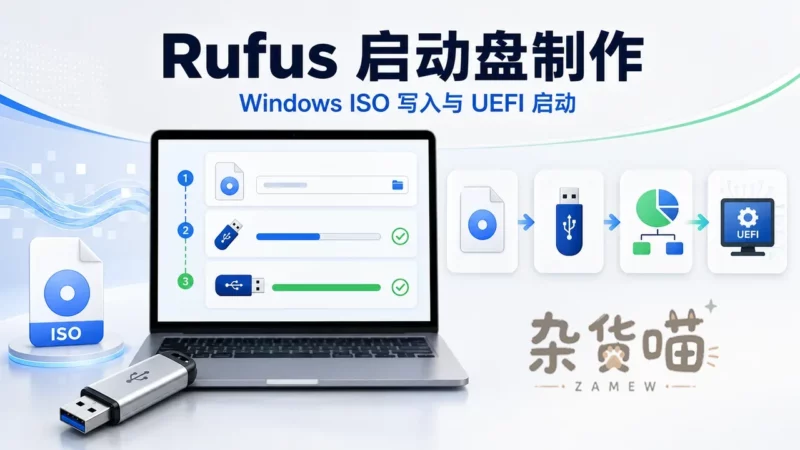


Rufus 是在 Windows 中把 ISO 或磁盘镜像写入 U 盘、制作可启动介质的开源工具。它适合为某台电脑准备系统安装或维护介质,运行需要管理员权限。本文以 4.15 为版本参考;2026 年 10 月 6 日核对时,官方仓库 latest 仍指向该版本。

写入会重建目标设备的分区和文件系统,原有文件可能难以恢复。先备份 U 盘内容,再通过设备名称、容量和卷标确认目标。制作安装盘时,可以暂时断开不需要的外接存储,减少选错设备的机会。这里执行的是镜像写入,不是把 ISO 文件复制进 U 盘。
参数先看目标电脑,再看制作电脑
挑选参数时要把两台设备分开看:Rufus 软件自身的位数对应当前制作 U 盘这台电脑的系统,而界面的“分区类型”和“目标系统类型”则要匹配将来插盘重装的那台目标主机。
| 目标启动环境 | 通常的选择方向 | 需要确认的事 |
|---|---|---|
| 现代 Windows 的 UEFI 安装 | GPT,目标系统为 UEFI(非 CSM) | 目标电脑确实以 UEFI 模式启动介质 |
| 传统 BIOS 或需要 Legacy/CSM 的旧设备 | MBR,目标系统为 BIOS 或相应兼容模式 | 目标固件及镜像支持这一启动方式 |
| Linux 或其他维护镜像 | 按镜像说明及 Rufus 显示的选项选择 | Linux 与维护工具各自引导结构不同,按发行版官方说明或 Rufus 默认识别结果设置 |
启动模式应以目标机固件设置和厂商文档为准。UEFI 与 Legacy/CSM 的选择不同,启动菜单中显示的 USB 项或实际引导结果也可能不同。把启动盘做成某种模式后,又让目标机用另一种模式启动,是需要优先排查的情况。
载入 ISO 后,看清 Rufus 实际准备写什么
- 在“设备”中选中已备份、准备写入的 U 盘,核对容量和名称。
- 载入目标系统的 ISO,确认镜像来源及用途,再看分区类型、目标系统和文件系统。
- 点击“开始”前再核对目标设备,阅读出现的镜像或 Windows 安装选项,确认后才进入写入。
- 写入期间保持供电,不拔出设备或让电脑休眠。完成后安全弹出 U 盘,再在目标机选择相应启动项。

文件系统选项取决于镜像内单文件体积与目标主板引导能力。FAT32 无法存放超过 4 GB 的单个镜像文件,遇到新版 Windows 大体积 install.wim 时常需采用 NTFS 搭配 UEFI:NTFS 引导(如非目标设备明确只认 FAT32,优先保留 Rufus 根据镜像自动预选的方案)。
写入进度条走完只说明 U 盘已生成可引导数据,能否顺利开机引导还取决于主机 BIOS 顺序及系统自身驱动兼容性。Rufus 内置的跳过 Windows 11 TPM、硬件检查或自动建本地账户弹窗,请结合手头电脑实际支持度按需勾选。
启动失败时,按出现的位置分开排查
Rufus 中找不到 U 盘
先确认 Windows 是否识别到设备,再检查接口、读卡器和只读状态。多数外接 USB HDD/SSD 默认隐藏是保护设计,只有明确识别并备份了目标,才考虑使用显示外接硬盘的高级选项。不要为让列表“变全”而把备份盘也暴露给格式化操作。
目标电脑看不到介质,或提示启动模式不符
如果插盘无法引导,先核对目标电脑的 UEFI 与 Legacy/CSM 开关是否匹配、以及下载镜像架构是否对版。个别老机器挑主控或固件开关很常见,别急着怀疑 U 盘损坏,更无需随意关闭安全模块。
写入中需要联网,或报 Secure Boot 相关提示
部分 Linux 启动镜像在写入途中会提示联网拉取对应版本的 Syslinux、GRUB 引导文件或 DBX 吊销列表;若看到安全启动(Secure Boot)相关报错,查阅官方 FAQ 与对应发行版提示放行或换源即可。
万一选错目标磁盘或误点开始,请立刻点取消并拔除读写尝试——不要二次格式化或往该盘写入任何新数据。覆写过的扇区无法靠软件本身撤回,重要文件应第一时间使用专业数据恢复工具或送修扫描。
4.15 标准版、便携版与架构如何选择
Rufus 4.15 于 2026 年 6 月 30 日发布。官网提供 Windows x64 标准版 rufus-4.15.exe、x64 便携版 rufus-4.15p.exe、x86 版和 ARM64 版,文件约为 1.8—5.2 MB。普通 Intel/AMD 64 位 Windows 电脑选择 x64;Windows on ARM 设备使用 ARM64;只有运行 32 位 Windows 时才需要 x86。
标准版和便携版不需要安装,二者核心二进制可以完全相同。便携版的实际区别是会默认创建 rufus.ini,把语言和其他持久设置保存在程序同目录;标准版旁边手工放置空的 rufus.ini 也能进入便携配置模式。(运行写入操作时仍需管理员权限以访问磁盘扇区,并非免提权软件)。
Rufus 没有官方 macOS、Linux 或 Android 版本。官网 FAQ 明确说明项目紧密依赖 Windows API,当前没有移植计划;应用商店里使用 Rufus 名称的 Android 软件并非官方版本。应从 Rufus 官网或 pbatard/rufus 官方 Release 获取程序,并在 Windows UAC 中核对已验证发布者为 Akeo Consulting。
GPLv3 许可与官方入口
Rufus 是 GPLv3 或更高版本的自由软件。官方允许在遵守许可证的前提下分发、修改甚至销售软件,但重新发布或提供修改版本时仍需履行 GPL 的源码与许可证义务。下载时留意区分网页赞助广告与真正来自官网或 GitHub Release 的签名可执行文件。
- Rufus 官网与下载:https://rufus.ie/
- Rufus 4.15 Release:https://github.com/pbatard/rufus/releases/tag/v4.15
- 其他版本与签名文件:https://github.com/pbatard/rufus/releases
- 官方源码仓库:https://github.com/pbatard/rufus
- 官方 FAQ:https://github.com/pbatard/rufus/wiki/FAQ
- 安全与构建说明:https://github.com/pbatard/rufus/wiki/Security









暂无评论内容