

歌曲文件名看着很整齐,播放器里却出现“未知专辑”;同一张专辑分成几个条目,曲目顺序也不对。遇到这类情况,需要整理的往往是文件内部的标签。Mp3tag 用来批量编辑歌手、专辑、曲目号、年份与封面,也能根据标签重命名文件,适合整理本地曲库。
它不负责音频转码,也不靠播放音质判断专辑信息。Windows 官网截至 2026 年 10 月 6 日列出的版本仍为 v3.36.1,提供 64 位和 32 位安装包;Mac 版是独立付费产品,官方提供按实际使用天数计算的 7 天试用,不能把 Windows 版的免费安排直接套用到 Mac。
一、安装方式、配置位置与首次准备
Windows 三种安装模式怎么选
Windows 安装程序提供 Standard、Portable 和 Store 三种模式。Standard 适合长期使用,会创建快捷方式和资源管理器右键入口,配置通常保存在 %APPDATA%\Mp3tag,覆盖安装新版本时会保留配置。Portable 将程序和配置放在同一个文件夹,适合放在移动硬盘、权限受限的电脑上,或需要并行维护多套配置的场景。Store 版本面向 Windows 10 及更高版本,配置位于 Microsoft Store 的应用数据目录。
如果只是整理自己的 Windows 曲库,优先选择官网列出的 64 位 Standard 安装包;需要免安装、随身携带或隔离测试时再选 Portable。Help → About… 可以查看当前是否为 Portable 或 Store 模式。macOS 用户不要把 Windows 安装步骤套用到 Mac 版,应从 Mac 官方站点获取对应产品。
先做最小测试与配置备份
- 复制一个专辑或十几首文件到测试文件夹,先在副本上操作,不要直接对唯一的原始曲库运行批量规则。
- 在 Mp3tag 中用 File → Save configuration 保存配置;恢复时通过 File → Open configuration folder 找到目标目录,关闭程序后再复制备份文件。
- 确认文件夹可写、文件没有只读属性,并记下当前标签写入设置。在线 Tag Sources 需要网络连接,离线时不要把“没有结果”误判成文件损坏。
- 只要一次规则涉及重命名、在线匹配或动作组,就先用预览检查结果,再对测试副本执行保存。
先看标签,再决定哪种信息可靠
用 File → Change directory... 打开一个专辑目录。先观察 Artist、Album、Title 和 Track:同一专辑的歌手与专辑名可以统一,歌名和曲目号则应分别保留。合辑还要区分单曲 Artist 与专辑 Album Artist,别为了合并显示把所有演唱者改成同一个名字。
选中多首歌曲时,面板中的 < keep > 表示保存时保留各文件原有值;< remove > 才表示移除字段。要统一专辑名,就只修改 Album,其他不需要统一的字段保持原样,再用 File → Save tag 写入。
完整字段与封面可在 View → Extended Tags...(Alt+T)查看,确认该对话框会保存修改。自定义字段即使已写入,也不保证目标播放器会显示;先在自己的播放器或曲库软件中检查。
文件名和标签互转:先补信息,再改名字
已有规律的文件名,用来补齐标签
假设文件名是 01. Song Title.mp3,用 Convert → Filename - Tag(Alt+2),可输入:
%track%. %title%预览中应得到 Track 为 01、Title 为 Song Title。这是格式示例,不是让软件自动猜歌名;文件名里缺少的信息不会凭空出现。不需要导入的片段可用 %dummy% 跳过。目录也含信息时,可以按实际路径结构填写,例如:
%artist%\[%year%] %album%\%track% - %title%同一个转换规则应对应同一种命名方式。曲目号后有的用句点、有的用横线时,先分组再转换;逐个核对预览里的字段,比整库套用后再修正省事。
标签可靠后,再生成目录与文件名
用 Convert → Tag - Filename(Alt+1)根据标签重命名。下面的示例按歌手、年份和专辑建立目录,并将曲目号补齐为两位:
%artist%\[%year%] %album%\$num(%track%,2). %title%反斜线表示目录层级。执行前看预览中的完整目标路径:缺少 Artist 或 Album 会影响目录,重名曲目可能生成相同文件名,多碟专辑还需要按实际情况纳入碟片信息。不要先重命名,再指望文件名帮你找回被覆盖的标签。
只补缺少的 Album Artist
在 Convert → Tag - Tag(Alt+5)中选择目标字段 ALBUMARTIST,可使用:
$if2(%albumartist%,%artist%)这个表达式保留已有 Album Artist,缺少时才取 Artist。对合辑或多人参与的专辑,要先决定你希望播放器按哪个专辑艺术家归类,再应用规则。自动编号同样要在曲目顺序已确认后使用,不能靠重新编号修复错误的曲目匹配。
在线补标签:重点是发行版本和曲目对应
默认在线源包括 Discogs 和 MusicBrainz,通过 Tag Sources 菜单查询。它们按专辑搜索,并不会把一批无名文件自动识别成正确曲目;歌手、专辑名等已有信息越准确,越容易找到合适的发行条目。
- 选中一个专辑,输入歌手与专辑信息,查看候选结果。标准版、豪华版和重发行版可能同名,要核对年份、曲目数、碟片和实际文件。
- 不确定时打开 Preview 查看发行页面。在导入窗口选择需要的字段与封面,不要把所有结果一概覆盖。
- 逐首确认在线曲目与本地文件的对应关系;顺序不一致时用拖放或 Move Up / Move Down 调整,确认后再写入。
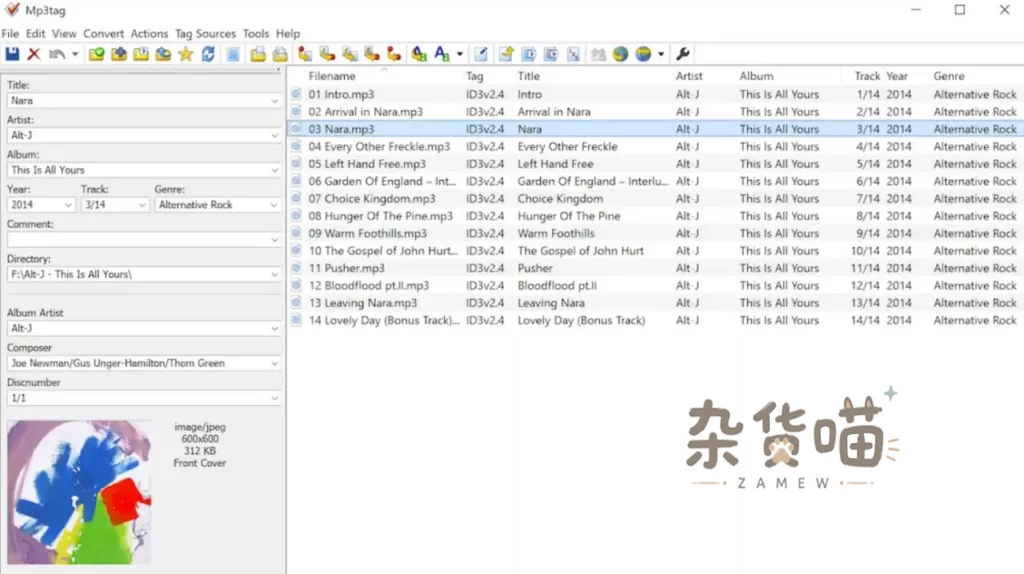
若没有可信结果,保留已有标签,改用文件名导入或手动编辑。一次查询没有结果通常只说明查询条件或数据源不匹配,不代表音频损坏。Discogs 首次使用的账号授权按官方流程完成。
封面嵌入和外部图片是两回事
只查封面可使用 Tag Sources → Covers。Manage Covers 可以添加、移除、替换和调整封面顺序,也能设置封面类型;列表中的状态会提示图片存在于全部还是部分选中文件。不是每一种标签格式都支持同样的封面类型。
播放器随音频显示封面,通常要考虑嵌入是否成功;另存一张外部图片并不等于已经写进音乐文件。导入本地封面可先用常见 JPG 或 PNG,在测试文件中确认显示,再批量应用。已有多张封面时先辨认内容,不要为了只留一张把需要的内页图也删掉。
需要外部图片副本时,可使用封面导出相关功能。在线查到的封面只解决资料获取,不自动授予音乐或图片的再分发权。
重复整理用动作组,规则按顺序运行
临时处理可用 Actions → Actions (Quick)(Alt+Shift+6);经常重复的操作则放进 Actions → Actions...(Alt+6)中的动作组。Replace 处理指定字符,Format Value 根据表达式重建字段,Case Conversion 调整大小写。
比如先清理字段中的多余字符,再补齐专辑艺术家,最后根据整理后的标签生成输出。动作组按列出的顺序执行,前一步改了字段,后一步读取的就是新值。艺名中的特殊大小写、古典音乐的作品与演奏者信息,不宜套用普通流行专辑的统一规则。
快速动作和动作组的 Apply 都会立即写入选中文件,不能把它们当作只读预览。 新规则先复制到单独动作组,限定在测试副本;一次只加入一个明确用途的动作,查看结果后再组合。
不同格式,播放器读取的标签也不同
| 文件 | 常见标签模型 | 整理时重点看什么 |
|---|---|---|
| MP3 | ID3v1、ID3v2、APEv2 | 在 Options → Tags → Mpeg 检查写入策略与目标播放器兼容性 |
| FLAC、OGG、OPUS | Vorbis Comments | 自定义字段和多值字段在目标播放器中如何显示 |
| MP4 / M4A | MP4 元数据 | 跨格式复制后,歌手、专辑与封面是否正确映射 |
| WAV 等 | RIFF INFO、ID3v2 等,视格式而定 | 确认当前写入方式及曲库软件能否读取 |
同名字段可以用于统一整理,但不能假定所有容器、所有播放器都按同一种方式读取。标签在 Mp3tag 里正确而播放器未更新时,先重新扫描或检查播放器读取设置,再判断是否需要重写。
整理完成,留下一份清单和可恢复的原文件
File → Export(Ctrl+E)可按导出模板生成清单。大批量修改前后各导出一份 Artist、Album、Title、Track、Year、Path,便于比较缺失字段、重复项和异常路径;交给其他程序处理时再选择合适的 UTF-8 或 UTF-16 编码。
- 标签未保存:检查是否仍是 < keep >、是否执行 Save tag,文件是否只读,以及字段和格式是否兼容。
- 重命名预览异常:先补齐缺失字段,检查曲目号、分隔符和目标路径,不要直接覆盖同名文件。
- 封面不显示:检查是否嵌入、封面类型及旧封面是否并存,再看目标播放器实际读取结果。
- 动作组结果不对:停在当前批次,恢复测试副本,逐步检查动作顺序、输入字段和选区。
配置备份保存的是动作组、面板和模板等设置,不能替代音乐文件备份。保留一份未处理的原曲库,按专辑逐批整理;检查过文件名、标签、曲目对应和播放器显示,再扩大处理范围。
官方资料
- Windows 下载与版本:
https://www.mp3tag.de/en/download.html - 新手操作与字段写入:
https://docs.mp3tag.de/getting-started/first-steps/ - 文件名导入标签:
https://docs.mp3tag.de/converters/import-tags-from-filenames/ - 按标签重命名:
https://docs.mp3tag.de/converters/rename-files/ - 在线标签匹配:
https://docs.mp3tag.de/tag-sources/import/ - 动作组:
https://docs.mp3tag.de/actions/ - 封面管理:
https://docs.mp3tag.de/manage-covers/ - 格式支持:
https://docs.mp3tag.de/file-formats/ - 导出配置:
https://docs.mp3tag.de/export/ - Mac 下载与试用:
https://mp3tag.app/get/










暂无评论内容