

Geek Uninstaller 是面向 Windows 的轻量便携卸载工具。它先调用程序自带卸载流程,再扫描可能遗留的文件、文件夹和注册表项;遇到卸载程序损坏或列表残留时,还可以使用 Force Removal。官网当前下载页列出 1.5.4.180,提供 ZIP 与 7Z 包,兼容 Windows 7/8/8.1/10/11 的 32 位和 64 位版本,并要求管理员权限。免费版仅限个人使用,本文重点是如何在可回退的前提下完成卸载,而不是把所有扫描结果都当作垃圾。
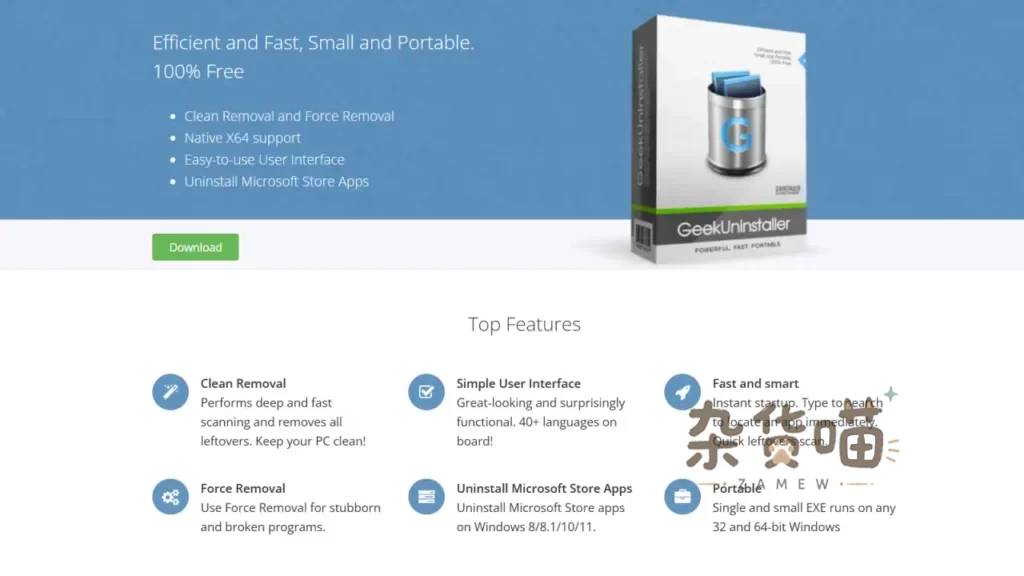
下载与首次启动:先确认便携包和权限
ZIP 与 7Z 怎么选
官网同时提供 ZIP 和 7Z 便携包,二者都是解压后运行,不会像传统安装程序一样写入一个固定的安装目录。普通 Windows 用户可选 ZIP;已经使用 7-Zip 的用户也可以选择 7Z。下载后核对来源、文件名和数字签名,避免把第三方“增强版”当成官方包。
为什么需要管理员权限
卸载系统范围内的程序、读取安装位置以及清理部分注册表项可能需要管理员权限。建议把压缩包解压到自己有写入权限的目录,再右键以管理员身份运行;不要直接从邮件临时目录或只读 U 盘启动。便携不等于绕过 UAC,也不代表可以修改没有权限的其他用户配置。
普通卸载与残留扫描:先看结果再删除
优先调用程序自带卸载
在列表中按名称或即时搜索找到目标程序后,先执行普通卸载,让原程序完成自己的文件和服务清理。卸载结束后再让 Geek Uninstaller 扫描残留;如果程序正在运行、存在更新器或后台服务,先退出对应进程,避免卸载过程被占用文件打断。
残留项目怎样判断
扫描结果可能包含安装目录、用户配置、缓存、日志和注册表项。只删除路径、厂商名、程序名或安装位置都能对应上的项目;共享运行库、通用配置目录、未知注册表项和最近仍在使用的文件应保留。残留扫描是辅助判断,不是“全部勾选—全部删除”的自动清理。
Force Removal 与 Store 应用:两种特殊场景
卸载失败时再用 Force Removal
当卸载程序损坏、程序已被删除但仍留在列表中,或普通卸载无法启动时,才考虑 Force Removal。它的目标是移除程序记录和相关痕迹,无法替代程序自身的停用、账号注销或数据迁移。执行前创建系统还原点,并确认目标名称、安装路径和厂商信息;误选同名程序或共享组件可能影响其他软件。
Microsoft Store 应用的列表切换
Geek Uninstaller 可以从 View 菜单或 Ctrl+Tab 切换桌面程序与 Microsoft Store 应用列表。Store 应用的文件位置和权限模型与传统桌面程序不同,卸载前先确认应用名称和账号用途;如果应用承担系统组件或组织策略功能,不要仅凭列表名称强制移除。
卸载后的验证、恢复与故障排查
- 重启或重新登录后检查程序是否仍出现在开始菜单、启动项和文件关联中。
- 如果目标程序仍在运行,先结束其进程,再确认服务、计划任务或更新器是否属于该程序。
- 如果误删配置或共享文件,停止继续清理,使用系统还原点、程序备份或原厂安装包恢复。
- 如果安全软件拦截,先核对官方来源和数字签名,不要为了运行卸载工具而长期关闭防护。
Geek Uninstaller 不负责修复软件本身、清除账号数据或保证所有残留都能识别。重要电脑先备份相关配置;企业环境还应遵循软件资产、权限和变更记录流程。
免费版、Pro 与使用边界
免费版下载页标注为个人使用且不提供官方支持。官网同时介绍的 Pro/Uninstall Tool 方向包括实时安装监视、批量移除、启动项管理和更完整的清理能力,具体授权、价格和功能以产品方页面为准。免费版的便携特性不能推导出商业使用许可,也不能把第三方打包版的功能宣传当成官方承诺。
官方入口
- Geek Uninstaller 官网:https://geekuninstaller.com/
- 官方软件下载与版本历史:https://geekuninstaller.com/download







暂无评论内容