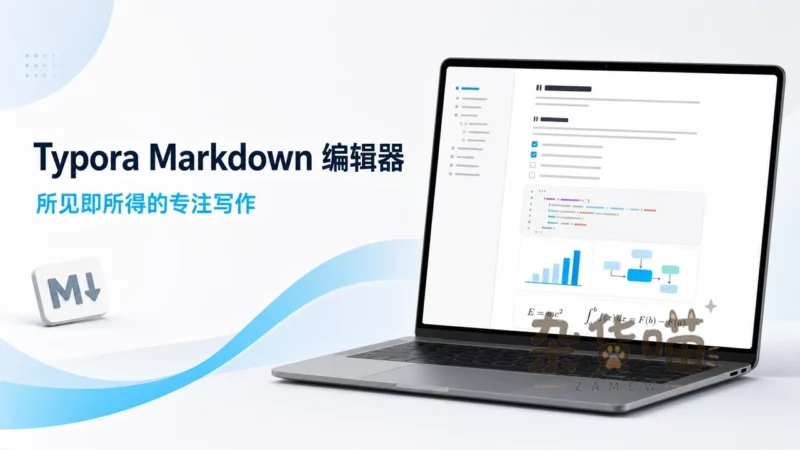


Typora 是所见即所得的 Markdown 编辑器,适合写教程、说明文档、项目笔记和长文。输入标题、列表或代码标记后,编辑区直接显示排版,源文件仍是本地 Markdown。准备继续修改的稿子与交给别人阅读的 PDF、HTML,可以从同一份文档生成,但源稿和导出文件要分别保留。
一、下载、安装与 Markdown 文件
先按系统和 CPU 架构选择安装包:官方下载入口:https://typora.io/#download。Windows 用户根据 64/32 位或 ARM 选择安装包,macOS 使用对应 DMG,Linux 则按官方页面提供的 deb、tar 或其他包选择。安装后打开一个新文件,确认编码、字体和默认保存位置,再把已有 .md 文件拖入 Typora;它不会把 Markdown 自动变成私有数据库。
Typora 的编辑对象仍是本地文件。开始长文前先建立项目文件夹和备份位置,图片、附件和相对路径也一并纳入备份。把文件放入会自动同步、自动清理或按需下载的目录前,先验证同步工具不会锁定或延迟返回附件。
二、先写内容,再用标题把长文组织起来
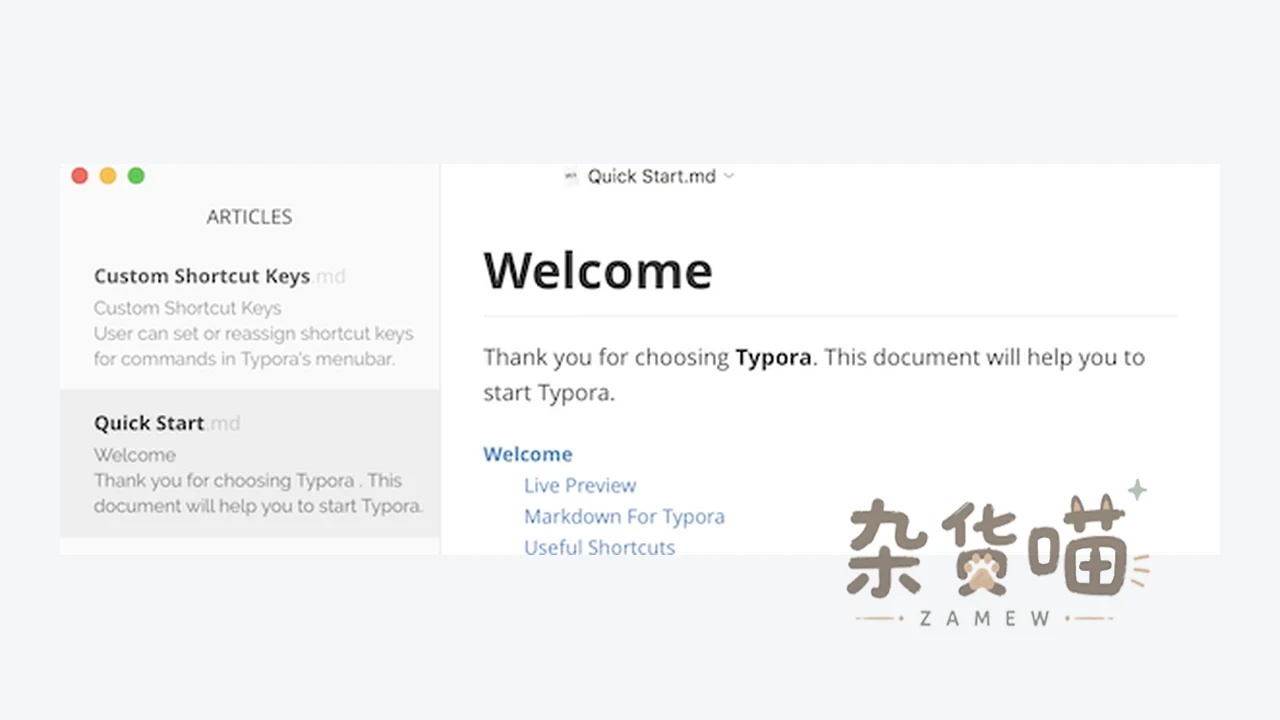
标题层级承担的是内容关系:整篇题名用一级标题,主要部分用二级标题,其下的分支再用三级。侧边栏大纲据此帮助跳转;不宜只是为了让字更大,就把普通句子设成标题。文件树则用于找同一项目里的不同文档,两者解决的不是同一个导航问题。
下面是一份说明文档的简化示例。images/flow.png 表示与 Markdown 文件相对的图片位置,图片需要实际存在;列表只列出需要完成的事项,不把所有正文都拆成短条:
# 项目说明
## 本次修改
- 调整首页文案
- 更新操作示意图
## 操作流程
写作时可在实时排版中阅读,需要检查标记或调整原始结构,再切换源码模式。表格适合对照相同维度,代码块用于保留命令和程序文本,引用用于注明来源;形式由内容决定,没必要在每篇文档里把所有语法都用一遍。
三、图片跟着项目保存,移动时才不容易丢
Markdown 中保存的是图片引用,不是把图片数据直接装进文本文件。若引用的是下载目录里的图片,只移动 .md,另一台电脑就可能找不到它。可以把稿件与 images 文件夹放在同一项目目录,用相对路径关联,交接和备份时一起复制。
- 先把新文档保存到项目目录,再插入或粘贴图片。
- 按官方图片设置开启复制到指定目录,并根据需要使用相对路径;不要只看编辑区能否显示。
- 打开 Markdown 源码看图片引用,确认它指向项目内文件,而非个人电脑的临时目录。
- 移动或交接整份项目时,连同图片一起保留;远程图片则另看外部地址能否持续访问。
Typora 的主题、字体和行宽主要改变显示效果,不会把一级标题变成另一种 Markdown 语义。多人协作时,可以共享必要的显示设置,但更应约定源文件、图片目录和文件命名;只交换导出的 PDF,后续改稿会失去方便编辑的版本。
四、导出给别人读,和导出继续改,要求不同
PDF、HTML 与图片:使用内置导出
菜单 File → Export 提供 PDF、HTML、无样式 HTML 和图片等内置格式。PDF 适合固定版面,导出前确认纸张、页边距与字体;HTML 适合网页阅读,无样式 HTML 则便于接入自己的页面样式。看一眼目录、图片、表格和跨页代码,能发现编辑区不明显的分页问题。
Word、RTF 等:通过 Pandoc 转换
更多格式需要 Pandoc。安装后重启 Typora,若仍提示需要 Pandoc,可在偏好设置的 Export → General 指定路径。Word 导出得到的是供对方继续编辑的文档,复杂嵌套表格、LaTeX 公式、脚注及自定义样式转完后建议用 Word 实地打开复查一遍,流式排版与内置 PDF 的固定版面渲染偶有差异。
公式、Mermaid 与其他扩展语法也要考虑发布平台是否支持。如果成品要放进某个网站,先确认该平台的 Markdown 能力;需要保留固定视觉结果时再考虑 PDF 或图片。自动保存与恢复能减少意外退出的损失,但独立备份仍应包含源文件和附件。
五、试用与更新,围绕正在写的文档安排
2026 年 10 月 6 日核对时,官方稳定渠道顶部列出 1.14.10,商店仍提供 15 天试用,税前价 14.99 美元;一份永久许可供一名用户最多同时激活三台设备。三台额度不是三个人共享一份授权,最终税费与购买条款以结算页为准。
官网最新发行版本与本站历史网盘归档分属不同周期快照,选用前可先核对对应包内版本说明。准备升级时,先保存现有 Markdown、图片及自定义主题;更新后用一份代表性文档查看公式、图表和常用导出,再按实际变化调整设置。
- 下载与平台:
https://typora.io/#download - 稳定更新记录:
https://typora.io/releases/stable - 图片与相对路径设置:
https://support.typora.io/Images/ - 导出与 Pandoc:
https://support.typora.io/Export/ - 试用、价格与授权:
https://store.typora.io/




暂无评论内容